
1. Memahami Masalah Default Gateway Terputus di Windows 11
Default Gateway Not Available merupakan salah satu pesan error jaringan yang paling sering muncul pada Windows 11. Masalah ini biasanya menyebabkan koneksi internet tiba-tiba terputus meskipun perangkat masih terhubung ke jaringan WiFi. Error Default Gateway Not Available dapat disebabkan oleh driver adapter jaringan yang bermasalah, pengaturan daya Windows, konfigurasi TCP/IP yang rusak, atau gangguan pada router WiFi.
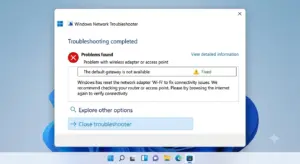
Kehilangan koneksi internet secara tiba-tiba saat asyik berselancar tentu sangat mengganggu kenyamanan Anda. Pada sistem operasi Windows 11, salah satu penyebab utama masalah ini adalah munculnya pesan error Default Gateway Not Available. Indikator WiFi pada bilah tugas biasanya akan berubah menjadi ikon bumi bulat tanpa akses internet.
Default Gateway merupakan pintu gerbang utama yang menghubungkan komputer Anda dengan jaringan internet luar melalui router. Ketika sistem operasi Windows 11 kehilangan jalur komunikasi ke pintu gerbang ini, otomatis seluruh aktivitas penelusuran web akan terhenti. Masalah ini umumnya bersumber dari kegagalan konfigurasi perangkat lunak atau konflik driver kartu jaringan.
Artikel ini membahas berbagai cara mengatasi error default gateway yang tidak tersedia pada perangkat laptop atau PC Anda. Kami menyusun langkah perbaikan ini secara berurutan mulai dari solusi termudah hingga penanganan teknis yang lebih dalam. Melalui panduan ini, Anda dapat memulihkan stabilitas koneksi internet secara mandiri tanpa perlu memanggil teknisi.
2. Langkah Praktis Memperbaiki Default Gateway Not Available
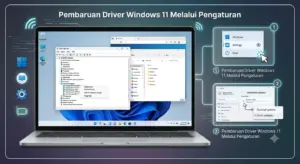
A. Lakukan Restart pada Driver Network Adapter
Langkah awal yang paling mudah adalah menyegarkan kembali fungsi kartu jaringan WiFi Anda melalui sistem operasi. Masalah bug ringan pada sistem sering kali membuat Windows 11 gagal membaca jalur gateway secara mendadak.
Klik kanan pada tombol Start Windows, lalu pilih menu Device Manager dari daftar yang muncul. Buka bagian Network Adapters, klik kanan pada driver WiFi Anda, lalu pilih opsi Disable Device. Tunggu sekitar 10 detik, klik kanan kembali pada driver tersebut, lalu pilih Enable Device untuk mengaktifkannya lagi.
B. Matikan Fitur Manajemen Daya Penghemat Baterai
Windows 11 memiliki fitur otomatis yang bisa mematikan pasokan daya ke kartu jaringan saat komputer mendeteksi aktivitas pasif. Fitur penghematan ini sering menjadi pemicu utama putusnya jalur Default Gateway secara sepihak.
Masih di dalam menu Device Manager, klik dua kali pada nama driver kartu jaringan WiFi Anda untuk membuka jendela baru. Pilih tab Power Management yang berada di sisi atas jendela tersebut. Hilangkan tanda centang pada opsi Allow the computer to turn off this device to save power, lalu klik OK.
C. Reset Pengaturan TCP/IP dan DNS Lewat Command Prompt
Konfigurasi cache jaringan yang menumpuk atau rusak bisa menghalangi komputer Anda dalam mengenali alamat IP gateway router. Anda bisa membersihkan sisa data jaringan ini menggunakan perintah teks di Command Prompt.
Buka menu pencarian Windows 11, ketik CMD, lalu pilih opsi Run as Administrator. Ketik perintah netsh int ip reset lalu tekan tombol Enter pada keyboard Anda. Lanjutkan dengan mengetik perintah ipconfig /flushdns dan tekan Enter untuk membersihkan sisa cache DNS lawas.
D. Ubah Pengaturan Driver WiFi ke Versi Lama (Roll Back Driver)
Pembaruan otomatis Windows Update terkadang membawa versi driver baru yang ternyata tidak cocok dengan chipset laptop Anda. Ketidakcocokan ini sering kali memicu konflik sistem jaringan yang berujung pada hilangnya Default Gateway.
Buka kembali jendela properti driver WiFi Anda di dalam menu Device Manager seperti langkah sebelumnya. Pilih tab Driver pada bagian atas, lalu klik tombol Roll Back Driver jika tombol tersebut aktif. Langkah ini akan mengembalikan fungsi kartu jaringan ke versi driver sebelumnya yang terbukti lebih stabil.
E. Atur Alamat IP dan Gateway Secara Manual (Static IP)
Jika alokasi alamat otomatis (DHCP) dari router terus mengalami kegagalan, Anda bisa mengisi alamat koneksi secara manual. Pengisian manual ini menjamin komputer Anda selalu mengarah pada pintu gerbang router yang benar.
Buka Settings Windows 11, pilih Network & Internet, lalu klik opsi Wi-Fi dan pilih Hardware Properties. Klik tombol Edit pada bagian IP Assignment, ubah ke mode Manual, lalu aktifkan opsi IPv4. Isi alamat IP baru yang sejalur dengan router Anda, lalu masukkan alamat IP router Anda pada kolom Default Gateway.
Cara Ampuh Mengatasi Masalah IP Conflict pada Jaringan WiFi Rumah yang Membuat Internet Putus-Putus
F. Uninstall Aplikasi Antivirus Pihak Ketiga
Beberapa aplikasi antivirus atau firewall tambahan memiliki fitur proteksi jaringan yang terlalu ketat. Fitur keamanan tersebut terkadang salah mendeteksi jalur gateway resmi dari router sebagai sebuah ancaman digital.
Cobalah untuk mematikan atau menghapus sementara aplikasi antivirus non-bawaan yang terpasang di Windows 11 Anda. Jika setelah dihapus koneksi internet langsung kembali normal, gunakan saja Windows Defender bawaan Microsoft yang sudah sangat aman. Untuk informasi pembaruan mengenai sistem keamanan sistem operasi terintegrasi
Microsoft Support
3. Kelebihan dan Kekurangan Solusi Manual Jaringan Windows 11
Mengatasi masalah jaringan dengan metode pengisian IP static atau reset sistem memiliki keunggulan utama pada efisiensi biaya. Anda tidak perlu mengeluarkan uang untuk membeli perangkat keras baru atau membayar jasa servis komputer. Penanganan mandiri ini juga menambah wawasan teknis Anda mengenai cara kerja sistem operasi Windows 11.
Namun, kekurangannya adalah kesalahan dalam memasukkan nomor IP manual bisa menyebabkan komputer Anda terisolasi total dari jaringan lokal. Metode perbaikan ini sangat cocok untuk pengguna laptop Windows 11 yang sering berpindah lokasi kerja atau menggunakan WiFi publik. Langkah troubleshooting ini sangat worth it dicoba demi mengembalikan kelancaran produktivitas kerja harian Anda.
4. Tren Konektivitas dan Otomatisasi Sistem Operasi
Dunia teknologi jaringan terus berinovasi untuk menciptakan sistem operasi yang mampu memperbaiki dirinya sendiri. Microsoft terus mengembangkan kecerdasan buatan pada fitur Get Help Windows 11 untuk mendeteksi error gateway secara lebih akurat. Di masa mendatang, proses perbaikan bug driver jaringan diprediksi akan berjalan otomatis di latar belakang tanpa memerlukan intervensi manual dari pengguna.
Dampak positifnya bagi masyarakat awam adalah hilangnya rasa panik saat koneksi internet rumah tiba-tiba terputus. Adopsi sistem jaringan pintar ini akan membuat ekosistem komputasi awan menjadi jauh lebih andal dan ramah pengguna.
5. Pertanyaan yang Sering Diajukan
Mengapa error Default Gateway Not Available sering muncul di Windows 11? Masalah ini umumnya dipicu oleh bug pada sistem manajemen daya atau ketidakcocokan driver WiFi setelah sistem menerima update otomatis.
Apakah melakukan reset IP lewat CMD aman untuk data pribadi saya? Sangat aman, perintah tersebut hanya menyegarkan konfigurasi jalur koneksi internet dan tidak akan menghapus file pribadi Anda.
Mengapa tombol Roll Back Driver di Device Manager saya berwarna abu-abu? Hal itu berarti sistem operasi Windows 11 tidak menyimpan data versi driver lama, atau Anda memang belum pernah melakukan update driver.
Berapa alamat IP Default Gateway standar untuk router internet rumah? Sebagian besar router menggunakan alamat standar seperti 192.168.1.1 atau 192.168.0.1 tergantung pada merk router yang digunakan.
Apakah perangkat antivirus bawaan Windows 11 bisa memicu error gateway ini? Windows Defender jarang sekali memicu masalah ini karena sistemnya sudah terintegrasi secara matang dengan core Windows 11.
Apakah saya harus melakukan restart laptop setelah menjalankan perintah netsh? Ya, Anda sangat disarankan untuk melakukan restart PC agar sistem operasi bisa menerapkan konfigurasi jaringan baru dengan sempurna.
6. Kesimpulan
Mengatasi kendala Default Gateway Not Available di Windows 11 sebenarnya tidak terlalu sulit jika Anda mengetahui urutan pemeriksaannya. Mematikan fitur penghemat daya driver dan melakukan reset TCP/IP merupakan solusi yang paling sering berhasil. Terapkan cara mengatasi error default ini agar laptop Anda bisa kembali terhubung ke internet dengan stabil.
Menurut kamu bagaimana dengan efektivitas langkah-langkah perbaikan di atas? Apakah koneksi WiFi di laptop Windows 11 kamu sudah kembali normal sekarang? Bagikan artikel bermanfaat ini kepada teman-teman kamu yang sedang mengalami masalah serupa.

