
1. Masalah Perubahan Akurasi Warna Layar Ponsel Pintar
Kalibrasi Layar HP merupakan salah satu cara yang dapat dilakukan ketika warna layar smartphone terlihat terlalu pucat, terlalu kuning, terlalu kebiruan, atau tidak lagi akurat seperti saat pertama kali digunakan. Perubahan tampilan warna dapat disebabkan oleh pengaturan sistem, mode perlindungan mata, pembaruan perangkat lunak, atau faktor usia panel layar. Dengan melakukan Kalibrasi Layar HP secara tepat, tampilan warna dapat kembali lebih natural dan nyaman digunakan untuk aktivitas sehari-hari.
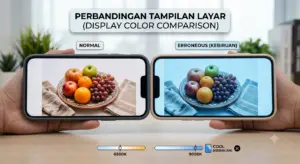
Layar merupakan komponen paling krusial pada perangkat ponsel pintar modern saat ini. Pengguna mengandalkan layar untuk menikmati konten visual, mengedit foto, hingga bekerja. Namun, seiring berjalannya waktu pemakaian, kualitas reproduksi warna pada layar HP sering kali mengalami penurunan akurasi.
Gejala perubahan warna ini bisa berupa layar yang tampak terlalu kekuningan, kebiruan, atau bahkan terlihat pudar. Masalah ini tentu sangat mengganggu bagi Anda yang sering melakukan aktivitas penyuntingan foto atau video. Banyak pengguna mengira hal ini adalah kerusakan fisik panel layar, padahal sering kali hanya masalah pergeseran sistem visual.
Artikel ini membahas cara kalibrasi layar HP Android dan iOS secara praktis dan aman. Kami akan memandu Anda mendeteksi fitur bawaan serta aplikasi pihak ketiga untuk memulihkan warna asli layar Anda. Langkah kalibrasi yang tepat akan membuat tampilan visual ponsel Anda kembali tajam, akurat, dan nyaman di mata.
2. Cara Kalibrasi Layar HP Android dan iOS
A. Menggunakan Fitur Color Profile Bawaan Android
Produsen ponsel Android umumnya sudah menyediakan fitur penyesuaian warna langsung di dalam sistem operasi mereka. Nama menu ini bisa bervariasi tergantung pada merk ponsel yang Anda gunakan saat ini.
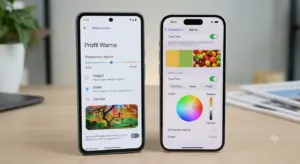
Buka menu Setelan atau Settings pada HP Android Anda, lalu pilih opsi Tampilan atau Display. Cari menu bernama Mode Warna Layar, Skema Warna, atau Screen Color Mode. Anda akan melihat beberapa pilihan profil seperti Vivid, Natural, Standard, atau Advanced. Pilih opsi Natural atau Standard untuk mendapatkan akurasi warna yang paling mendekati objek aslinya.
B. Mengatur Temperatur Warna Manual (Color Temperature)
Jika memilih profil standar masih dirasa kurang pas, Anda bisa menggeser temperatur warna secara manual. Fitur ini biasanya berada di bawah pilihan profil warna dalam bentuk bilah geser (slider).
Geser indikator ke arah Warm jika layar Anda dirasa terlalu kebiruan (dingin). Sebaliknya, geser indikator ke arah Cool jika tampilan layar Anda tampak terlalu menguning (hangat). Atur posisi slider tepat di tengah untuk mendapatkan keseimbangan warna putih yang netral.
C. Memanfaatkan Aplikasi Kalibrasi Pihak Ketiga di Android
Bagi ponsel Android yang tidak memiliki menu pengaturan warna bawaan yang lengkap, Anda bisa menggunakan bantuan aplikasi luar. Ada banyak aplikasi gratis yang tersedia secara resmi di Google Play Store.
Unduh aplikasi terpercaya seperti Display Calibration atau Touchscreen Calibration melalui toko aplikasi resmi. Jalankan aplikasi tersebut dan ikuti petunjuk pengujian warna hitam, putih, dan RGB yang muncul di layar. Aplikasi ini akan membuat profil kalibrasi baru untuk memperbaiki penyimpangan warna pada sistem Android Anda.
D. Menggunakan Fitur True Tone dan Night Shift di iOS (iPhone)
Sistem operasi iOS pada perangkat iPhone memiliki pendekatan otomatis yang sangat cerdas untuk menjaga kenyamanan visual. Apple menanamkan teknologi sensor khusus untuk mendeteksi pencahayaan di sekitar ruangan Anda.
Buka Settings di iPhone Anda, lalu masuk ke menu Display & Brightness. Temukan fitur bernama True Tone dan matikan fitur tersebut jika Anda sedang membutuhkan akurasi warna murni untuk mengedit foto. Pastikan juga fitur Night Shift dalam kondisi mati karena fitur ini sengaja membuat layar menjadi kuning untuk mengurangi emisi cahaya biru.
E. Memanfaatkan Fitur Color Filters di Aksesibilitas iOS
Perangkat iOS juga menyediakan pengaturan kalibrasi yang lebih mendalam bagi pengguna yang mengalami kesulitan membedakan corak warna. Fitur ini sangat berguna untuk mengunci tone warna layar secara konsisten.
Masuk ke menu Settings, pilih Accessibility, lalu klik opsi Display & Text Size. Pilih menu Color Filters, aktifkan tombol geser di sampingnya, lalu pilih opsi Color Tint. Anda bisa mengatur intensitas (Intensity) dan rona (Hue) menggunakan slider di bagian bawah untuk menghilangkan dominasi warna tertentu yang mengganggu pada layar iPhone Anda.
Ghost Touch Layar HP? Cara Ampuh Mengatasi Sentuhan Sendiri Akibat Suhu Panas
3. Kelebihan dan Kekurangan Kalibrasi Layar Mandiri
Melakukan proses kalibrasi mandiri pada layar ponsel memiliki keunggulan utama dalam menghemat biaya operasional Anda. Anda tidak perlu buru-buru membawa ponsel ke pusat servis atau mengganti panel layar LCD/OLED yang mahal. Proses ini juga aman karena hanya mengubah parameter perangkat lunak tanpa membongkar komponen fisik HP.
Namun, kekurangannya adalah hasil akurasi warna kalibrasi software ini sangat bergantung pada penilaian visual mata Anda sendiri secara subjektif. Metode ini juga tidak akan bisa menyembuhkan layar ponsel yang sudah mengalami kerusakan fisik permanen seperti gejala burn-in pada panel AMOLED. Langkah penanganan ini sangat worth it dicoba sebagai tindakan awal untuk mengembalikan kenyamanan visual ponsel harian Anda.
4. Tren Teknologi Panel Layar Ponsel Masa Depan
Industri layar ponsel terus berkembang pesat demi menghadirkan kualitas reproduksi warna tingkat tinggi bagi konsumen. Pabrikan global kini mulai mengadopsi standar teknologi kalibrasi tingkat pabrik (factory calibration) yang lebih presisi pada setiap unit ponsel baru.
Dampak positifnya bagi pengguna umum adalah warna layar ponsel akan tetap konsisten dan akurat dalam jangka waktu pemakaian yang lebih lama. Di masa mendatang, integrasi teknologi AI diprediksi mampu melakukan kalibrasi layar secara otomatis berdasarkan tingkat keausan piksel panel secara real-time
Microsoft Support
5. Pertanyaan yang Sering Diajukan
Mengapa warna layar HP saya tiba-tiba berubah menjadi kekuningan? Hal tersebut biasanya dipicu oleh aktifnya fitur kenyamanan mata seperti Blue Light Filter, Eye Comfort Shield, atau Night Shift secara otomatis.
Apakah proses kalibrasi software bisa menghilangkan noda hitam pada layar? Tidak bisa, kalibrasi software hanya memperbaiki akurasi warna dan tidak bisa memperbaiki kerusakan fisik seperti piksel mati atau noda hitam.
Berapa kali saya harus melakukan kalibrasi layar HP? Anda cukup melakukannya satu kali atau saat Anda merasa kualitas visual layar ponsel Anda sudah mulai mengalami perubahan warna yang mengganggu.
Mengapa warna foto di HP saya terlihat berbeda saat dipindah ke laptop? Perbedaan ini terjadi karena setiap perangkat memiliki profil warna, teknologi panel layar, dan standar kalibrasi yang berbeda-beda.
Apakah aman menggunakan aplikasi kalibrasi layar dari luar Google Play Store? Sangat tidak disarankan, selalu gunakan aplikasi resmi dari Play Store untuk menghindari risiko malware yang bisa merusak sistem operasi HP Anda.
Apakah jenis layar IPS dan AMOLED membutuhkan metode kalibrasi yang berbeda? Secara prinsip sama, namun layar AMOLED memiliki kontrol kontras yang lebih pekat sehingga perubahan saturasi warna akan terlihat lebih kontras.
6. Kesimpulan
Menerapkan cara kalibrasi layar HP secara berkala adalah solusi cerdas untuk menjaga kualitas tampilan visual ponsel Anda. Memaksimalkan fitur bawaan seperti skema warna di Android atau color filters di iOS sangat efektif mengembalikan akurasi warna yang bergeser. Gunakan panduan ini untuk mengembalikan keindahan warna asli pada layar ponsel pintar kesayangan Anda.
Menurut kamu bagaimana dengan hasil tampilan layar HP kamu setelah dikalibrasi? Apakah warna layarnya sudah kembali terlihat akurat dan nyaman di mata? Silakan bagikan artikel informatif ini kepada teman-teman kamu jika dirasa bermanfaat.

