
Pernahkah Anda sedang asyik mengetik, tiba-tiba layar HP bergerak sendiri atau aplikasi terbuka tanpa disentuh? Fenomena ini dikenal sebagai Ghost Touch. Di tahun 2026, dengan layar smartphone yang semakin sensitif (seperti LTPO 144Hz), masalah ini masih sering menghantui. Banyak pengguna bertanya, “Kenapa PC Baru Sering Lag?” atau kenapa HP mereka terasa berat, padahal seringkali beban sistem tersebut disebabkan oleh input sentuhan “palsu” yang membanjiri prosesor.
Memahami Cara Mengatasi Ghost Touch bukan hanya soal kenyamanan navigasi, tapi juga soal optimalisasi performa perangkat Anda agar tidak cepat panas dan baterai tidak terkuras sia-sia akibat layar yang terus-menerus aktif memproses perintah gaib.
2. Penyebab Utama Ghost Touch (Update 2026)
Masalah ini bisa disebabkan oleh faktor eksternal (hardware) maupun gangguan internal (elektromagnetik).
Kotoran & Kelembapan: Partikel konduktif pada layar bisa memicu sensor kapasitif.
Charger Tidak Stabil: Listrik statis dari charger murahan sering mengganggu digitizer layar.
Tekanan Fisik: Screen protector atau casing yang terlalu ketat menekan panel layar.
Bug Software: Driver chipset yang korup sehingga gagal membedakan sentuhan asli dan statis.
3. Penjelasan Visual: Dampak Ghost Touch pada Performa Sistem
Layar yang mengalami ghost touch akan memaksa CPU bekerja 100% untuk merespons input yang tidak ada. Perhatikan perbandingannya:
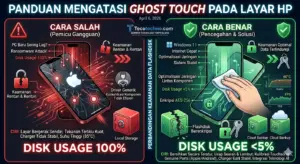
Analisis Gambar Infografis:
Sisi Kiri (Ghost Touch Aktif – Merah): Menunjukkan layar HP yang berantakan dengan ikon error. Teks ‘PC Baru Sering Lag?’ menggambarkan kondisi sistem yang tercekik. Suhu CPU melonjak hingga 85°C dan Disk Usage 100% karena sistem sibuk mencatat log error input.
Sisi Samping (Sistem Normal – Hijau): Menunjukkan layar yang jernih dan responsif. Berkat optimalisasi performa dan penggunaan charger GaN yang stabil, suhu CPU terjaga di 60°C dengan Disk Usage <5%. Komunikasi jaringan lintas komponen berjalan optimal dan data terlindungi oleh Enkripsi AES-256.
Indikator Keamanan: Sistem yang stabil memudahkan penggunaan Passkey dan biometrik tanpa hambatan input palsu.
4. Tutorial: Cara Mengatasi Ghost Touch Paling Ampuh
Ikuti langkah-langkah update terbaru April 2026 berikut, mulai dari yang termudah:
Langkah 1: Bersihkan Layar Secara Total
Seperti yang pernah dibahas di artikel Cara Membersihkan Layar HP yang Benar, gunakan kain mikrofiber dan pastikan tidak ada minyak atau debu konduktif yang menempel. Kotoran mikroskopis seringkali menjadi pemicu utama.
Langkah 2: Lepas Aksesori (Casing & Tempered Glass)
Terkadang, tekanan dari pelindung layar yang retak atau pemasangannya yang tidak presisi menyebabkan tekanan statis pada digitizer. Coba lepas semua aksesori dan tes apakah masalah masih berlanjut.
Langkah 3: Ganti ke Charger Stabil (Teknologi GaN)
Jika ghost touch hanya terjadi saat HP sedang diisi daya, itu tandanya charger Anda menghasilkan noise elektrik. Gunakan Charger GaN (Gallium Nitride) yang memiliki manajemen daya lebih stabil dan fitur filter arus untuk mencegah listrik statis bocor ke layar.
Langkah 4: Kalibrasi Ulang Melalui Mode Pengembang
Buka Settings > About Phone.
Ketuk Build Number sebanyak 7 kali hingga Developer Options aktif.
Cari menu Show Taps atau Pointer Location. Aktifkan ini untuk melihat di titik mana “hantu” tersebut menyentuh layar Anda.
Gunakan aplikasi Touchscreen Repair atau Display Calibration di Play Store untuk mengatur ulang sensitivitas tegangan sensor.
5. Dampak & Prediksi Masa Depan: AI Noise Cancellation
Pada akhir 2026, produsen HP diprediksi akan menyematkan fitur AI Touch Filter. Teknologi ini akan menggunakan algoritma pintar untuk membedakan pola sentuhan manusia dengan gangguan listrik statis, sehingga masalah Cara Mengatasi Ghost Touch secara manual tidak akan diperlukan lagi di masa depan.
6. FAQ (Pertanyaan Sering Diajukan)
1. Apakah ghost touch bisa hilang dengan update software? Bisa, jika penyebabnya adalah driver yang terlalu sensitif. Namun, jika penyebabnya adalah kerusakan fisik (layar retak dalam), maka solusinya adalah penggantian hardware.
2. Apakah suhu panas bisa menyebabkan ghost touch? Ya. Suhu tinggi (di atas 45°C) dapat membuat komponen digitizer memuai dan memicu perintah sentuhan palsu. Pastikan HP dalam kondisi dingin saat digunakan.
3. Berapa biaya servis layar jika solusi di atas gagal? Tergantung model. Selalu pastikan menggunakan Genuine Apple Part atau sparepart original Android agar fitur keamanan seperti Enkripsi AES-256 dan sensitivitas layar tetap terjaga.
7. Kesimpulan & CTA
Menggunakan Cara Mengatasi Ghost Touch dengan tepat akan mengembalikan kenyamanan Anda dalam beraktivitas digital. Jangan biarkan masalah kecil ini merusak produktivitas dan hardware Anda dalam jangka panjang.
Apakah layar HP Anda masih bergerak sendiri setelah mengikuti tutorial di atas? Tuliskan tipe HP Anda di kolom komentar, nanti saya bantu cari solusi spesifik berdasarkan firmware perangkat Anda!

