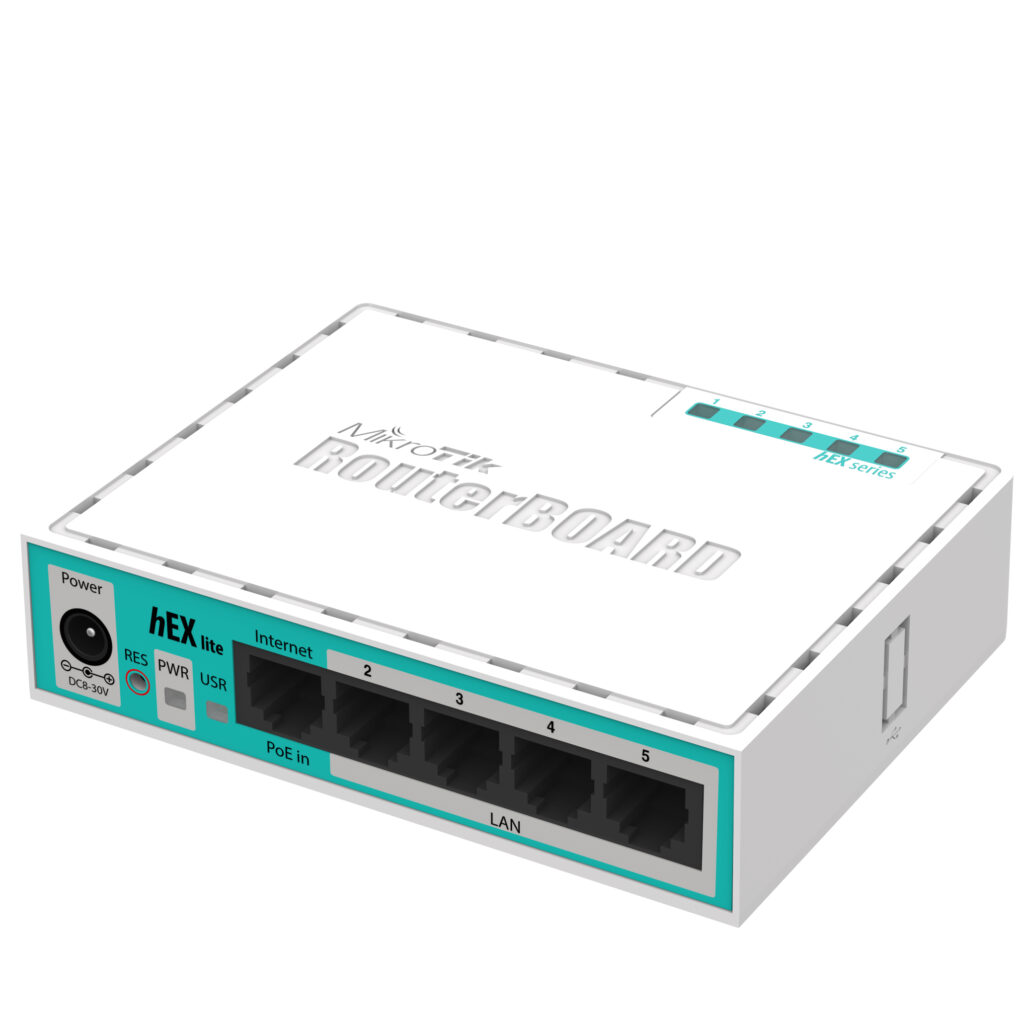
7 Langkah Cara Setting Static Routing MikroTik Winbox di GNS3 (Plus Drama Typo yang Bikin Pusing!)
Pernah nggak sih lagi asik-asik praktik jaringan, terus ping antar PC tiba-tiba timeout terus tanpa sebab yang jelas? Saya pernah, dan itu bikin saya begadang semalaman cuma buat cari tahu Cara Setting Static Routing MikroTik Winbox di GNS3 yang bener. Ternyata masalahnya sepele banget, tapi baru saya ketawain setelah nemu penyebabnya.
Di artikel ini saya bakal cerita pengalaman nyata saya waktu simulasi routing pakai MikroTik CHR di GNS3, jalan di distro Artix Linux. Lengkap dengan drama troubleshooting yang bikin saya muter-muter cek kabel sampai routing table, padahal masalahnya cuma satu hal remeh. Kalau kamu juga lagi belajar Cara Setting Static Routing MikroTik Winbox di GNS3, artikel ini bakal jadi teman belajar yang pas banget.
Kenapa Static Routing MikroTik di GNS3 Penting Dipelajari?
Sebelum masuk ke praktik, saya mau cerita dulu kenapa topik ini penting banget buat kamu yang lagi belajar jaringan. Static routing itu fondasi dasar sebelum kamu masuk ke routing protocol yang lebih kompleks kayak OSPF atau BGP.
Belajar Tanpa Perlu Beli Router Fisik
Dulu saya juga sempat mikir, belajar routing itu harus punya minimal dua router fisik biar bisa praktik beneran. Untungnya sekarang ada GNS3 Linux yang bisa kamu install gratis, dikombinasikan sama MikroTik CHR buat simulasi router virtual tanpa batas.
Dengan kombinasi ini, kamu bisa eksplorasi Cara Setting Static Routing MikroTik Winbox di GNS3 sepuasnya, bongkar pasang topologi kapan aja, tanpa takut ngerusak perangkat beneran. Ini jadi cara belajar paling efisien buat anak SMK atau mahasiswa jaringan yang budgetnya terbatas.
Static Routing Sebagai Fondasi Wajib
Meskipun kelihatannya sederhana, pemahaman soal static routing ini bakal jadi bekal penting sebelum kamu lanjut ke materi routing dinamis. Kalau kamu udah paham konsep Default Gateway, Routing Table, dan cara kerja IP Address dalam menentukan jalur paket, materi lanjutan bakal jauh lebih gampang dicerna.
Kalau kamu butuh referensi dasar sebelum lanjut baca artikel ini, kamu bisa Baca Artikelnya Disini buat nyamain pemahaman fundamental dulu.
Persiapan Tool dan Topologi Lab
Sebelum masuk ke konfigurasi, saya mau kasih gambaran dulu tool dan topologi yang bakal kita pakai sepanjang tutorial Cara Setting Static Routing MikroTik Winbox di GNS3 ini. Persiapan yang matang di awal bakal bikin proses Cara Setting Static Routing MikroTik Winbox di GNS3 kamu jauh lebih lancar nantinya.
Tools yang Dibutuhkan
Berikut daftar tools yang saya pakai waktu itu, dan kamu juga perlu siapkan yang serupa:
- GNS3 versi terbaru yang sudah terinstall di Artix Linux
- File MikroTik CHR dalam format qcow2, siap diimpor sebagai template QEMU
- Winbox GUI untuk akses konfigurasi router secara visual, lebih ramah buat pemula dibanding CLI
- VPCS (Virtual PC Simulator) bawaan GNS3 untuk mensimulasikan client
Contoh : GNS3 Yang sudah di pasangkan MikrotikCHR[IMG]
Topologi dan Tabel IP Address
Topologi yang saya pakai cukup sederhana, dua router MikroTik CHR yang saya sebut CHR1 dan CHR2, masing-masing terhubung ke satu PC client lewat VPCS. Berikut tabel alokasi IP yang saya gunakan.
| Perangkat | Interface | IP Address | Gateway |
|---|---|---|---|
| CHR1 | ether1 | 10.10.10.1/30 | – |
| CHR1 | ether2 | 192.168.10.1/24 | – |
| CHR2 | ether1 | 10.10.10.2/30 | – |
| CHR2 | ether2 | 192.168.20.1/24 | – |
| PC1 (VPCS) | eth0 | 192.168.10.10/24 | 192.168.10.1 |
| PC2 (VPCS) | eth0 | 192.168.20.10/24 | 192.168.20.1 |
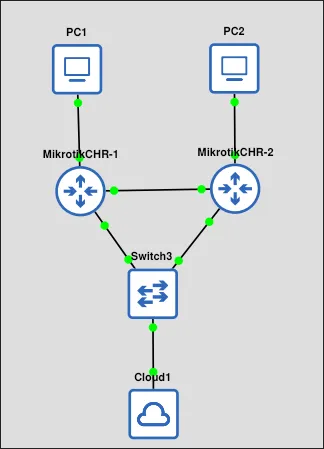
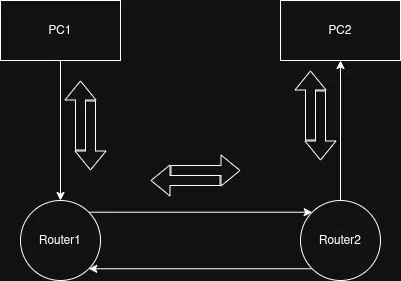
Caption: Tampilan topologi lab GNS3 menunjukkan dua router MikroTik CHR yang terhubung lewat link WAN, masing-masing terhubung ke satu client VPCS di jaringan LAN-nya, Dan Juga Simulasi Sepert Router fisik.
Dengan tabel kayak gini, saya jadi punya patokan jelas waktu mulai konfigurasi Cara Setting Static Routing MikroTik Winbox di GNS3 nanti. Ini penting banget biar nggak bingung sendiri di tengah jalan.
Langkah 1: Konfigurasi IP Address Router Pusat dan Cabang via Winbox
Oke, sekarang kita masuk ke bagian praktik inti dari Cara Setting Static Routing MikroTik Winbox di GNS3. Saya asumsikan kamu sudah nge-start kedua router CHR di GNS3 dan siap diakses lewat Winbox.
Membuka Winbox dan Login ke CHR1
Klik dua kali router CHR1 di topologi GNS3, biasanya akan muncul jendela terminal atau kamu bisa langsung buka Winbox terpisah dan connect lewat MAC Address yang terdeteksi otomatis. Login pakai username default admin tanpa password di awal.
Setting IP Address di CHR1
Masuk ke menu IP > Addresses di Winbox, klik tombol plus buat nambah address baru. Ini bagian krusial dalam Cara Setting Static Routing MikroTik Winbox di GNS3, jadi perhatiin baik-baik setiap kolom yang diisi.
Tambahkan dua address berikut di CHR1:
- Address
10.10.10.1/30, interfaceether1 - Address
192.168.10.1/24, interfaceether2
Setting IP Address di CHR2
Sekarang pindah ke router CHR2, ulangi proses yang sama lewat Winbox. Masuk ke menu IP > Addresses, tambahkan address berikut:
- Address
10.10.10.2/30, interfaceether1 - Address
192.168.20.1/24, interfaceether2
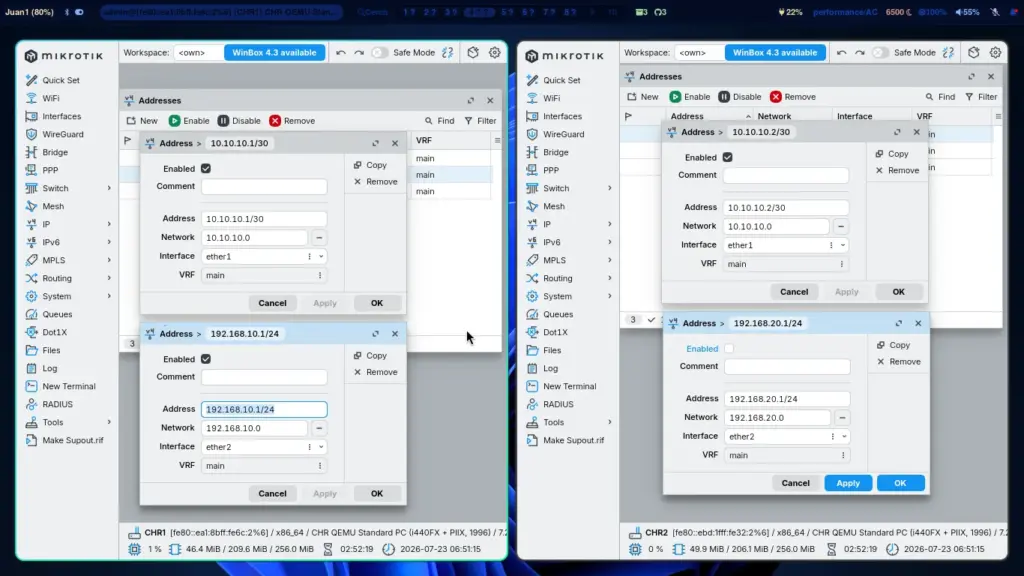
Setelah kedua router selesai dikonfigurasi IP Address-nya, kita lanjut ke bagian paling penting dari Cara Setting Static Routing MikroTik Winbox di GNS3, yaitu nambahin jalur routing-nya.
Langkah 2: Menambahkan Static Route di Winbox (Papan Petunjuk Jalan)
Ibaratnya gini, kalau IP Address itu alamat rumah, static route itu papan petunjuk jalan yang bilang “buat sampai ke alamat ini, lewat sini ya”. Ini bagian paling menentukan dalam Cara Setting Static Routing MikroTik Winbox di GNS3, karena tanpa papan petunjuk ini, router nggak akan tahu ke mana harus nerusin paket data yang bukan tujuannya sendiri.
Menambahkan Route di CHR1
Masuk ke menu IP > Routes di Winbox CHR1, klik tombol plus buat nambah route baru. Isi kolom berikut:
- Dst. Address:
192.168.20.0/24 - Gateway:
10.10.10.2
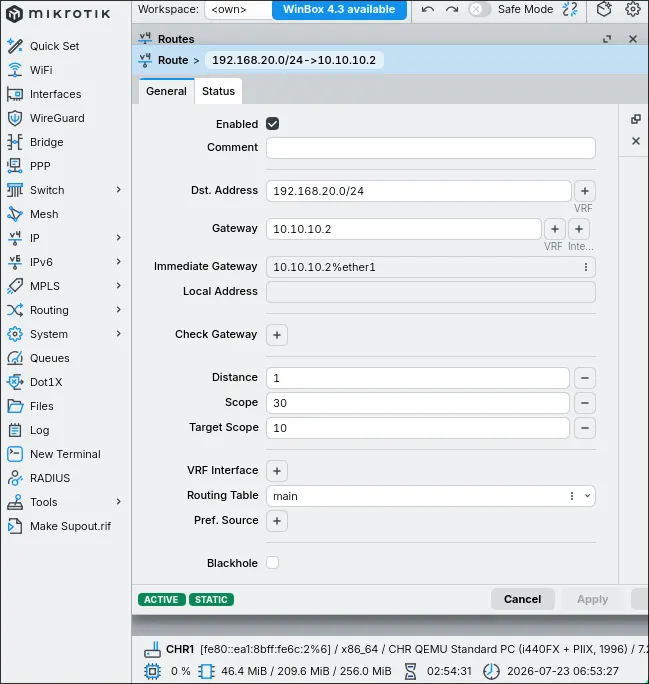
Caption: Tampilan form penambahan static route di Winbox CHR1 yang mengarahkan traffic menuju subnet LAN cabang lewat gateway link WAN ke CHR2.
Menambahkan Route di CHR2
Lakukan hal yang sama di CHR2, tapi arahnya kebalikan. Masuk ke menu IP > Routes, tambahkan route berikut:
- Dst. Address:
192.168.10.0/24 - Gateway:
10.10.10.1
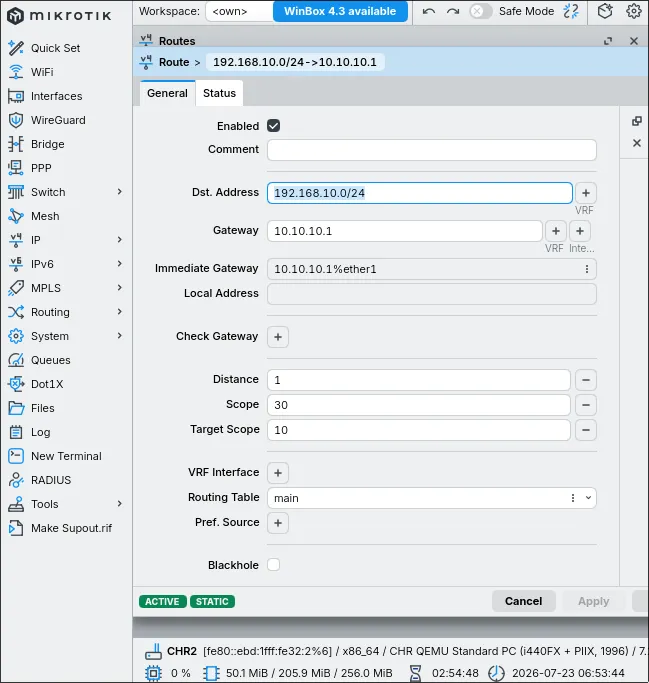
Caption: Tampilan form penambahan static route di Winbox CHR2 yang mengarahkan traffic menuju subnet LAN pusat lewat gateway link WAN ke CHR1.
Dengan kedua route ini terpasang, secara teori kedua router udah saling tahu jalan buat nyampe ke subnet masing-masing. Tapi ternyata, di sinilah drama saya dimulai, dan bakal saya certain di bagian selanjutnya.
Langkah 3: Konfigurasi IP Client VPCS
Sebelum lanjut ke drama troubleshooting, saya beresin dulu konfigurasi di sisi client sebagai bagian terakhir dari setup dasar Cara Setting Static Routing MikroTik Winbox di GNS3. Klik pada VPCS PC1 di topologi GNS3, buka console-nya.
Ketik perintah berikut buat setting IP address PC1.
ip 192.168.10.10/24 192.168.10.1
Lakukan hal serupa di PC2, buka console-nya, lalu ketik perintah berikut.
ip 192.168.20.10/24 192.168.20.1
Setelah kedua PC ini diset, secara teori seharusnya PC1 dan PC2 udah bisa saling ping lewat jalur yang udah kita siapin di Cara Setting Static Routing MikroTik Winbox di GNS3 tadi.
Drama Troubleshooting: Kisah Nyata Typo IP Address yang Bikin Pusing
Nah, ini bagian yang paling saya inget sampai sekarang, dan jadi drama paling seru dalam perjalanan saya belajar Cara Setting Static Routing MikroTik Winbox di GNS3. Setelah semua konfigurasi kelihatannya beres, saya coba ping dari PC2 ke gateway-nya sendiri, eh malah muncul pesan host not reachable.
Awal Mula Kepanikan
Saya sempat kaget, soalnya menurut logika saya semua udah bener. IP Address udah saya set, static route juga udah saya tambahin di kedua router. Tapi kok PC2 nggak bisa ping ke gateway-nya sendiri?
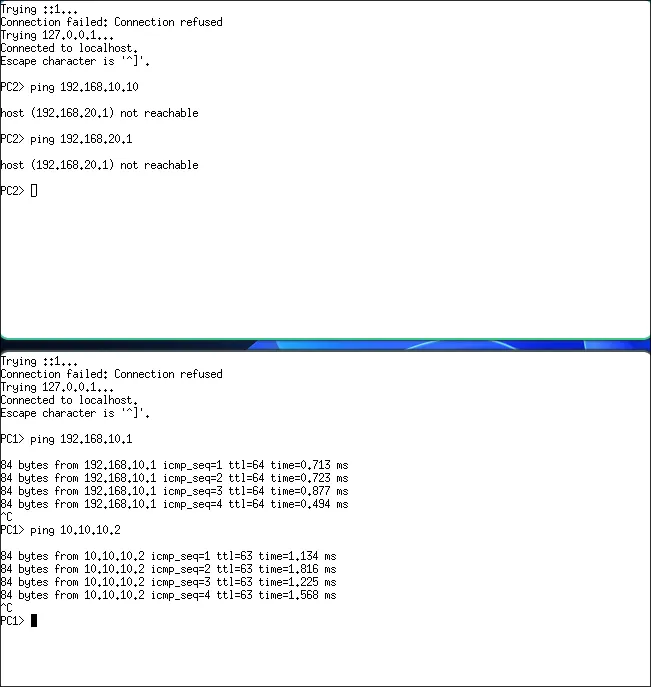
Caption: Tampilan terminal VPCS PC2 yang menunjukkan hasil ping gagal dengan pesan host not reachable saat mencoba menjangkau gateway di jaringan LAN cabang Dan PC1 yang Berhasil menemukan destinasi tujuan ke router2.
Muter-Muter Cek yang Ternyata Salah Fokus
Reaksi pertama saya waktu itu, saya langsung curiga ke kabel virtual di GNS3. Saya cek satu-satu apakah link antar perangkat udah nyambung dengan benar sesuai topologi.
Semua kabel keliatan normal, nggak ada yang putus atau salah sambung. Saya lanjut cek ke Routing Table di kedua router, siapa tahu ada salah ketik di bagian gateway static route.
Static route juga keliatan bener, dst-address dan gateway-nya sesuai rencana awal. Di titik ini saya mulai agak frustrasi, karena secara logika semua konfigurasi udah sesuai tapi kok masih Ping Timeout terus.
Klimaks: Ternyata Cuma Typo Receh
Setelah hampir satu jam muter-muter cek sana-sini, saya iseng buka lagi menu IP > Addresses di Winbox CHR2 buat re-check. Dan di situlah saya baru sadar, ternyata pas awal setting saya salah ketik IP address di interface ether2.
Yang harusnya 192.168.20.1/24, saya malah ketik 192.168.20.10/24. Cuma kurang satu digit angka nol doang, tapi efeknya bikin seluruh subnet yang dituju jadi salah total!
Saya sampai ketawa sendiri di depan laptop, soalnya udah muter-muter curiga ke kabel, curiga ke routing table, eh ternyata biang keroknya cuma typo receh kayak gitu. Ini jadi pelajaran penting banget buat saya, dan mestinya buat kamu juga yang lagi belajar Cara Setting Static Routing MikroTik Winbox di GNS3.
Setelah Typo Diperbaiki
Begitu saya benerin IP address yang salah ketik itu jadi 192.168.20.1/24 sesuai rencana awal, saya langsung coba ping ulang dari PC2 ke gateway-nya. Dan taraaa, ping langsung reply sukses tanpa drama lagi!
Pengalaman ini ngajarin saya satu hal penting, sekecil apapun kesalahan input data kayak IP Address yang typo, dampaknya bisa bikin seluruh jaringan gagal berfungsi. Makanya, teliti itu koentji banget di dunia jaringan.
Langkah Pengujian dan Verifikasi Ping dan Traceroute
Setelah drama typo tadi selesai, saatnya kita lakukan pengujian menyeluruh buat mastiin konfigurasi Cara Setting Static Routing MikroTik Winbox di GNS3 ini bener-bener jalan dengan sempurna.
Tes Ping Antar PC
Buka console PC1, jalankan perintah ping menuju PC2.
ping 192.168.20.10
Kalau konfigurasinya udah bener, kamu bakal lihat balasan ping yang sukses berturut-turut tanpa timeout sama sekali.
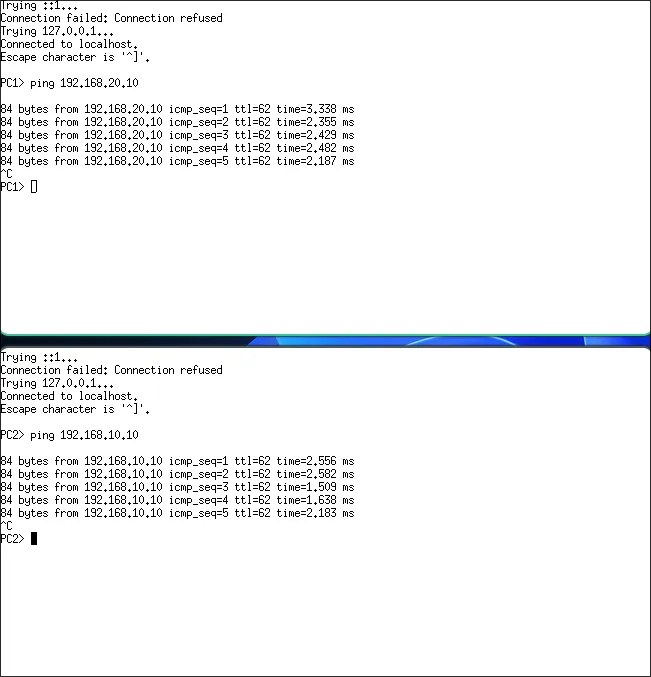
Caption: Tampilan terminal VPCS menunjukkan hasil ping yang berhasil reply sukses dari PC1 ke PC2 setelah konfigurasi static route dan perbaikan typo IP address selesai dilakukan.
Tes Traceroute untuk Verifikasi Jalur
Selain ping, saya juga selalu biasain jalanin traceroute buat lihat jalur yang dilewati paket data. Ini berguna banget buat Troubleshooting Jaringan kalau suatu saat ada masalah serupa lagi.
trace 192.168.20.10
Hasil traceroute ini bakal nunjukin paket lewat CHR1 dulu, baru sampai ke CHR2, sesuai alur routing yang udah kita rencanain dari awal. Kalau hasil traceroute-nya sesuai ekspektasi, berarti Cara Setting Static Routing MikroTik Winbox di GNS3 yang kamu terapkan udah benar-benar berhasil.
Checklist Verifikasi Tambahan
Selain ping dan traceroute, ada beberapa hal lain yang saya sarankan buat dicek ulang supaya kamu makin yakin konfigurasinya solid:
- Cek ulang tabel Routing Table di kedua router pakai menu IP Routes di Winbox
- Pastikan status route menunjukkan huruf A yang artinya route dalam kondisi active
- Verifikasi ulang IP Address di setiap interface, jangan sampai ada typo tersembunyi kayak kasus saya tadi
- Coba matiin salah satu link virtual buat lihat apakah error yang muncul konsisten sama yang diharapkan
Kalau kamu butuh referensi tambahan soal troubleshooting jaringan yang lebih dalam, kamu bisa cek juga artikel kami soal Troubleshooting IP Konflik di Jaringan Lengkap di sini buat pembahasan lebih detail lagi.
Kesimpulan dan FAQ Ringkas
Dari pengalaman saya ini, saya belajar bahwa Cara Setting Static Routing MikroTik Winbox di GNS3 itu sebenarnya nggak sesulit yang dibayangkan, asal kamu teliti di setiap langkahnya. Mulai dari setting IP Address, nambahin static route, sampai konfigurasi client VPCS, semuanya straightforward selama kamu nggak typo kayak saya dulu.
Drama ping timeout dan host not reachable yang saya alami itu jadi pelajaran berharga, bahwa masalah jaringan itu nggak selalu rumit. Kadang penyebabnya cuma kesalahan kecil yang gampang banget kelewat kalau kamu nggak teliti ngecek ulang konfigurasi dari awal.
FAQ Seputar Static Routing MikroTik di GNS3
Kenapa ping saya masih timeout padahal static route udah saya tambahkan? Coba cek ulang IP Address di setiap interface, siapa tahu ada typo kayak kasus saya. Selain itu pastikan juga status route di tabel routing memang aktif, bukan cuma ditambahkan tapi nggak jalan.
Apakah Winbox GUI lebih gampang dibanding CLI buat pemula? Menurut saya iya, apalagi buat kamu yang baru belajar Cara Setting Static Routing MikroTik Winbox di GNS3. Winbox GUI kasih visualisasi yang lebih jelas dibanding harus hafal perintah CLI dari awal.
Apakah metode ini bisa diterapkan di router MikroTik fisik beneran? Bisa banget, konsep dan langkah-langkahnya sama persis. Bedanya cuma kamu nggak perlu install GNS3 lagi karena udah pegang perangkat aslinya.
Semoga cerita dan tutorial Cara Setting Static Routing MikroTik Winbox di GNS3 ini bisa membantu kamu yang lagi belajar jaringan, sekaligus jadi pengingat supaya selalu teliti di setiap langkah konfigurasi. Kalau kamu ketemu drama serupa kayak saya, jangan panik, karena biasanya solusinya nggak serumit yang kamu bayangkan!