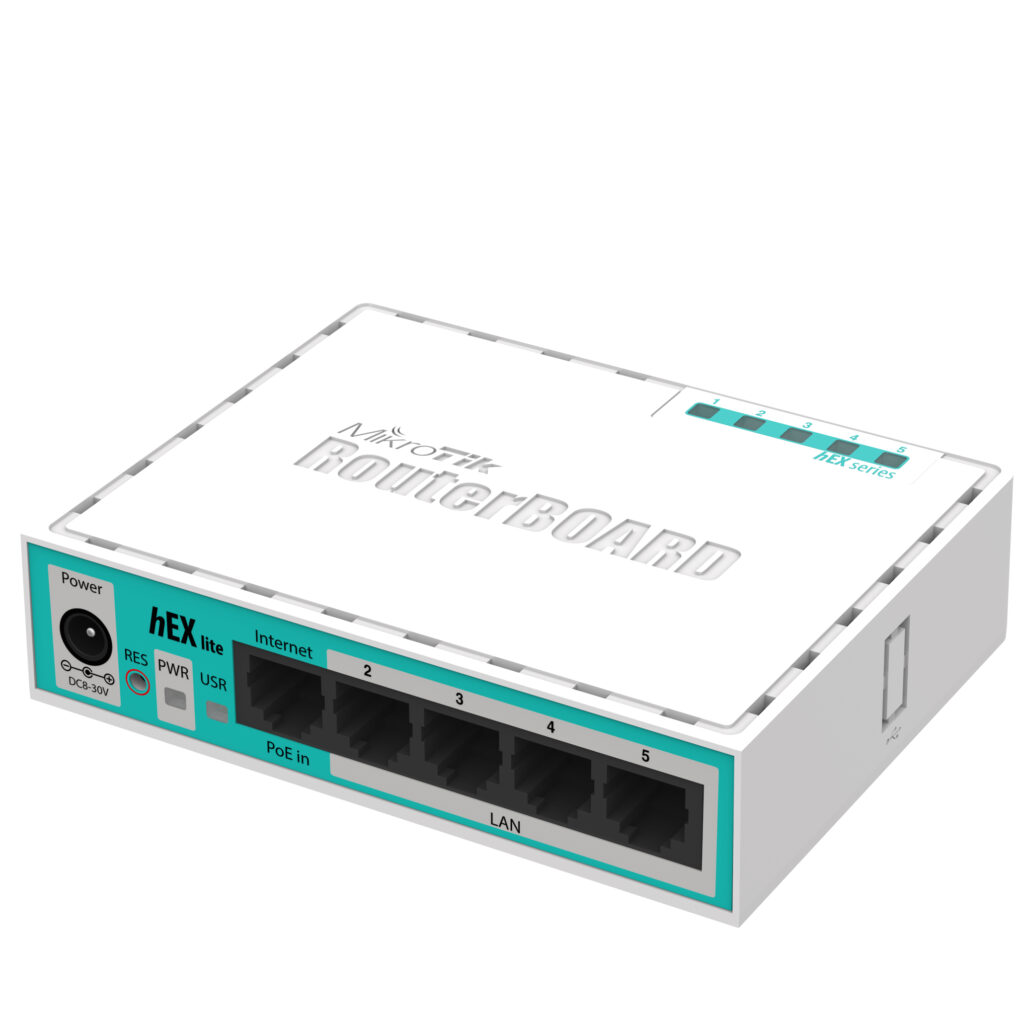
5 Cara Mengatasi Konflik Ip Address di MikroTik Sekolah & Kantor (100% Ampuh)
Lagi asik-asiknya praktek jaringan SMK, tiba-tiba satu komputer lab keluar notifikasi aneh “There is an IP address conflict”. Semenit kemudian, komputer sebelah ikutan bermasalah, dan kelas jadi ribut karena internet mendadak putus di beberapa titik.
Kalau kamu guru TKJ, teknisi warkop, atau admin IT kantor kecil, situasi kayak gini pasti udah nggak asing lagi. Konflik Ip address ini emang salah satu momok paling menyebalkan dalam pengelolaan jaringan, apalagi kalau terjadi di tengah momen krusial kayak ujian praktek.
Artikel ini akan bongkar tuntas kenapa Konflik Ip address sering banget muncul di lab sekolah dan kantor, plus cara mengatasinya secara permanen pakai MikroTik. Kita nggak cuma bahas teori, tapi juga langkah teknis step-by-step yang bisa langsung kamu praktikkan hari ini juga.
Apa Itu Konflik Ip Address? Yuk Pahami dengan Analogi Sederhana
Sebelum masuk ke solusi teknis, penting banget kamu paham dulu akar masalahnya. Konflik Ip address itu sebenarnya konsep yang sederhana kalau dijelaskan pakai analogi yang tepat.
Analogi Nomor Rumah yang Kembar
Bayangkan alamat IP itu seperti nomor rumah di sebuah kompleks perumahan. Setiap rumah harus punya nomor unik supaya kurir bisa antar paket ke alamat yang benar.
Nah, Konflik Ip address terjadi ketika dua rumah berbeda punya nomor yang sama persis, katakanlah sama-sama nomor 17. Kurir jadi bingung mau antar paket ke rumah yang mana, dan akhirnya kedua rumah itu sama-sama nggak dapat paketnya dengan benar.
Kenapa Ini Sering Terjadi di Jaringan Lokal
Di dunia jaringan komputer, IP address bentrok biasanya terjadi karena dua penyebab utama. Pertama, ada user yang iseng setting IP static manual tanpa koordinasi dengan admin jaringan.
Kedua, konfigurasi DHCP Server yang kurang rapi sehingga ada tumpang tindih antara range IP yang dialokasikan otomatis dengan IP yang di-set manual oleh user. Kombinasi dua faktor ini yang paling sering bikin Konflik Ip address muncul di lingkungan seperti lab sekolah atau kantor dengan banyak user.
Dalam pengalaman saya menangani troubleshooting jaringan sekolah, penyebab paling umum justru bukan dari sisi teknis rumit, tapi dari human error sederhana: siswa yang asal isi IP static karena penasaran atau ikut-ikutan tutorial internet yang salah konteks.
Dampak Nyata Konflik Ip Address di Lingkungan Sekolah dan Kantor
Konflik Ip address bukan cuma bikin satu komputer bermasalah, tapi bisa mempengaruhi keseluruhan jaringan lokal. Berikut beberapa dampak yang sering saya temui di lapangan.
Gejala yang Biasa Muncul
Ketika IP address bentrok terjadi, biasanya ada beberapa tanda yang bisa kamu kenali dengan cepat:
- Muncul notifikasi Windows “There is an IP address conflict with another system on the network”
- Koneksi internet putus nyambung secara acak tanpa pola yang jelas
- Salah satu perangkat yang bentrok kehilangan akses jaringan sepenuhnya
- Kadang kedua perangkat yang konflik sama-sama kehilangan koneksi secara bergantian
Gejala-gejala ini biasanya muncul mendadak, apalagi kalau sebelumnya jaringan baik-baik saja. Ini yang bikin banyak admin panik karena nggak tahu penyebab pastinya tanpa investigasi lebih dalam.
Dampak Operasional yang Lebih Luas
Buat lingkungan sekolah, Konflik Ip address yang terjadi pas jam ujian praktek jaringan SMK itu bisa bikin kacau balau jadwal. Siswa jadi nggak bisa submit tugas tepat waktu, dan guru harus improvisasi dadakan buat handle situasi.
Di lingkungan kantor, dampaknya bisa lebih serius lagi kalau sampai mengganggu sistem operasional bisnis. Makanya penting banget punya strategi pencegahan Konflik Ip address yang solid, bukan cuma reaktif pas masalah udah kejadian.
Studi Kasus Lapangan: Drama Lab Komputer Saat Ujian Praktek
Biar kamu dapat gambaran nyata, saya mau share pengalaman langsung menangani kasus Konflik Ip address di sebuah lab komputer SMK jurusan TKJ.
Kronologi Kejadian
Waktu itu lagi berlangsung ujian praktek jaringan SMK, di mana siswa diminta setting IP address manual di komputer masing-masing sebagai bagian dari materi ujian. Sialnya, beberapa siswa salah paham instruksi dan asal isi IP address yang sama persis dengan komputer lain di lab yang sama.
Dalam hitungan menit, hampir setengah lab mengalami gejala IP address bentrok. Beberapa komputer kehilangan koneksi internet total, sementara yang lain mengalami koneksi putus nyambung yang bikin siswa nggak bisa submit jawaban ujian dengan lancar.
Proses Investigasi dan Penyelesaian
Saya diminta bantu troubleshooting jaringan sekolah ini secara darurat karena ujian harus tetap lanjut. Langkah pertama yang saya lakukan adalah masuk ke Winbox MikroTik untuk cek kondisi jaringan secara keseluruhan.
Dari situ saya langsung bisa identifikasi beberapa MAC Address berbeda yang mengklaim IP address yang sama di tabel ARP. Setelah IP yang bentrok teridentifikasi, saya langsung minta siswa terkait untuk reset setting network adapter mereka ke Obtain IP Automatically sementara waktu supaya ujian bisa lanjut tanpa gangguan lebih jauh.
Setelah ujian selesai, barulah saya terapkan solusi permanen supaya kejadian Konflik Ip address seperti ini nggak terulang lagi di masa depan. Solusi inilah yang akan kita bahas detail di bagian berikutnya.
Langkah Solusi Teknis Step-by-Step di Winbox MikroTik
Sekarang kita masuk ke bagian paling penting, cara mengatasi dan mencegah Konflik Ip address secara permanen lewat konfigurasi MikroTik.
Langkah 1: Mendeteksi IP yang Bentrok Lewat Tabel ARP dan DHCP Lease
Sebelum benerin masalah, kamu harus tahu dulu IP mana yang sebenarnya bentrok. Buka Winbox MikroTik, masuk ke menu IP > ARP.
Di tabel ini kamu bisa lihat pasangan IP address dan MAC address yang tercatat di jaringan. Kalau ada satu IP address yang punya lebih dari satu MAC address berbeda tercatat dalam waktu berdekatan, itu tanda jelas ada IP address bentrok.
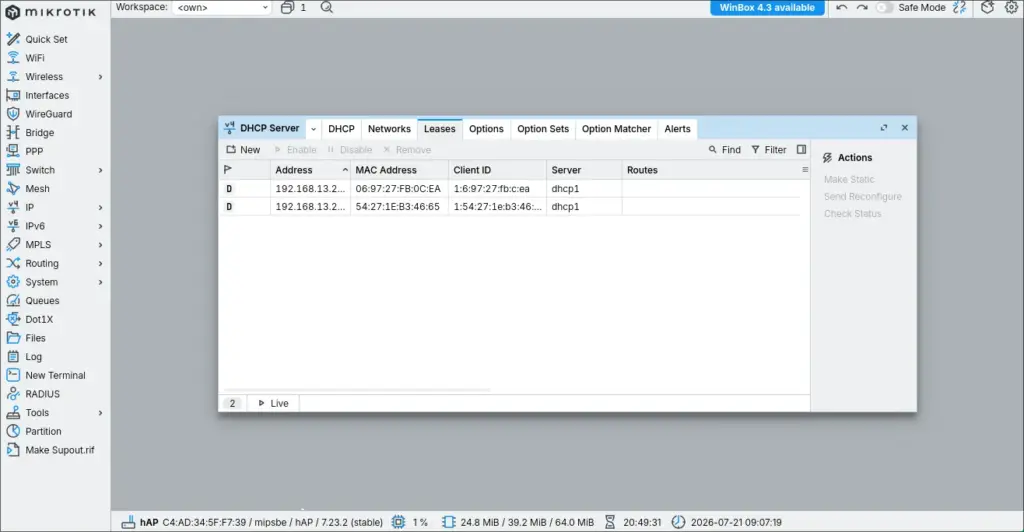
Selain itu, cek juga menu IP > DHCP Server > Leases untuk melihat daftar IP yang sudah dialokasikan secara otomatis oleh DHCP Server. Bandingkan dengan tabel ARP tadi untuk memastikan nggak ada IP yang tercatat ganda antara alokasi DHCP dan setting manual user.
Langkah 2: Mengaktifkan Fitur DHCP Static Lease
Solusi paling ampuh untuk mencegah Konflik Ip address berulang adalah dengan mengunci setiap IP address ke MAC Address tertentu lewat fitur DHCP Server Static Lease. Dengan cara ini, setiap perangkat cuma bisa dapat satu IP tetap yang sudah didaftarkan.
Berikut langkah konfigurasinya:
- Masuk ke menu IP > DHCP Server > Leases di Winbox
- Cari perangkat yang ingin dikunci IP-nya dari daftar lease yang sudah ada
- Klik dua kali pada entry tersebut, lalu klik tombol Make Static
- Ulangi proses ini untuk semua perangkat penting seperti komputer lab, printer, atau server internal
Dengan DHCP Server Static Lease ini aktif, setiap perangkat yang sudah terdaftar akan selalu mendapat IP address yang sama setiap kali connect ke jaringan. Ini langkah fundamental untuk mencegah Konflik Ip address dari sisi alokasi otomatis.
Langkah 3: Mengubah Interface LAN Menjadi ARP Reply-Only
Langkah ini yang paling krusial untuk mencegah user nakal setting IP static sembarangan. Fitur ARP Reply-Only MikroTik ini akan membuat interface hanya merespons ARP request dari IP address yang sudah terdaftar di tabel ARP saja.
Berikut cara mengaktifkannya:
- Masuk ke menu Interfaces di Winbox
- Klik dua kali pada interface LAN yang menghubungkan ke jaringan lab atau kantor
- Cari parameter ARP, ubah dari enabled menjadi reply-only
- Klik Apply untuk menerapkan perubahan
Dengan setting ARP Reply-Only MikroTik ini aktif, kalau ada siswa atau user yang coba-coba setting IP static sembarangan tanpa terdaftar di tabel ARP, perangkat mereka otomatis nggak akan bisa terhubung ke jaringan. Ini efektif banget mencegah Konflik Ip address dari akar masalahnya.
Penting diingat, setelah mengaktifkan mode reply-only ini, kamu wajib pastikan semua perangkat legitimate sudah terdaftar dulu di tabel ARP, entah lewat DHCP Static Lease atau input manual, supaya nggak ada yang keblokir secara tidak sengaja.
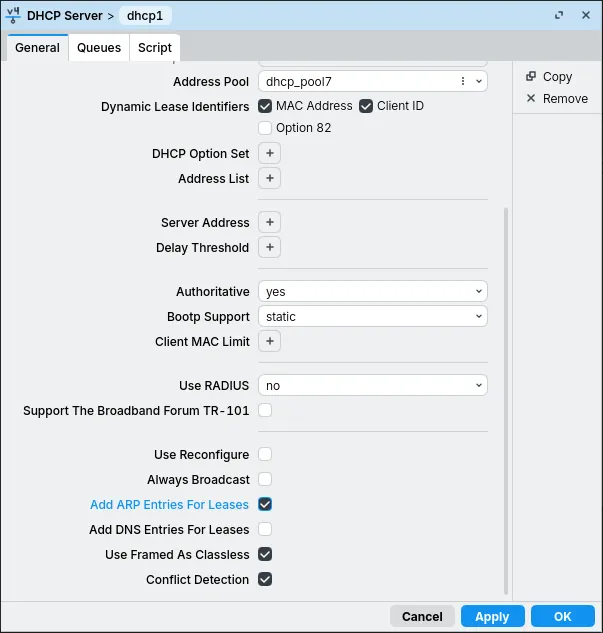
Langkah 4: Pengaturan DHCP Server Add ARP For Leases
Supaya proses pendaftaran ARP berjalan otomatis setiap kali ada perangkat baru yang dapat IP dari DHCP, kamu perlu mengaktifkan opsi Add ARP For Leases. Fitur ini akan otomatis menambahkan entry ARP setiap kali DHCP Server memberikan IP baru.
Langkah konfigurasinya seperti berikut:
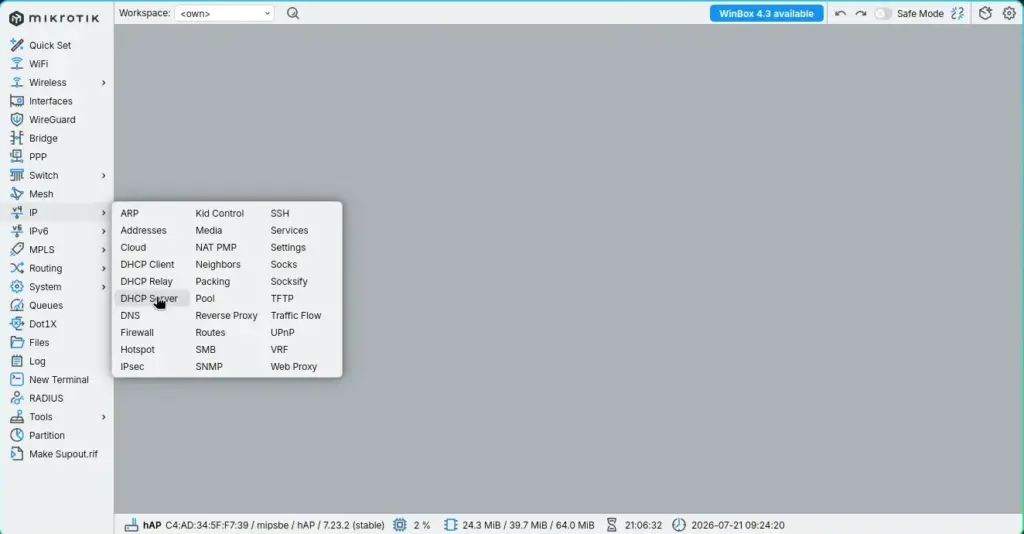
- Masuk ke menu IP > DHCP Server
- Pilih server DHCP yang aktif di jaringan kamu, klik dua kali untuk edit
- Cari opsi Add ARP For Leases, centang untuk mengaktifkan
- Klik Apply dan OK untuk menyimpan perubahan
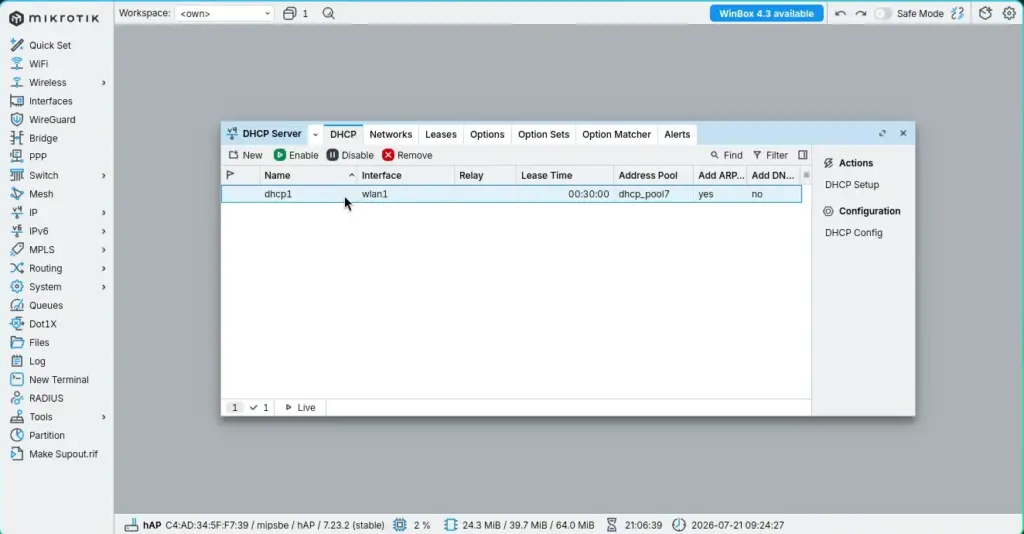
Dengan kombinasi ARP Reply-Only MikroTik dan Add ARP For Leases ini, sistem jaringan kamu jadi jauh lebih ketat mengontrol siapa saja yang boleh terhubung. Ini benteng pertahanan utama melawan Konflik Ip address di masa depan.
Langkah 5: Konfigurasi Client Side, Setting Windows ke Obtain IP Automatically
Selain konfigurasi di sisi MikroTik, kamu juga perlu edukasi dan setting ulang di sisi client supaya nggak ada lagi yang iseng setting IP manual. Berikut langkah untuk mengubah setting jaringan Windows ke mode otomatis.
- Buka Control Panel, masuk ke Network and Sharing Center
- Klik Change adapter settings di panel sebelah kiri
- Klik kanan pada adapter jaringan yang aktif, pilih Properties
- Cari Internet Protocol Version 4 (TCP/IPv4), klik dua kali
- Pilih opsi Obtain an IP address automatically dan Obtain DNS server address automatically
- Klik OK untuk menyimpan perubahan
Dengan semua client di-set ke mode otomatis, IP address akan selalu dialokasikan oleh DHCP Server MikroTik yang sudah kamu proteksi dengan Static Lease dan ARP Reply-Only tadi. Kombinasi ini praktis menutup celah Konflik Ip address dari sisi manapun.
Rekomendasi Best Practice Pengamanan Jaringan dari IP Liar
Selain lima langkah teknis tadi, ada beberapa praktik tambahan yang saya rekomendasikan supaya jaringan sekolah atau kantor kamu makin tahan dari masalah IP address bentrok di masa depan.
Dokumentasi MAC Address Binding
Buat daftar dokumentasi lengkap semua perangkat yang terhubung ke jaringan, lengkap dengan MAC Address Binding dan IP address yang sudah dialokasikan. Simpan dokumentasi ini di tempat yang mudah diakses tim IT.
Dokumentasi yang rapi ini akan sangat membantu kalau suatu saat ada masalah Konflik Ip address baru, karena kamu bisa langsung cross-check tanpa harus investigasi dari nol lagi.
Segmentasi Jaringan dengan VLAN
Untuk lingkungan sekolah dengan banyak lab berbeda, pertimbangkan segmentasi jaringan pakai VLAN terpisah untuk setiap lab. Ini membatasi dampak Konflik Ip address supaya nggak menyebar ke seluruh sekolah kalau terjadi masalah di satu lab tertentu.
Monitoring Berkala Tabel ARP dan DHCP Lease
Jangan cuma setup sekali lalu dilupakan. Lakukan pengecekan berkala terhadap tabel ARP dan DHCP lease supaya kamu bisa deteksi dini kalau ada indikasi Konflik Ip address baru sebelum benar-benar mengganggu operasional.
Berikut checklist singkat yang bisa kamu jadwalkan rutin:
- Cek tabel ARP mingguan untuk memastikan tidak ada duplikasi MAC address mencurigakan
- Review daftar DHCP lease untuk memastikan semua perangkat penting sudah di-set sebagai static
- Audit setting ARP di setiap interface LAN, pastikan masih dalam mode reply-only
- Update dokumentasi MAC Address Binding setiap ada penambahan perangkat baru
Edukasi User Secara Berkala
Khusus untuk lingkungan sekolah, edukasi siswa soal pentingnya nggak sembarangan setting IP manual itu penting banget. Jelaskan konsekuensi Konflik Ip address dengan bahasa sederhana supaya mereka paham kenapa aturan ini ada.
[Gambar: Guru sedang menjelaskan konsep dasar jaringan komputer dan pentingnya konfigurasi IP yang benar kepada siswa di kelas praktek] Deskripsi: Suasana kelas praktek jaringan SMK di mana guru memberikan edukasi singkat kepada siswa mengenai risiko konflik IP address dan pentingnya mengikuti prosedur konfigurasi yang benar.
Kesimpulan
Konflik Ip address memang salah satu masalah jaringan yang paling sering bikin pusing, terutama di lingkungan dengan banyak user seperti lab sekolah atau kantor dengan puluhan perangkat aktif. Untungnya, dengan konfigurasi MikroTik yang tepat, masalah ini bisa dicegah secara permanen, bukan cuma ditambal sementara.
Kombinasi lima langkah yang sudah kita bahas, mulai dari deteksi lewat tabel ARP dan DHCP lease, mengaktifkan DHCP Static Lease, mengubah interface jadi ARP Reply-Only, mengaktifkan Add ARP For Leases, sampai memastikan setting client di mode otomatis, adalah strategi lengkap untuk menutup celah Konflik Ip address dari berbagai sisi. Studi kasus lab komputer yang kita bahas tadi jadi bukti nyata bahwa masalah ini sering berasal dari human error sederhana yang sebenarnya bisa dicegah dengan sistem yang tepat.
Buat kamu yang berkecimpung di dunia troubleshooting jaringan sekolah atau pengelolaan infrastruktur kantor, menerapkan proteksi berlapis lewat Winbox MikroTik seperti yang sudah dijelaskan di atas adalah investasi waktu yang sangat worth it. Nggak ada lagi drama mendadak pas ujian praktek jaringan SMK gara-gara Konflik Ip address yang sebenarnya bisa dicegah sejak awal.
Terapkan best practice pengamanan jaringan secara konsisten, dan pastikan dokumentasi MAC Address Binding kamu selalu update. Dengan begitu, jaringan sekolah atau kantor kamu akan jauh lebih stabil, dan kamu bisa fokus ke hal-hal lain tanpa perlu was-was Konflik Ip address muncul lagi di waktu yang nggak terduga.
Jika Belum paham penjelasan di atas kamu bisa baca artikel sebelumnya tentang dhcp server di LINK INI Selamat Mengkonfigurasi…