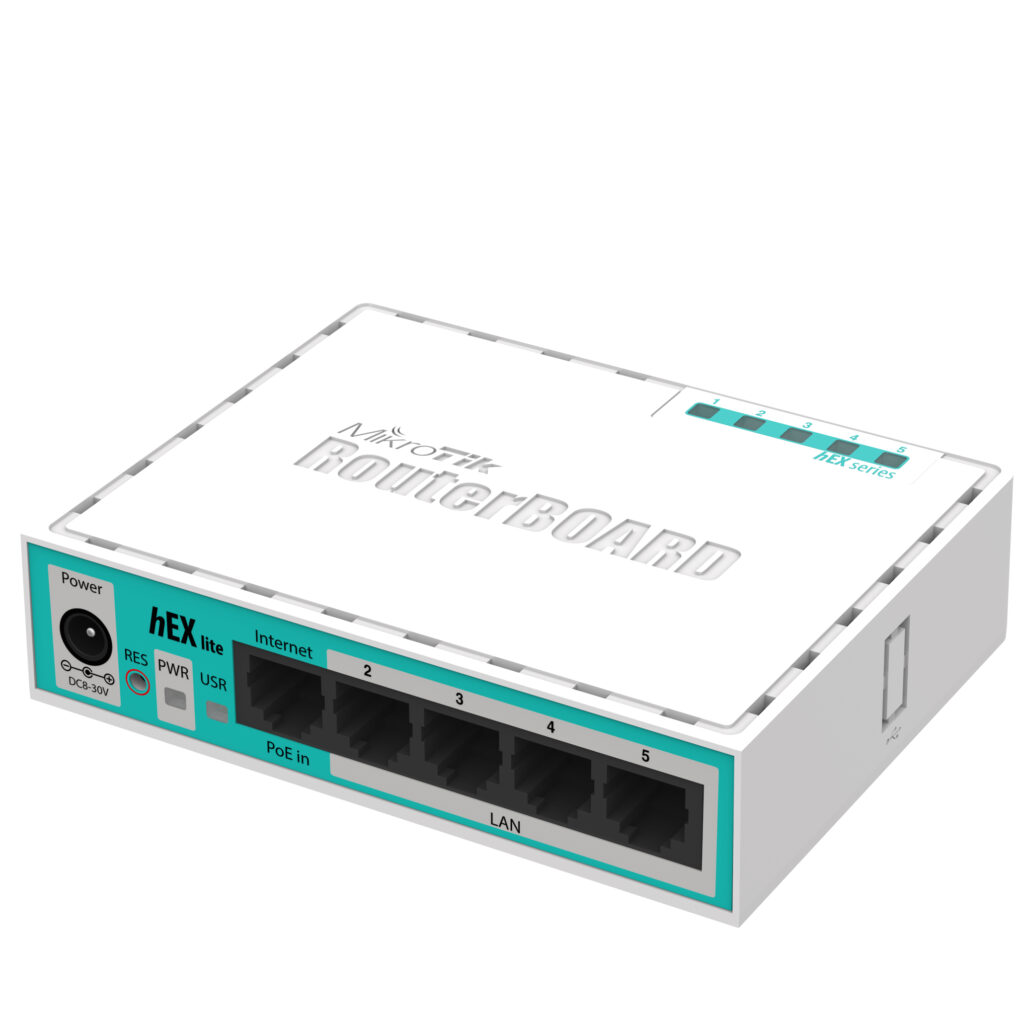
Cara Mudah Konfigurasi DHCP Server Mikrotik dalam 5 Langkah Praktis (Easy buat Pemula!)
Pernah nggak sih kamu ditugasin buat setting jaringan di lab komputer sekolah yang isinya 50 client? Kalau pernah, pasti kamu ngerti banget rasanya pusing tujuh keliling kalau harus setting IP address satu-satu secara manual di tiap PC.
Saya pernah ngalamin sendiri kasus kayak gini. Waktu itu ada sekolah yang minta tolong benerin jaringan labnya karena sering banget IP conflict—satu komputer bisa tiba-tiba nggak konek internet gara-gara IP-nya bentrok sama komputer lain. Bayangin aja, admin lab harus muter-muter satu per satu ke 50 unit komputer, buka Network Settings, terus ngetik IP manual. Belum lagi kalau salah ketik subnet mask, langsung deh error nggak jelas.
Nah, di sinilah pentingnya Konfigurasi DHCP Server Mikrotik. Dengan DHCP Server, semua proses pembagian IP address ke client jadi otomatis. Kamu tinggal colok kabel LAN, dan komputer client bakal dapat IP address sendiri tanpa perlu setting manual lagi. Efisien banget kan?
Di artikel ini, saya bakal jelasin step by step gimana cara melakukan konfigurasi DHCP Server Mikrotik dari nol sampai jadi, plus cara ngetes apakah settingan kamu udah berhasil atau belum. Yuk langsung aja kita mulai.
Apa Itu DHCP Server dan Kenapa Wajib Ada di Jaringan Kamu?
DHCP itu singkatan dari Dynamic Host Configuration Protocol. Fungsinya simpel tapi krusial banget: dia bakal ngasih IP address secara otomatis ke setiap device yang konek ke jaringan.
Tanpa DHCP, kamu harus setting IP manual di setiap client. Repot? Jelas. Rawan error? Pasti.
Makanya, konfigurasi DHCP Server Mikrotik ini jadi salah satu skill wajib buat siapa aja yang berkecimpung di dunia jaringan. Baik itu buat warnet, sekolah, kantor kecil, sampai perusahaan besar, semuanya butuh DHCP biar manajemen IP jadi lebih rapi.
Kelebihan Menggunakan DHCP Server Mikrotik
Sebelum masuk ke tahap konfigurasi, ada baiknya kamu tahu dulu kenapa Mikrotik jadi pilihan favorit banyak teknisi jaringan buat urusan DHCP ini. Beberapa kelebihannya antara lain:
- Proses setting yang relatif cepat dan simpel lewat Winbox
- Bisa custom lease time sesuai kebutuhan jaringan
- Mendukung reservasi IP static untuk device tertentu (misalnya printer atau server)
- Fitur monitoring lease yang gampang dipantau
- Harga perangkat Mikrotik yang terjangkau dibanding brand lain
Nah, dengan segudang kelebihan ini, nggak heran kalau konfigurasi DHCP Server Mikrotik jadi materi wajib di banyak pelatihan jaringan.
Persiapan Sebelum Konfigurasi DHCP Server Mikrotik
Sebelum kita masuk ke praktik, ada beberapa hal yang harus kamu siapin dulu. Jangan sampai di tengah jalan malah bingung karena ada yang kurang.
Alat dan Bahan yang Dibutuhkan
Berikut daftar yang wajib kamu siapkan sebelum mulai:
- Router Mikrotik (bisa RB750, hAP lite, atau seri lainnya)
- Aplikasi Winbox yang sudah terinstall di laptop/PC
- Kabel LAN untuk menghubungkan router ke laptop
- Koneksi internet dari ISP (opsional, tapi disarankan ada)
- Minimal dua interface: satu untuk WLAN, satu untuk LAN
Kalau semua sudah siap, kita lanjut ke tahap login ke Mikrotik lewat Winbox.
Login ke Router Menggunakan Winbox
Buka aplikasi Winbox di laptop kamu. Nanti bakal muncul jendela Neighbors yang otomatis mendeteksi MAC address router Mikrotik yang terhubung.
Klik pada MAC address tersebut, lalu masukkan username default (biasanya “admin”) dengan password kosong kalau router masih baru. Setelah itu klik tombol Connect.
Kalau berhasil, kamu bakal masuk ke tampilan dashboard utama Mikrotik. Dari sinilah kita akan mulai proses konfigurasi DHCP Server Mikrotik secara bertahap.
Langkah 1: Setting IP Address di Interface LAN
Langkah pertama dalam konfigurasi DHCP Server Mikrotik adalah memastikan interface LAN kamu (biasanya ether2 atau ether3) sudah punya IP address statis. IP inilah yang nantinya jadi gateway untuk client.
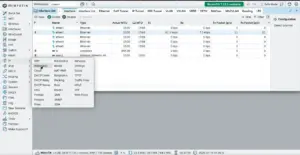
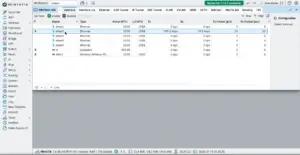
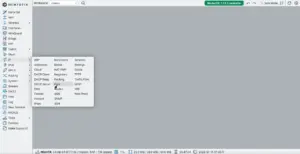
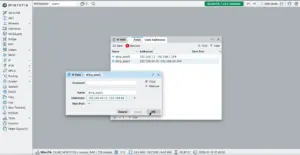
Caranya, masuk ke menu IP > Addresses. Klik tanda plus (+) berwarna merah untuk menambahkan address baru.
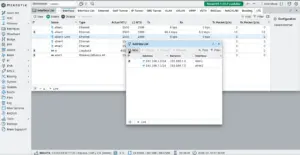
Di kolom Address, masukkan IP misalnya 192.168.44.1/24. Pada kolom Interface, pilih ether3-LAN atau sesuai nama interface yang kamu pakai untuk jaringan lokal.
Setelah itu klik Apply lalu OK. IP address 192.168.44.1 ini nantinya akan jadi gateway bagi seluruh client yang terhubung ke jaringan lab.
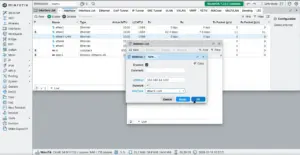
Kenapa Harus Rename Interface Dulu?
Ini tips dari saya pribadi. Sebelum lanjut ke tahap berikutnya, sebaiknya kamu rename interface ether3 jadi “ether3-LAN” biar nggak bingung nantinya.
Caranya gampang, masuk ke Interfaces, double click pada ether2, ganti nama di kolom Name, terus Apply. Kelihatan sepele, tapi ini bakal sangat membantu kalau suatu saat kamu harus troubleshoot jaringan yang sama beberapa bulan ke depan.
Langkah 2: Masuk ke Menu DHCP Setup di Winbox
Nah, ini dia bagian inti dari konfigurasi DHCP Server Mikrotik yang kita bahas. Setelah IP address di interface LAN sudah terpasang, sekarang saatnya kita aktifkan fitur DHCP Server-nya.
Masuk ke menu IP > DHCP Server. Nanti bakal muncul jendela baru dengan beberapa tab di atasnya seperti DHCP, Networks, Leases, dan Options.
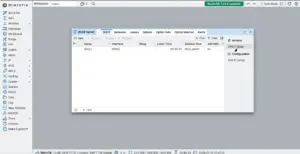
Di jendela ini, klik tombol DHCP Setup yang ada di bagian atas. Ini adalah wizard bawaan Mikrotik yang bakal memandu kamu step by step dalam proses konfigurasi DHCP Server Mikrotik.
Memilih Interface untuk DHCP Server
Setelah klik DHCP Setup, langkah pertama yang muncul adalah pemilihan interface. Pilih ether3-LAN karena inilah interface yang bakal melayani client di jaringan lokal.
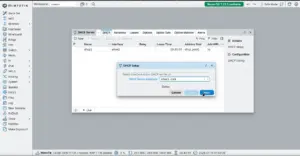
Klik Next untuk melanjutkan ke tahap berikutnya.
Langkah 3: Menentukan DHCP Address Space dan Gateway
Setelah memilih interface, Mikrotik bakal otomatis mendeteksi network address berdasarkan IP yang sudah kamu setting sebelumnya. Biasanya bakal muncul otomatis 192.168.44.0/24.
Kalau sudah sesuai, langsung klik Next saja. Tapi kalau kamu mau custom, kamu bisa ganti manual sesuai kebutuhan jaringan kamu.
Tahap berikutnya adalah menentukan Gateway. Sistem biasanya udah otomatis mengisi dengan IP 192.168.44.1 sesuai dengan address yang kita buat di Langkah 1. Kalau sudah sesuai, tinggal klik Next lagi.
Menentukan Address Pool untuk Client
Nah, ini bagian yang cukup penting dalam proses konfigurasi DHCP Server Mikrotik. Address Pool adalah rentang IP yang nantinya bakal dibagikan ke client secara otomatis.
Misalnya kamu mau kasih rentang 192.168.44.10 sampai 192.168.44.254. Kenapa mulai dari 10, bukan dari 2? Ini kebiasaan saya pribadi biar IP 2 sampai 9 bisa dipakai buat device statis kayak printer, access point, atau server lokal, jadi nggak ketabrak sama IP dinamis dari DHCP.
Sistem Mikrotik biasanya udah otomatis nyaranin range ini berdasarkan subnet yang kamu pakai. Kalau sudah pas, klik Next untuk lanjut.
Setting DNS Server dan Lease Time
Langkah selanjutnya, Mikrotik bakal minta kamu masukin DNS Server. Kamu bisa pakai DNS dari Google yaitu 8.8.8.8 dan 8.8.4.4, atau kalau ISP kamu punya DNS sendiri, boleh dipakai juga.
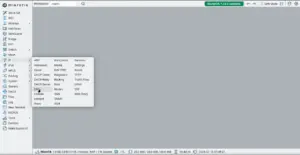
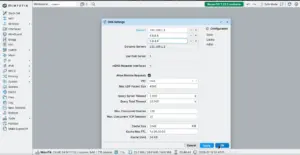
Terakhir, ada pengaturan Lease Time. Ini menentukan berapa lama IP address itu “dipinjamkan” ke client sebelum diperbarui lagi.
Default-nya biasanya 1 hari (1d), tapi kamu bisa sesuaikan. Kalau di lab sekolah yang komputernya nyala-mati terus tiap hari, biasanya saya set ke waktu yang lebih pendek, misalnya 8 jam, biar IP cepat balik ke pool kalau ada client yang mati.
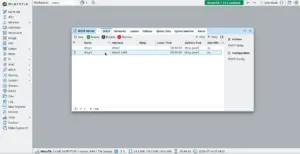
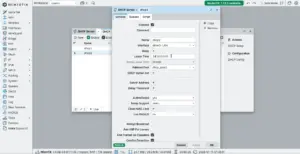
Setelah semua terisi, klik Next, terus bakal muncul notifikasi “DHCP server has been added successfully”. Selesai deh proses konfigurasi DHCP Server Mikrotik lewat wizard bawaan Winbox ini.
Langkah 4: Mengecek Ulang Konfigurasi DHCP Server yang Sudah Dibuat
Jangan langsung puas dulu setelah wizard selesai. Ada baiknya kamu cek ulang hasil konfigurasi DHCP Server Mikrotik yang barusan dibuat.
Caranya, buka lagi menu IP > DHCP Server. Kamu bakal lihat ada satu entry baru dengan nama “dhcp1” atau sesuai nama interface yang tadi kamu pilih.
Double click pada entry tersebut untuk melihat detailnya. Pastikan kolom Interface, Address Pool, dan Lease Time sudah sesuai dengan yang kamu setting tadi.
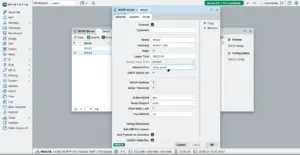
Cek Tab Networks untuk Gateway dan DNS
Selain tab DHCP, jangan lupa cek juga tab Networks yang ada di jendela yang sama. Di sini kamu bisa lihat dan edit ulang Gateway, DNS Server, sampai Netmask yang bakal dikirim ke client.
Kalau ternyata ada yang salah ketik atau kurang pas, tinggal double click aja pada baris network tersebut, edit sesuai kebutuhan, terus Apply. Bagian ini sering banget kelewat sama pemula padahal penting buat memastikan konfigurasi DHCP Server Mikrotik berjalan sempurna.
[PHOTO]
Langkah 5: Menguji Keberhasilan DHCP Server dari Sisi Client
Ini dia bagian yang paling sering dilewatkan orang. Padahal, tahap pengujian ini justru yang paling penting buat memastikan konfigurasi DHCP Server Mikrotik yang kamu buat benar-benar jalan, bukan cuma keliatan sukses di layar Winbox doang.
Cara Cek IP di Komputer Client Lewat CMD
Colokkan kabel LAN dari komputer client ke switch atau langsung ke router Mikrotik. Pastikan pengaturan IP di komputer tersebut sudah diset ke “Obtain an IP address automatically”, bukan manual.
Buka Command Prompt di komputer client tersebut. Caranya, tekan tombol Windows + R, ketik “cmd”, terus Enter.
Setelah jendela CMD terbuka, ketik perintah berikut:
ipconfig /release
ipconfig /renew
Perintah ipconfig /release ini fungsinya buat melepas IP address lama yang mungkin masih nyangkut di cache. Setelah itu baru ipconfig /renew buat minta IP address baru ke DHCP Server.
Kalau konfigurasi DHCP Server Mikrotik yang kamu buat sudah benar, dalam beberapa detik bakal muncul informasi IP address baru. Biasanya tampil seperti ini:
- IPv4 Address: 192.168.44.10
- Subnet Mask: 255.255.255.0
- Default Gateway: 192.168.44.1
Kalau muncul angka-angka ini sesuai range yang kamu setting tadi, berarti fix, DHCP Server kamu sudah jalan dengan sempurna.

Verifikasi Lewat Tab Leases di Winbox
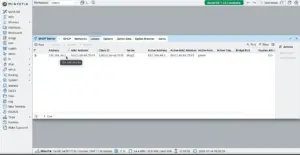
Selain cek dari sisi client, kamu juga bisa langsung verifikasi dari sisi Mikrotik-nya. Buka lagi Winbox, masuk ke IP > DHCP Server, terus klik tab Leases.
Di tab ini, kamu bakal lihat daftar semua client yang sudah dapat IP address dari DHCP Server kamu. Ada informasi MAC Address, IP Address yang diberikan, sampai Host Name dari komputer client tersebut.
Kalau komputer client yang tadi kamu tes muncul di list ini dengan status “bound”, artinya proses konfigurasi DHCP Server Mikrotik kamu sudah 100% berhasil. Gampang banget kan caranya?
Troubleshooting Umum Saat Konfigurasi DHCP Server Mikrotik Gagal
Kadang meskipun sudah ngikutin semua langkah dengan benar, tetap aja ada kendala. Wajar kok, namanya juga jaringan, banyak variabelnya. Berikut beberapa masalah yang sering muncul beserta solusinya:
- Client tidak dapat IP sama sekali — cek apakah interface LAN yang dipilih di DHCP Setup sudah benar, jangan sampai salah pilih interface WAN
- IP conflict masih terjadi — pastikan tidak ada DHCP Server lain yang aktif di jaringan yang sama, misalnya dari modem ISP yang masih dalam mode router
- Client dapat IP APIPA (169.254.x.x) — biasanya karena kabel LAN bermasalah atau DHCP Server belum di-enable, cek statusnya di menu DHCP Server apakah sudah running
- DNS tidak jalan meski IP sudah dapat — cek ulang pengaturan DNS Server di tab Networks, pastikan diisi dengan benar
Kalau semua poin di atas sudah dicek dan masih bermasalah juga, biasanya saya sarankan restart router Mikrotik-nya. Kadang solusi paling simpel itu justru yang paling ampuh.
Tips Tambahan Biar DHCP Server Mikrotik Kamu Makin Optimal
Selain langkah-langkah dasar tadi, ada beberapa trik yang biasa saya pakai supaya konfigurasi DHCP Server Mikrotik di lapangan lebih rapi dan gampang di-maintain ke depannya.
Gunakan Static Lease untuk Device Penting
Untuk device yang butuh IP tetap kayak printer atau server absensi, sebaiknya jangan dibiarkan dapat IP dinamis dari pool. Kamu bisa bikin static lease dengan cara klik kanan pada entry di tab Leases, terus pilih “Make Static”.
Dengan cara ini, device tersebut akan selalu dapat IP address yang sama setiap kali konek, meskipun proses assign-nya tetap lewat DHCP. Lumayan buat menghindari ribetnya setting IP manual di device-device penting.
Beri Nama Comment di Setiap Konfigurasi
Kebiasaan kecil yang sering saya lakukan adalah kasih comment di setiap baris konfigurasi, baik di DHCP Server maupun di Address Pool. Klik kanan pada entry, pilih Comment, terus isi keterangan singkat kayak “Lab Komputer Lantai 2”.
Kelihatan sepele, tapi kalau jaringan kamu udah kompleks dengan banyak VLAN dan banyak DHCP Server, comment ini bakal sangat membantu waktu troubleshooting di kemudian hari.
Kenapa Sekolah dan Kantor Wajib Pakai Konfigurasi DHCP Server Mikrotik?
Balik lagi ke studi kasus lab komputer sekolah yang tadi saya ceritakan di awal. Setelah konfigurasi DHCP Server Mikrotik diterapkan, semua masalah IP conflict yang tadinya bikin pusing langsung hilang.
Admin lab nggak perlu lagi keliling ke 50 unit komputer buat setting IP manual. Cukup pastikan DHCP Server jalan, semua client otomatis dapat IP begitu kabel LAN dicolok.
Manfaat lain yang bisa dirasakan setelah menerapkan DHCP Server antara lain:
- Hemat waktu setting jaringan untuk banyak client sekaligus
- Mengurangi risiko human error saat input IP manual
- Manajemen IP jadi lebih terpusat dan mudah dipantau
- Mudah menambah atau mengurangi jumlah client tanpa ribet setting ulang
- Cocok untuk lingkungan dengan mobilitas tinggi seperti laptop yang keluar masuk jaringan
Buat kamu yang baru belajar jadi teknisi jaringan, skill konfigurasi DHCP Server Mikrotik ini wajib banget dikuasai. Bukan cuma buat kebutuhan sekolah atau kantor kecil, tapi juga jadi modal dasar sebelum belajar konfigurasi jaringan yang lebih kompleks kayak VLAN, Hotspot, atau Firewall.
Nah, gitu deh langkah-langkah lengkap dari awal sampai akhir buat setting DHCP Server di Mikrotik. Dari mulai persiapan, setting IP address di interface LAN, sampai ke tahap testing di sisi client pakai CMD dan cek Leases di Winbox.
Coba deh langsung praktikkan di router Mikrotik kamu sendiri. Kalau ada kendala di tengah jalan, biasanya solusinya nggak jauh-jauh dari cek ulang interface yang dipilih atau pastikan tidak ada DHCP Server lain yang bentrok di jaringan yang sama.
Jika Belum Paham kamu Bisa lihat dasar mikrotik di [Link] ini dan jika mau melakukan upgrade atau downgrade bisa baca di sini [LInk] Untuk Linux