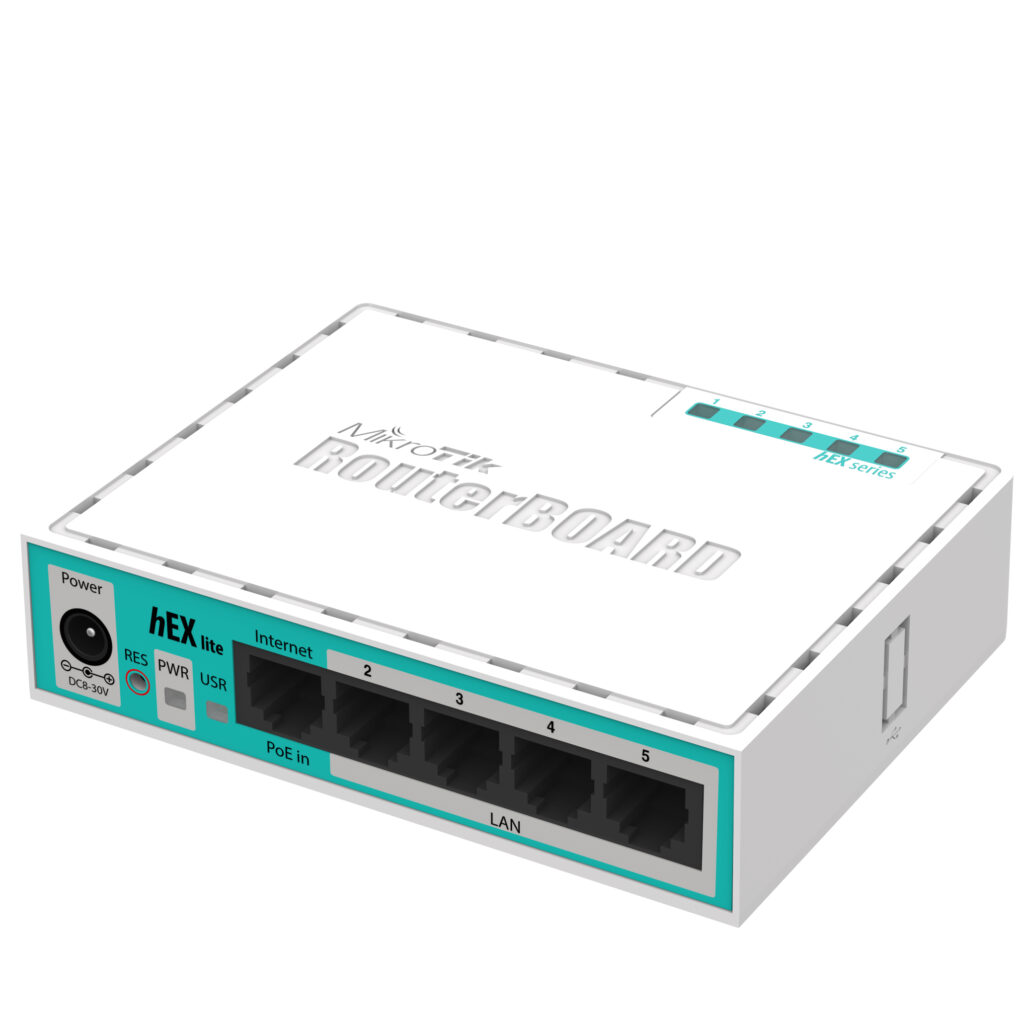
5 Langkah Mudah Install Ulang MikroTik lewat Netinstall-CLI Linux
Panduan Lengkap dan Ampuh untuk Pengguna Terminal!
Buat kamu para pengguna terminal sejati, artikel ini bakal ngebahas tutorial install ulang mikrotik dengan cara yang lebih “niat” dan efisien, yaitu lewat Netinstall-CLI di Linux. Nggak perlu klik-klik GUI, cukup ketik perintah di terminal, dan router kamu bakal bangkit lagi dari kondisi gagal booting.
Metode ini emang lebih cocok buat kamu yang udah biasa main-main sama shell script atau kerja di server headless tanpa GUI. Yuk langsung kita bahas tuntas tutorial install ulang mikrotik versi CLI ini dari awal sampai selesai.
1. Mengapa Memilih Netinstall-CLI di Linux untuk Pemulihan MikroTik?
Netinstall-CLI itu sebenarnya adik kembar dari aplikasi GUI Netinstall, cuma bedanya dia jalan full di terminal tanpa tampilan visual sama sekali. Buat tutorial install ulang mikrotik menggunakan metode CLI ini, semuanya dikontrol lewat baris perintah, mulai dari deteksi perangkat sampai proses flashing selesai.
Kelebihannya jelas banget buat para administrator jaringan. Kamu bisa jalanin proses ini di server Linux tanpa desktop environment, bahkan bisa dibikin script otomatis kalau kamu punya banyak routerboard yang perlu di-flash sekaligus.
Selain itu, netinstall-cli jauh lebih ringan resource-nya dibanding versi GUI. Ini jadi andalan banget buat para praktisi jaringan ketika ketemu kasus routerboard yang kena kernel panic atau gagal booting total di lapangan.
2. Persiapan Environment Linux Sebelum Flashing
Sebelum masuk ke eksekusi perintah, ada beberapa hal yang wajib kamu siapkan dulu di sisi Linux. Simak baik-baik urutannya berikut ini, karena persiapan matang jadi kunci sukses tutorial install ulang mikrotik versi terminal ini.
Kalau ada satu saja komponen yang kelewat, bisa jadi tutorial install ulang mikrotik kamu berujung gagal di tengah proses eksekusi nanti.
2.1. Menyiapkan Distro Linux dan Kabel Ethernet
Pertama-tama, kamu butuh laptop atau PC dengan distro Linux terpasang, bebas mau pakai Ubuntu, Debian, Arch, atau distro turunan lainnya. Pastikan port LAN di device kamu berfungsi normal dan terdeteksi oleh sistem.
Sama seperti metode Windows, koneksi fisik tetap jadi kunci utama di sini. Gunakan kabel ethernet yang bagus kondisinya, karena proses netinstall butuh koneksi langsung yang stabil ke port pertama router.
2.2. Download dan Ekstrak Binary netinstall-cli Resmi dari MikroTik
Selanjutnya, kamu perlu download binary aplikasi netinstall versi CLI langsung dari Download redirect di sini. Biasanya file ini dalam bentuk arsip tar.gz yang perlu diekstrak dulu sebelum bisa dipakai.
Setelah diekstrak, kamu wajib kasih izin eksekusi ke file binary-nya. Caranya gampang, tinggal jalankan perintah berikut di terminal:
chmod +x netinstall-cli
Tanpa izin eksekusi ini, sistem Linux bakal nolak menjalankan binary tersebut walaupun filenya sudah ada.
2.3. Mengunduh File NPK RouterOS yang Tepat via wget atau curl
Langkah berikutnya, kamu perlu download file npk RouterOS yang sesuai arsitektur routerboard kamu. Bisa MIPSBE, MMIPS, ARM, ARM64, Tile, atau x86, tergantung tipe perangkat yang mau kamu install ulang.
Kamu bisa langsung download lewat terminal pakai perintah wget atau curl, misalnya seperti ini:
wget https://upgrade.mikrotik.com/routeros/7.x/routeros-7.x-mipsbe.npk
Pastikan arsitektur di nama file sesuai dengan tipe perangkat kamu, karena kalau salah, proses flashing bakal gagal total.
Placeholder Gambar 1: Persiapan hardware berupa laptop Linux dan kabel ethernet yang terhubung langsung ke port satu routerboard.
3. Langkah Demi Langkah Tutorial Install Ulang MikroTik lewat Terminal Linux
Nah, sekarang kita masuk ke bagian utama. Berikut ini tutorial install ulang mikrotik secara berurutan khusus buat pengguna terminal Linux.
Ada lima langkah utama yang bakal kita bedah satu per satu di bagian ini. Kalau kamu sudah terbiasa main terminal, tutorial install ulang mikrotik versi CLI ini justru bisa jauh lebih cepat dibanding harus klik-klik lewat aplikasi GUI.
3.1. Langkah 1: Mengonfigurasi IP Statis Menggunakan NetworkManager (nmcli atau ip link)
Langkah pertama, atur IP statis di interface ethernet kamu. Kalau pakai nmcli, perintahnya kurang lebih seperti ini:
sudo ip addr add 192.168.88.2/24 dev eth0
sudo ip link set eth0 up
Set IP address ke 192.168.88.2 dengan subnet mask 255.255.255.0, sama persis kayak metode Windows. Biar koneksi internet WiFi kamu tetap jalan berdampingan, atur route metric interface ethernet ke nilai yang lebih besar supaya WiFi tetap jadi jalur prioritas.
sudo ip route add 192.168.88.0/24 dev eth0 metric 200
Dengan begini, laptop kamu tetap bisa browsing internet lewat WiFi sambil ethernet-nya khusus dipakai buat komunikasi ke router.
3.2. Langkah 2: Memahami Struktur Perintah netinstall-cli dan Parameter Argumen
Sebelum eksekusi, penting buat kamu paham dulu struktur dasar perintahnya. Flag -a dipakai buat nentuin IP address server yang bakal dipakai laptop kamu sebagai boot server.
Setelah flag itu, kamu tinggal tambahkan path menuju file npk yang mau diinstall ke router. Strukturnya kurang lebih begini polanya:
sudo ./netinstall-cli -i [interface-eth$] -v -a [IP_FOR_MIKROTIK] -e [FILE_NPK]Ada juga beberapa flag tambahan yang berguna, seperti -r buat auto-reboot setelah proses selesai. Pelajari dulu semua opsinya lewat ./netinstall-cli --help sebelum eksekusi beneran.
3.3. Langkah 3: Menjalankan Perintah Flashing Berstatus Standby di Terminal
Setelah paham strukturnya, saatnya eksekusi perintah utama. Karena butuh akses ke raw socket jaringan, perintah ini wajib dijalankan pakai hak akses sudo atau root.
sudo ./netinstall-cli -a 192.168.88.3 routeros.npk
Setelah dieksekusi, terminal bakal menampilkan status “Waiting for Routerboard” yang artinya sistem lagi standby nunggu perangkat terdeteksi. Biarkan terminal tetap terbuka dan jangan ditutup dulu.
3.4. Langkah 4: Memicu Mode Etherboot Melalui Hard Reset Tombol Fisik
Sekarang giliran kamu memaksa router masuk ke mode etherboot secara fisik. Cabut kabel power router terlebih dahulu, siapkan pulpen atau tusuk gigi buat nekan tombol reset kecil di body perangkat.
Tekan dan tahan tombol reset tersebut, lalu colokkan kembali kabel power sambil tombol tetap ditekan. Tahan sekitar 15 sampai 20 detik sampai terminal kamu mulai memunculkan MAC Address perangkat yang terdeteksi.
Begitu MAC Address muncul di layar terminal, itu tandanya routerboard sudah berhasil masuk ke mode etherboot dan siap menerima file npk yang bakal dikirim.
Contoh Gambar1: netinstall-cli menunggu routerboard

3.5. Langkah 5: Proses Pengiriman Partisi dan Verifikasi Akhir
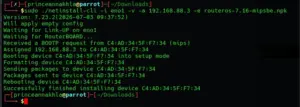
Setelah perangkat terdeteksi, terminal bakal otomatis lanjut ke proses formatting flash storage router. Kamu bakal lihat log berjalan yang menampilkan progress seperti “Formatting”, lalu lanjut ke “Sending Package”.
Tunggu sampai semua proses ini selesai tanpa menutup terminal atau mencabut kabel ethernet di tengah jalan. Kalau semuanya berjalan lancar, bakal muncul pesan sukses di baris terakhir log terminal.
Router bakal otomatis restart setelah proses ini kelar. Kamu bisa langsung remote pakai Winbox lewat MAC Address buat verifikasi bahwa RouterOS sudah terinstall dengan benar.
Contoh Gambar2: netinstall-cli berhasil menginstall OS ke mikrotik RouterBOARD
4. Troubleshooting: Mengatasi Masalah Umum Netinstall-CLI di Linux
Sama kayak metode Windows, proses di Linux juga kadang ketemu kendala. Berikut beberapa masalah umum yang sering dialami pengguna terminal beserta solusinya.
Jangan berkecil hati kalau di percobaan pertama kamu praktik tutorial install ulang mikrotik lewat CLI langsung mulus tanpa hambatan. Beberapa kendala di bawah ini justru sering dialami bahkan oleh administrator jaringan yang sudah berpengalaman sekalipun.
4.1. Masalah Iptables / UFW Firewall Linux yang Memblokir Paket UDP
Kadang router nggak kedeteksi sama sekali di terminal, padahal fisiknya udah benar semua. Penyebab paling umum biasanya firewall bawaan Linux seperti iptables atau UFW yang nge-block paket UDP yang dipakai proses net booting.
Solusinya, matikan sementara UFW pakai perintah berikut:
sudo ufw disable
Kalau kamu pakai iptables manual, pastikan juga nggak ada rule yang nge-drop trafik UDP di port yang relevan. Setelah proses tutorial install ulang mikrotik selesai, jangan lupa nyalain lagi firewall kamu demi keamanan sistem.
Kalau kamu nggak mau matikan firewall sepenuhnya, alternatif lain adalah menambahkan rule khusus yang mengizinkan trafik UDP di interface ethernet yang dipakai buat netinstall. Contohnya seperti berikut:
sudo iptables -A INPUT -i eth0 -p udp -j ACCEPT
Selain itu, cek juga apakah ada firewall tambahan di level distro seperti firewalld pada beberapa distro berbasis Red Hat. Firewall jenis ini kadang punya zone berbeda-beda yang perlu disesuaikan supaya trafik broadcast dari routerboard bisa diterima dengan baik.
4.2. Error: Perangkat Minta Tambahan MIPS System Package atau Arsitektur yang Tidak Cocok
Kalau muncul pesan error yang minta system package tambahan, biasanya ini terjadi karena kamu salah pilih arsitektur file npk. Setiap tipe routerboard punya arsitektur chip yang beda-beda, jadi filenya juga harus sama persis.
Cek ulang tipe perangkat kamu, terus download ulang file npk yang sesuai lewat situs resmi. Jangan asal comot file npk dari perangkat lain walaupun terlihat mirip modelnya.
Cara paling gampang buat memastikan arsitektur yang benar adalah dengan melihat stiker di bagian bawah body routerboard. Biasanya tertera kode model lengkap yang bisa kamu cocokkan langsung dengan tabel arsitektur di dokumentasi resmi MikroTik.
Kalau stiker sudah pudar atau nggak kebaca, kamu juga bisa cari tahu lewat nomor seri perangkat yang biasanya masih terbaca jelas. Masukkan nomor seri tersebut ke kolom pencarian di situs resmi MikroTik buat mendapatkan info spesifikasi lengkap termasuk arsitektur chip yang dipakai.
4.3. Koneksi Terputus Akibat Fitur Power Saving pada Kartu LAN Linux
Beberapa distro Linux secara default mengaktifkan fitur power saving di kartu jaringan, dan ini bisa bikin koneksi putus-nyambung di tengah proses flashing. Fitur ini biasanya dikenal dengan nama Wake-on-LAN atau ethernet power management.
Kamu bisa cek dan matikan fitur ini pakai perintah ethtool, seperti contoh berikut:
sudo ethtool -s eth0 wol d
Setelah power saving dimatikan, koneksi antara laptop dan router bakal jauh lebih stabil sepanjang proses netinstall mikrotik berlangsung.
5. Tips Tambahan Pasca Instalasi Ulang untuk Pengguna Linux
Setelah router berhasil di-install ulang, ada beberapa kebiasaan baik yang perlu kamu terapkan. Berikut beberapa tips tambahan biar router kamu tetap awet dan aman ke depannya:
- Ganti password default admin router lewat Winbox atau terminal SSH secepatnya.
- Buat script backup otomatis di Linux menggunakan cron job supaya konfigurasi selalu tersimpan berkala.
- Update RouterOS secara rutin, bisa juga lewat terminal menggunakan perintah SSH ke router.
- Simpan file binary netinstall-cli dan file npk di direktori khusus supaya gampang diakses lagi kalau dibutuhkan.
- Dokumentasikan setiap perintah yang kamu jalankan supaya proses tutorial install ulang mikrotik berikutnya bisa lebih cepat.
- Buat alias khusus di file
.bashrcatau.zshrcbuat mempercepat eksekusi perintah netinstall-cli yang sering kamu pakai berulang kali. - Pertimbangkan buat bikin bootable USB Linux ringan khusus troubleshooting jaringan, biar kamu bisa langsung eksekusi tanpa harus install ulang dependensi setiap kali.
- Pantau log sistem router secara berkala lewat SSH menggunakan perintah seperti
/log printdi RouterOS, supaya kamu bisa mendeteksi gejala masalah sebelum router benar-benar gagal booting lagi.
Terakhir, biasakan juga untuk selalu menyimpan salinan konfigurasi lama dalam format teks biasa, bukan cuma file backup biner bawaan RouterOS. Format teks lebih gampang dibaca dan diedit manual kalau suatu saat kamu perlu restore sebagian konfigurasi saja setelah proses tutorial install ulang mikrotik selesai dijalankan.
Perlu diingat juga, tutorial install ulang mikrotik ini idealnya cuma dijalankan kalau memang benar-benar diperlukan. Kalau masalahnya masih bisa diatasi lewat reset konfigurasi biasa atau troubleshooting ringan, sebaiknya coba dulu cara yang lebih sederhana sebelum masuk ke opsi flashing total lewat terminal.
Kalau kamu butuh referensi lanjutan soal konfigurasi dasar setelah proses instalasi ulang, silakan mampir ke artikel panduan konfigurasi dasar MikroTik di website kami.
Placeholder Gambar 2: Tampilan visual dashboard Winbox setelah proses tutorial install ulang mikrotik berhasil diselesaikan.
6. Kesimpulan dan Pengecekan Akhir (Checklist Keberhasilan CLI)
Sampai tahap ini, kamu udah berhasil mempraktikkan tutorial install ulang mikrotik menggunakan Netinstall-CLI di Linux dari awal sampai akhir. Metode ini memang butuh sedikit lebih banyak pemahaman soal terminal, tapi hasilnya jauh lebih efisien dan bisa diotomatisasi untuk kebutuhan skala besar.
Sebelum benar-benar menutup sesi perbaikan, cek ulang beberapa poin checklist berikut ini biar yakin semuanya sudah beres:
- [ ] Router sudah bisa diakses lewat Winbox menggunakan MAC Address.
- [ ] RouterOS yang terinstall sesuai dengan arsitektur routerboard kamu.
- [ ] Firewall Linux (UFW/iptables) sudah dinyalakan kembali.
- [ ] Password default sudah diganti dengan yang lebih aman.
- [ ] Script backup konfigurasi sudah disiapkan buat jaga-jaga ke depannya.
Dengan mengikuti tutorial install ulang mikrotik versi CLI ini secara runtut, router MikroTik kamu bisa kembali normal tanpa perlu install ulang GUI sama sekali. Semoga panduan ini membantu, dan selamat praktik di terminal kesayangan kamu!
Kalau kamu masih nemu kendala yang belum dibahas di artikel ini, coba cari referensi tambahan di forum komunitas Linux atau grup jaringan yang biasa bahas netinstall mikrotik secara mendalam. Banyak sysadmin lain yang mungkin pernah ngalamin kasus serupa dan bisa kasih insight tambahan.
Terakhir, kuasai betul proses tutorial install ulang mikrotik lewat CLI ini karena skill ini bakal sangat berguna terutama kalau kamu kerja di lingkungan server tanpa GUI atau harus maintain banyak routerboard sekaligus dari jarak jauh. Semakin sering dipraktikkan, semakin cepat juga kamu bisa menangani insiden router bermasalah di masa depan