Cara Konfigurasi VLAN Mikrotik:
7 Langkah Ampuh Pisahkan Jaringan Client & Karyawan Cuma Pakai 1 Kabel
Bayangin situasi ini: kamu jadi admin jaringan di sebuah SMK. Sekolah itu punya lab komputer buat siswa dan ruang guru yang saling berdekatan, tapi manajemen maunya jaringan mereka dipisah total.
Siswa nggak boleh bisa akses ke server nilai atau printer ruang guru. Sementara guru butuh jaringan yang stabil dan aman dari lalu lintas data siswa yang kadang-kadang rame banget buat download atau streaming.
Masalahnya, budget sekolah terbatas. Nggak ada switch manageable tambahan, cuma ada satu router Mikrotik dan satu jalur kabel fisik utama dari Port 3 menuju arah gedung sekolah.
Nah, di sinilah Konfigurasi VLAN Mikrotik jadi penyelamat. Dengan VLAN, kamu bisa bikin dua jaringan virtual yang benar-benar terpisah—VLAN 10 untuk siswa, VLAN 20 untuk guru—meskipun cuma lewat satu kabel fisik yang sama.
Beda banget sama jaringan tradisional tanpa VLAN, di mana semua device yang konek ke satu switch bakal berada dalam satu broadcast domain yang sama. Artinya, siswa dan guru bisa saling “lihat” perangkat satu sama lain di jaringan, bahkan berpotensi saling akses kalau nggak ada firewall ketat. Repot kan?
Di artikel ini saya bakal bongkar habis cara konfigurasi VLAN Mikrotik dari nol, lengkap dengan studi kasus sekolah tadi, sampai cara ngetes dari sisi client Linux. Simak sampai habis ya.
Apa Itu VLAN dan Kenapa Penting Banget di Jaringan Sekolah atau Kantor?
VLAN itu singkatan dari Virtual Local Area Network. Konsepnya simpel: kamu bisa bikin beberapa jaringan logis yang terpisah dalam satu infrastruktur fisik yang sama.
Jadi meskipun cuma ada satu kabel dan satu router Mikrotik, kamu tetap bisa punya beberapa segmen jaringan VLAN yang benar-benar terisolasi satu sama lain. Setiap segmen ini dikenali lewat VLAN ID, semacam nomor unik yang membedakan satu jaringan virtual dengan jaringan virtual lainnya.
Kenapa Harus Pakai Konfigurasi VLAN Mikrotik Dibanding Cara Tradisional?
Kalau kamu masih pakai cara jaringan konvensional tanpa VLAN, semua perangkat bakal nyampur di satu broadcast domain. Ini beberapa masalah yang biasa muncul:
- Broadcast traffic jadi berat karena semua device kebagian paket yang sama
- Risiko keamanan tinggi karena siswa bisa “nyenggol” perangkat milik guru
- Susah kontrol bandwidth per kelompok pengguna
- Tidak fleksibel kalau mau nambah segmen jaringan baru
Sebaliknya, dengan konfigurasi VLAN Mikrotik, kamu dapat beberapa keuntungan langsung:
- Broadcast domain terpisah, jaringan jadi lebih ringan dan efisien
- Keamanan meningkat karena VLAN 10 dan VLAN 20 nggak bisa saling ngobrol tanpa routing khusus
- Hemat biaya karena nggak perlu switch manageable tambahan
- Manajemen bandwidth lebih gampang per VLAN ID
- Skalabilitas tinggi, tinggal tambah VLAN baru kalau butuh segmen jaringan lagi
Makanya nggak heran kalau konfigurasi VLAN Mikrotik ini jadi salah satu skill wajib buat teknisi jaringan zaman sekarang, apalagi buat instansi pendidikan yang budget-nya terbatas tapi kebutuhan keamanan tinggi.
Persiapan Sebelum Mulai Konfigurasi VLAN Mikrotik
Sebelum masuk ke praktik, ada beberapa hal yang wajib kamu siapin dulu biar prosesnya lancar tanpa kendala.
Alat dan Bahan yang Dibutuhkan
Berikut daftar lengkapnya:
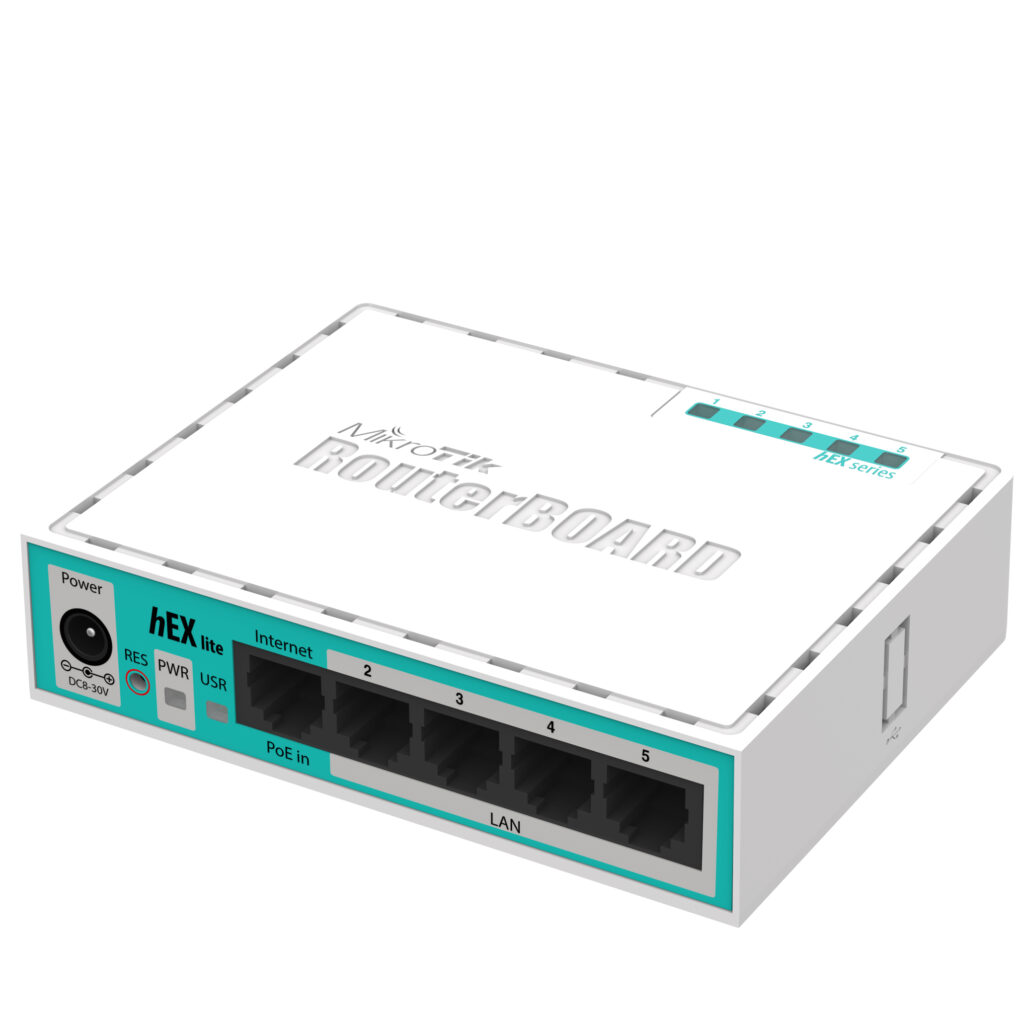
- Router Mikrotik (minimal seri RB750 atau hAP, yang penting support VLAN tagging)
- Aplikasi Winbox terbaru
- Kabel LAN dari Port 3 Mikrotik menuju switch unmanaged biasa
- Komputer atau laptop client (bisa Windows atau Linux) untuk pengujian
- Denah IP address yang mau dipakai untuk tiap VLAN
Menentukan Skema VLAN ID dan Subnet
Sebelum praktik, kita rencanakan dulu skema jaringannya. Untuk studi kasus sekolah tadi, kita bakal pakai skema berikut:
- VLAN 10 (Siswa): subnet 192.168.55.0/24, gateway 192.168.55.1
- VLAN 20 (Guru): subnet 192.168.45.0/24, gateway 192.168.45.1
Kedua VLAN ini bakal lewat satu interface fisik yang sama, yaitu ether3, tapi dipisahkan lewat tagging VLAN ID di level Mikrotik. Ini inti dari konfigurasi VLAN Mikrotik yang bakal kita bangun.
Langkah 1: Login ke Mikrotik dan Cek Interface yang Tersedia
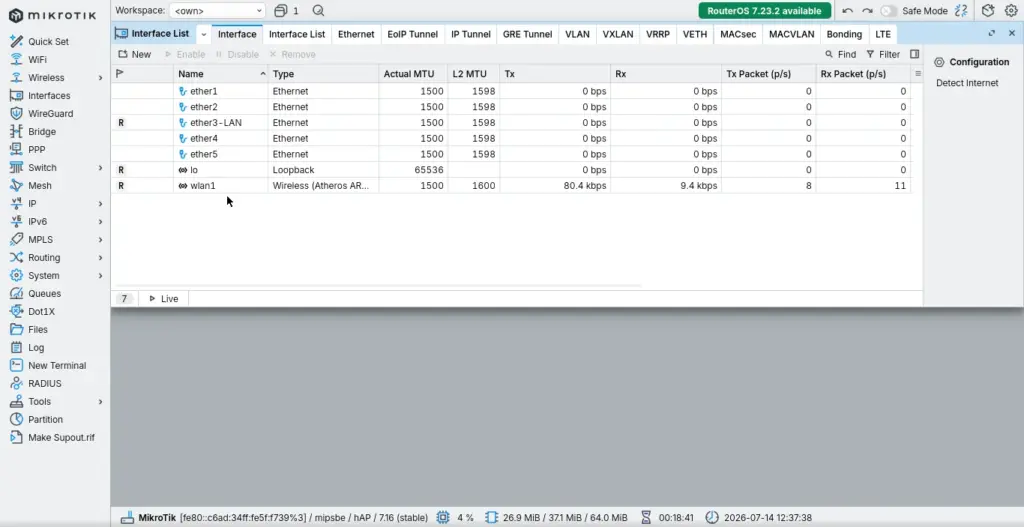
Buka Winbox, connect ke router Mikrotik kamu seperti biasa lewat MAC address atau IP address. Setelah masuk ke dashboard, cek dulu menu Interfaces buat lihat interface fisik apa aja yang tersedia.
Pastikan kamu tahu persis mana yang bakal jadi jalur trunk buat VLAN, dalam kasus ini ether3. Interface inilah yang nantinya bakal membawa dua VLAN ID sekaligus, yaitu VLAN 10 dan VLAN 20.
Langkah 2: Membuat Interface VLAN di Mikrotik
Ini bagian paling inti dari seluruh proses konfigurasi VLAN Mikrotik. Masuk ke menu Interfaces, klik tanda plus (+), terus pilih VLAN dari dropdown yang muncul.
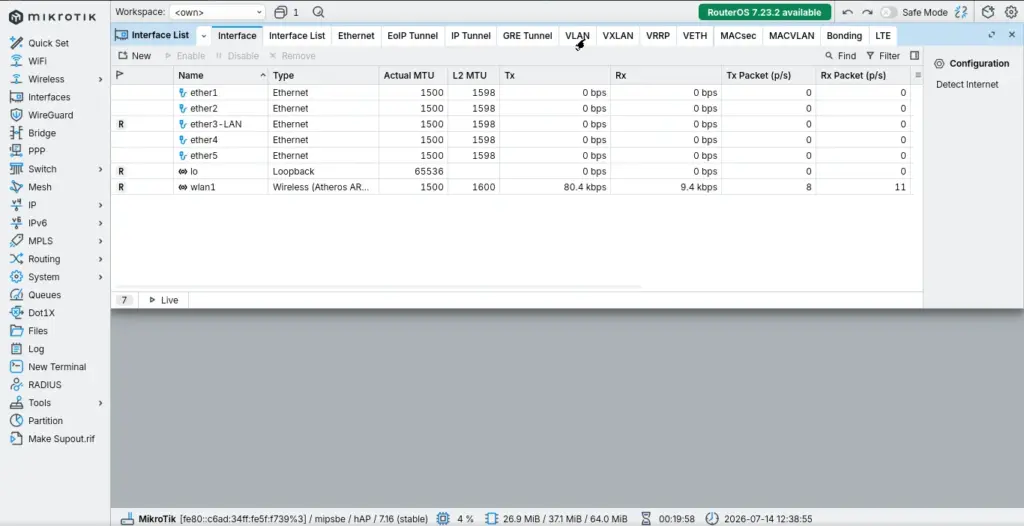
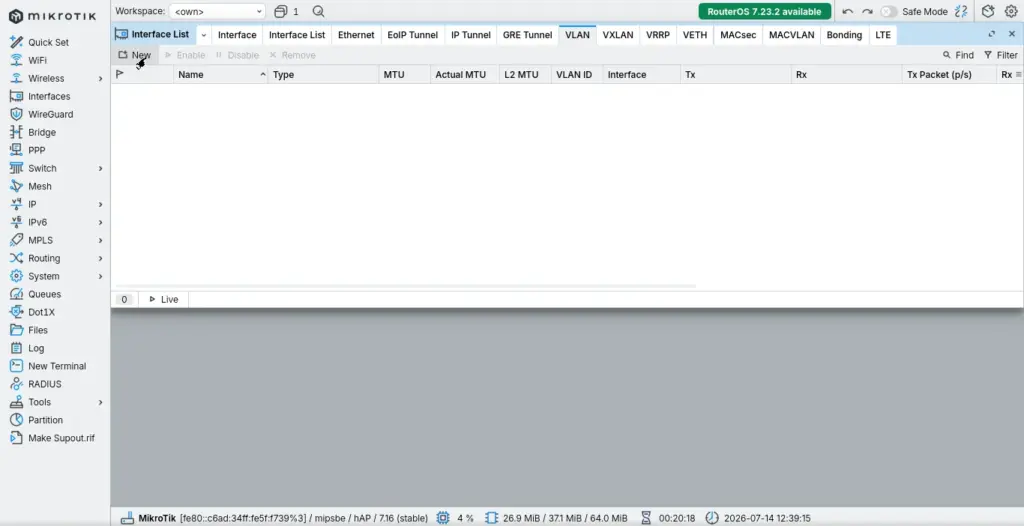
Bakal muncul jendela baru buat setting VLAN pertama. Isi kolom-kolom berikut:
- Name: isi dengan nama yang jelas, misalnya “VLAN10-Siswa”
- VLAN ID: isi dengan angka 10
- Interface: pilih ether3 (interface fisik trunk tadi)
Klik Apply lalu OK. Ulangi proses yang sama buat VLAN kedua dengan Name “VLAN20-Guru”, VLAN ID 20, dan Interface tetap ether3.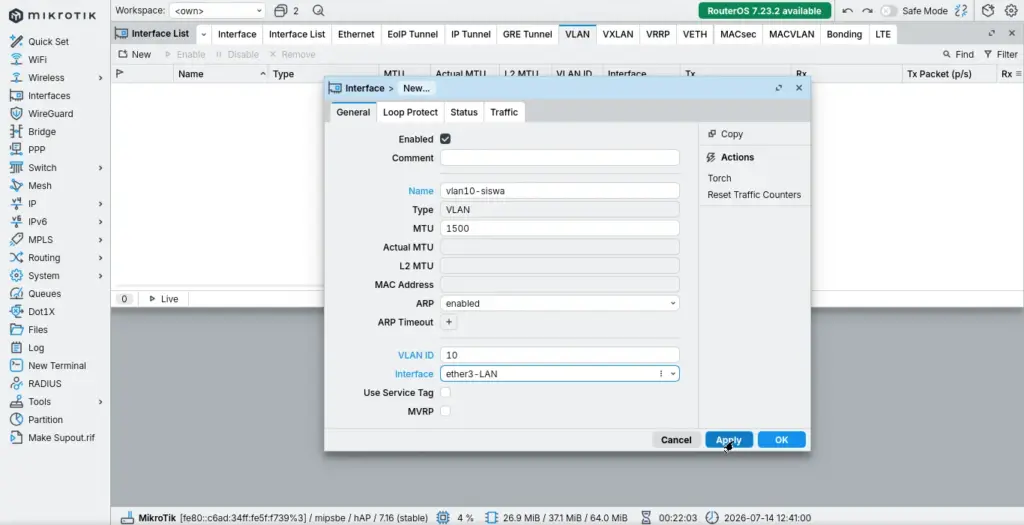
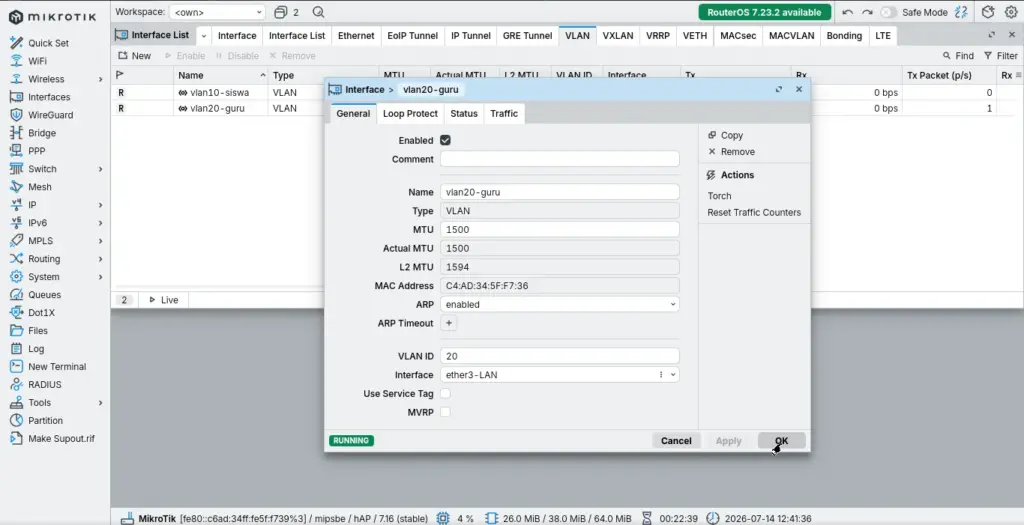
Setelah kedua VLAN dibuat, di menu Interfaces bakal muncul dua entry baru bertipe VLAN yang statusnya running (ditandai huruf R warna biru). Kedua interface virtual ini yang nantinya jadi basis dari jaringan VLAN yang kita bangun.
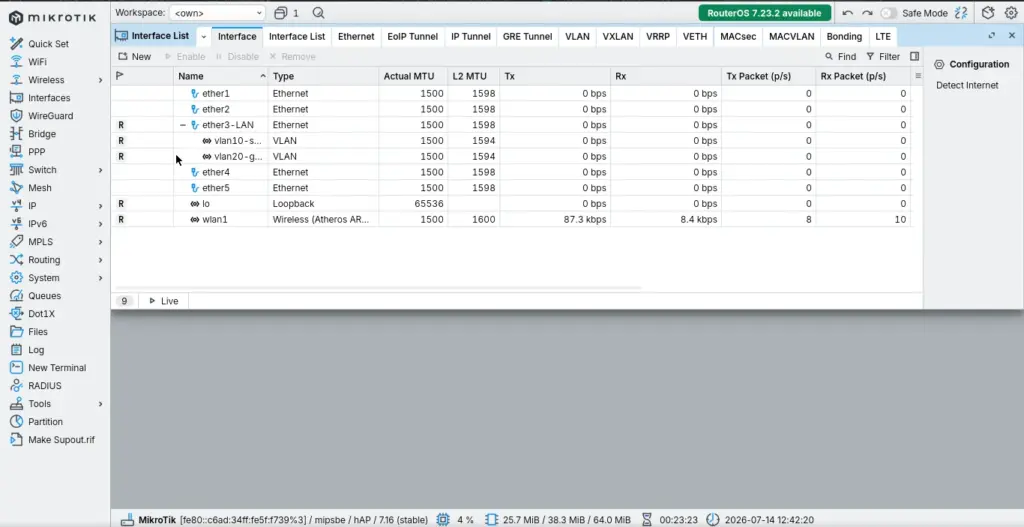
Kenapa Satu Interface Fisik Bisa Bawa Dua VLAN Sekaligus?
Ini konsep trunking yang jadi inti dari konfigurasi VLAN Mikrotik. Interface fisik ether3 bakal “membawa” paket data dari kedua VLAN sekaligus, tapi masing-masing paket punya tag VLAN ID yang beda.
Nanti di sisi client atau switch penerima, tag ini yang dipakai buat misahin mana paket VLAN 10 dan mana paket VLAN 20. Makanya jalur ini disebut trunk port, beda sama access port yang cuma bawa satu VLAN doang.
Langkah 3: Mengisi Address List untuk Tiap Interface VLAN
Setelah interface VLAN dibuat, langkah selanjutnya adalah kasih IP address di masing-masing interface virtual tadi. Masuk ke menu IP > Addresses, klik tanda plus (+).
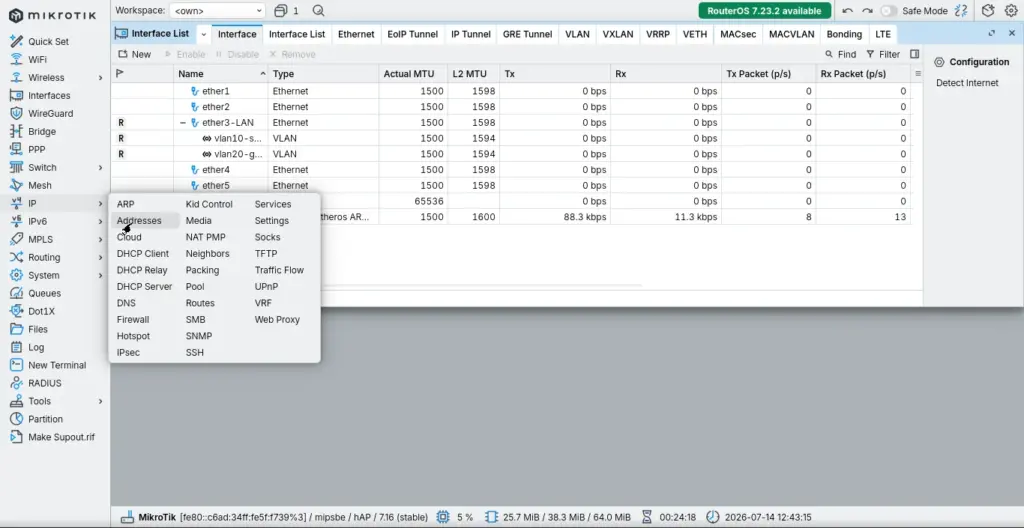
Untuk VLAN 10, isi kolom Address dengan 192.168.55.1/24, pilih Interface VLAN10-Siswa. Klik Apply lalu OK.
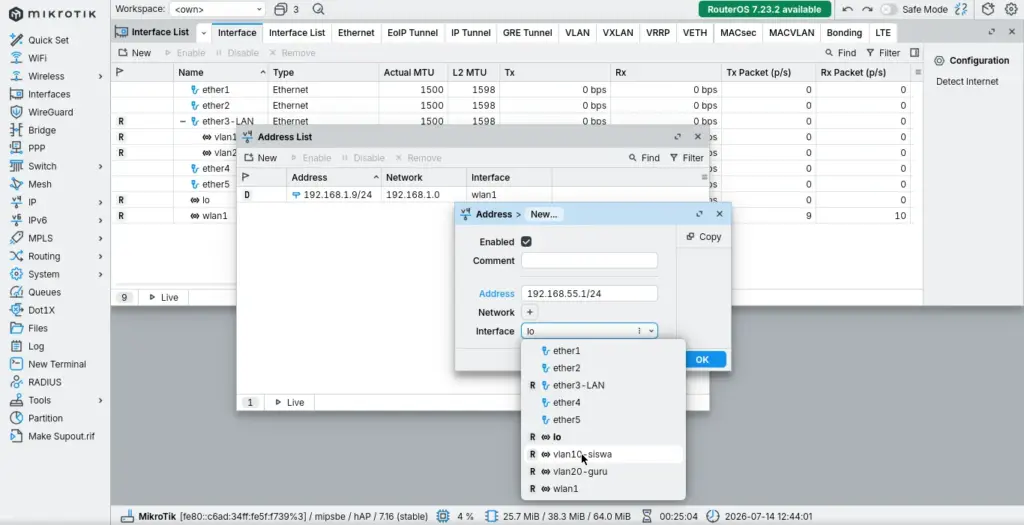
Ulangi untuk VLAN 20 dengan Address 192.168.45.1/24, pilih Interface VLAN20-Guru. Setelah selesai, kamu bakal punya dua network address list yang aktif, masing-masing mewakili jaringan VLAN Mikrotik yang berbeda.
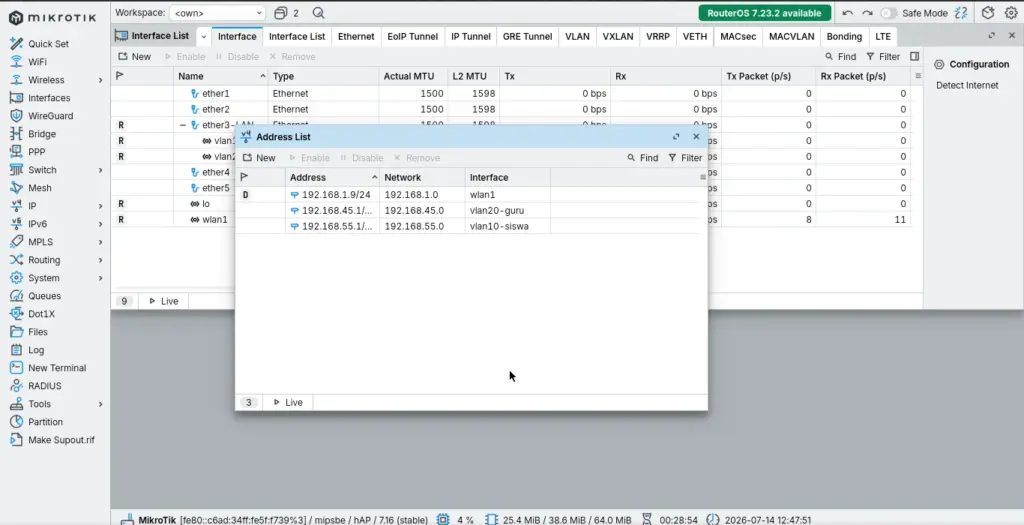
Cek Ulang Address List Sebelum Lanjut ke DHCP
Sebelum lanjut ke tahap DHCP, pastikan dulu kedua address ini muncul dengan status yang benar di address list. Biasanya ditandai huruf hijau tanpa tanda silang atau warning apapun.
Kalau ada yang salah ketik subnet atau interface, edit dulu di sini sebelum lanjut. Kesalahan kecil di tahap ini bisa bikin konfigurasi VLAN Mikrotik kamu gagal total di langkah berikutnya.
Langkah 4: Setting DHCP Server untuk Masing-Masing VLAN
Sekarang kita bikin DHCP Server terpisah buat tiap VLAN biar client otomatis dapat IP address sesuai segmennya. Masuk ke menu IP > DHCP Server, klik tombol DHCP Setup.
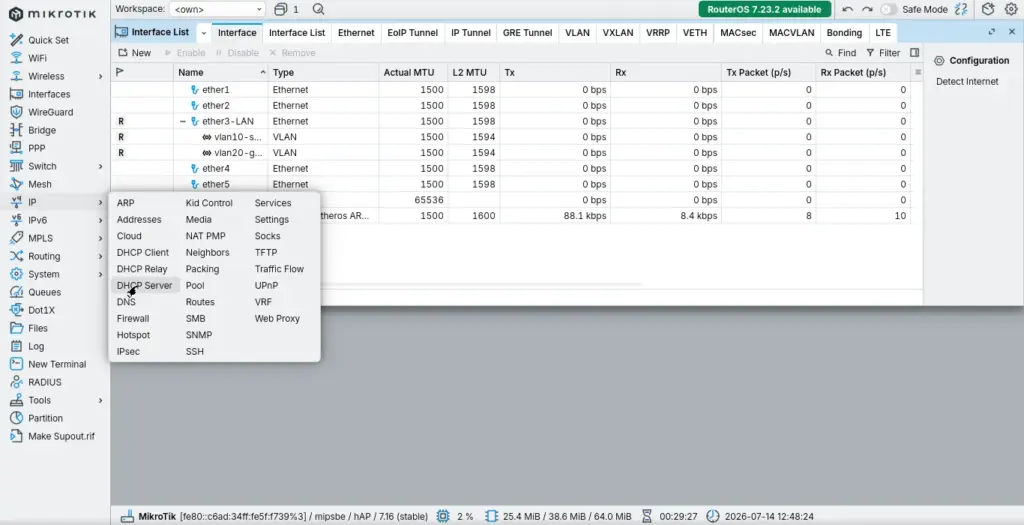
Pilih Interface VLAN10-Siswa buat DHCP Server pertama. Ikuti wizard-nya: Address Pool otomatis kedeteksi 192.168.55.2-192.168.55.254, Gateway 192.168.55.1, DNS bisa pakai 8.8.8.8.
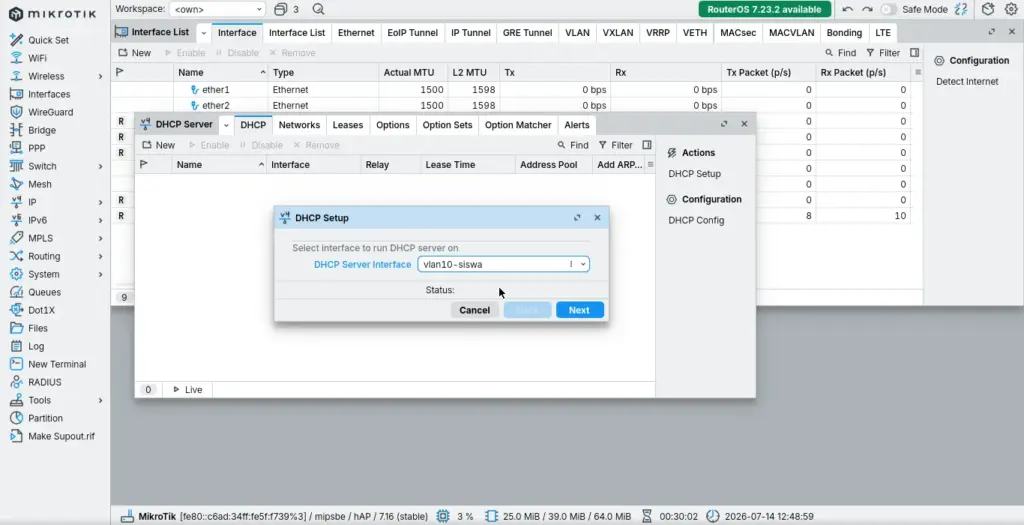
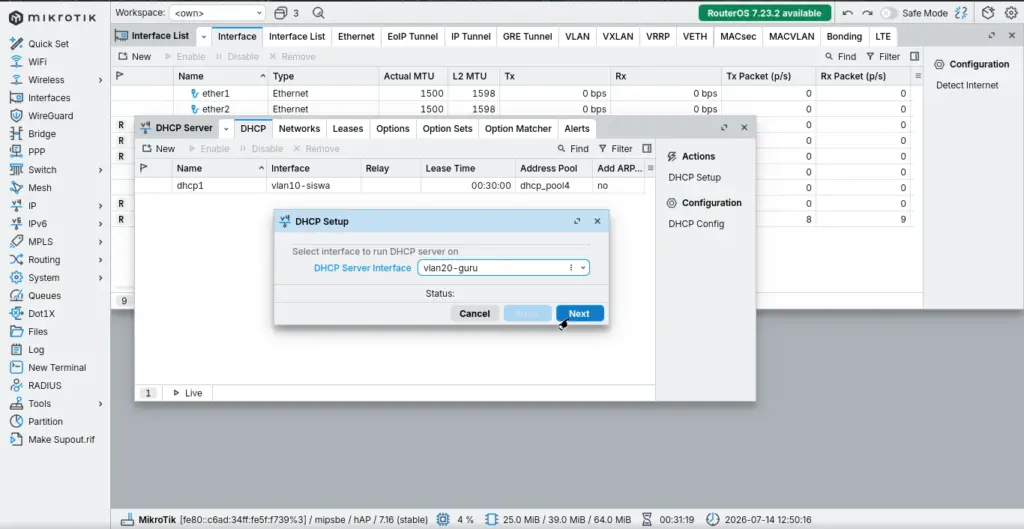
Klik Next sampai selesai, nanti muncul notifikasi sukses. Ulangi proses yang sama buat VLAN20-Guru dengan range 192.168.45.2-192.168.45.254 dan Gateway 192.168.45.1.
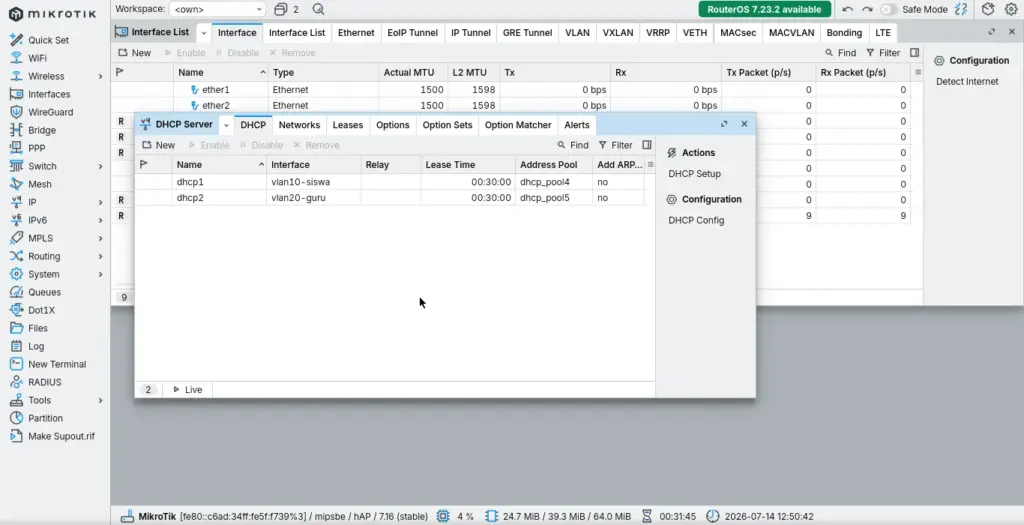
Pastikan Status DHCP Server Berwarna Hitam (Normal)
Ini detail kecil yang sering diabaikan pemula. Setelah kedua DHCP Server dibuat, cek lagi di tab DHCP pada menu DHCP Server.
Pastikan statusnya berwarna hitam normal, bukan merah atau abu-abu yang menandakan ada masalah. Kalau warnanya udah hitam dan normal, artinya proses konfigurasi VLAN Mikrotik di tahap DHCP sudah beres sempurna.
Langkah 5: Konfigurasi Switch Chip dan Bridge (Opsional tapi Disarankan)
Kalau router Mikrotik kamu punya beberapa port fisik dan kamu mau salah satu port dikhususkan buat trunk VLAN ke switch unmanaged, ada baiknya kamu cek juga menu Bridge. Ini buat memastikan port yang dipakai nggak ke-bridge otomatis sama port lain yang bisa bikin VLAN tagging jadi kacau.
Masuk ke menu Bridge > Ports, pastikan ether3 nggak masuk ke bridge default kalau kamu emang mau interface ini murni jadi trunk VLAN. Kalau router kamu tipe yang portnya udah di-bridge semua secara default (kayak beberapa seri hAP), kamu perlu keluarkan dulu ether3 dari bridge itu.
Bagian ini emang agak teknis dan tergantung tipe router Mikrotik yang kamu pakai. Tapi intinya, pastikan ether3 benar-benar berfungsi sebagai jalur trunk murni buat VLAN 10 dan VLAN 20 tanpa gangguan dari konfigurasi bridge bawaan.
Langkah 6: Menambahkan Firewall Rule untuk Isolasi Antar VLAN
Ini langkah krusial yang sering dilewatkan. Walaupun secara default VLAN udah otomatis punya broadcast domain terpisah, kamu tetap perlu nambahin firewall rule biar VLAN 10 dan VLAN 20 nggak bisa saling routing kalau memang tujuannya isolasi total.
Masuk ke menu IP > Firewall, tab Filter Rules. Klik tanda plus (+), buat rule dengan:
- Chain: forward
- Src. Address: 192.168.55.0/24
- Dst. Address: 192.168.45.0/24
- Action: drop
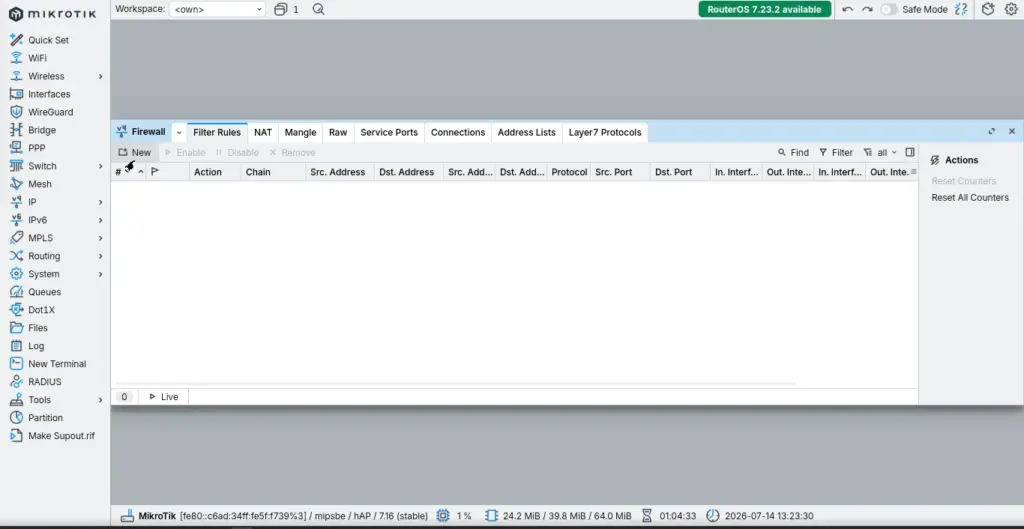
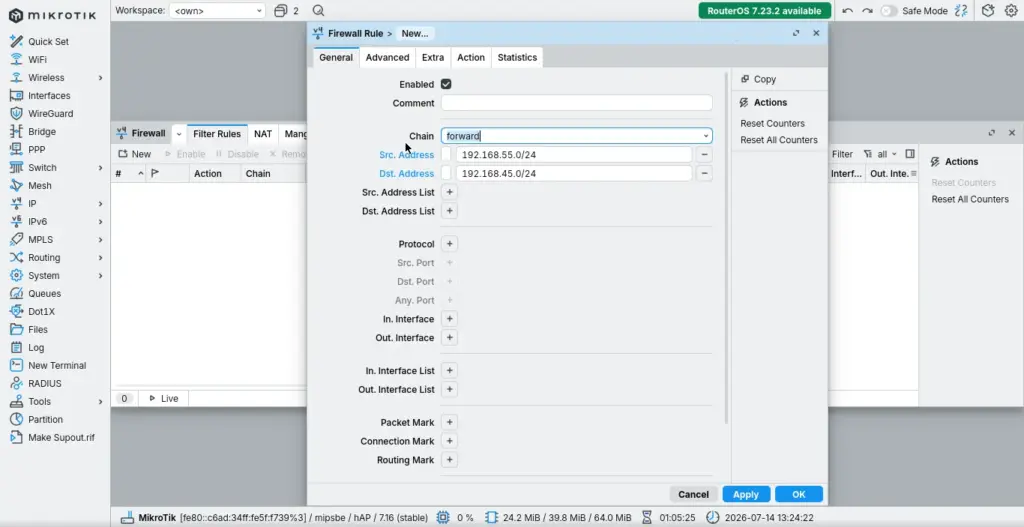
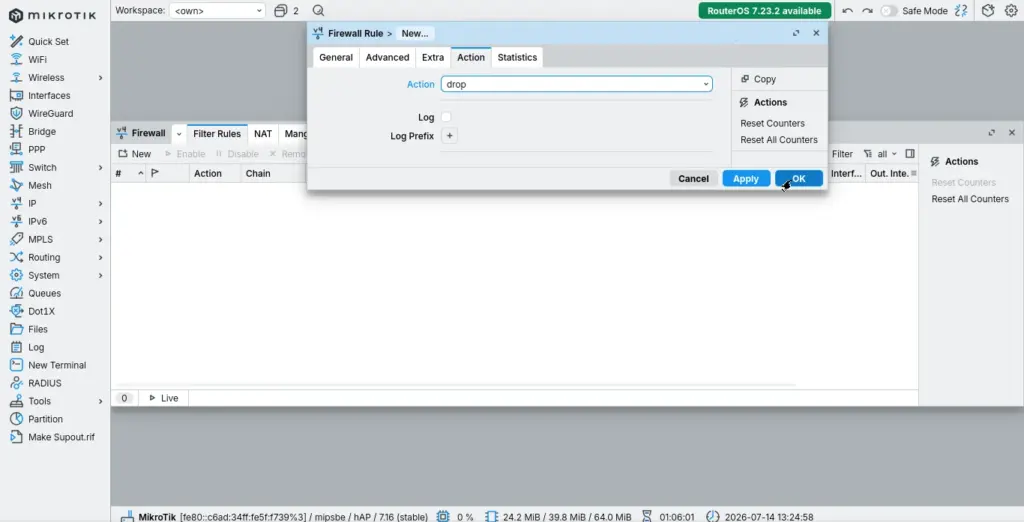
Ulangi kebalikannya buat blokir dari VLAN 20 ke VLAN 10. Dengan rule ini, meskipun secara teknis kedua VLAN masih dalam satu router yang sama, mereka nggak akan bisa saling akses satu sama lain.
Inilah kenapa konfigurasi VLAN Mikrotik jauh lebih aman dibanding jaringan flat biasa. Isolasi antar segmen bisa diatur secara presisi lewat firewall rule kayak gini.
Cara Menguji Konfigurasi VLAN Mikrotik dari Sisi Client Linux
Nah, sekarang kita masuk ke bagian paling seru: ngetes apakah konfigurasi VLAN Mikrotik yang udah kita bangun ini beneran jalan atau cuma keliatan sukses doang di Winbox. Kita bakal pakai client Linux buat simulasi koneksi ke VLAN 10.
Membuat Interface Virtual VLAN di Linux
Colokkan client Linux ke port trunk yang sama (via switch unmanaged yang terhubung ke ether3). Pastikan interface fisik client (misalnya eth0) sudah terdeteksi dengan perintah:
ip link show
Setelah itu, buat interface virtual VLAN dengan VLAN ID 10 menggunakan perintah berikut:
sudo ip link add link eth0 name eth0.10 type vlan id 10
Perintah ini bakal bikin interface virtual baru bernama eth0.10 yang di-tag khusus buat VLAN ID 10. Ini persis sama konsepnya kayak VLAN10-Siswa yang tadi kita bikin di Mikrotik.
Mengaktifkan Interface dan Meminta IP Address
Setelah interface virtual dibuat, aktifkan dengan perintah:
sudo ip link set eth0.10 up
Sekarang saatnya minta IP address dari DHCP Server VLAN 10 yang udah kita setting di Mikrotik. Kamu bisa pakai dhclient:
sudo dhclient eth0.10
Atau kalau distro Linux kamu pakai NetworkManager, bisa juga lewat nmcli:
sudo nmcli connection add type vlan ifname eth0.10 dev eth0 id 10
sudo nmcli connection up eth0.10
Verifikasi IP Address yang Didapat Client
Setelah proses request IP selesai, cek hasilnya dengan perintah:
ip addr show eth0.10
Kalau konfigurasi VLAN Mikrotik yang kamu buat sudah benar, client bakal dapat IP address dalam range 192.168.55.2 sampai 192.168.55.254 sesuai pool yang udah kita set. Ini artinya client berhasil masuk ke jaringan VLAN 10 lewat interface virtual yang tadi dibuat.

Membuktikan Isolasi Antar VLAN Benar-Benar Bekerja
Buat mastiin isolasi VLAN-nya jalan, coba ping ke gateway VLAN 20 dari client yang ada di VLAN 10:
ping 192.168.45.1
Kalau firewall rule yang kita buat tadi sudah benar, ping ini bakal gagal total alias request timeout. Ini bukti nyata kalau konfigurasi VLAN Mikrotik kamu berhasil memisahkan jaringan siswa dan guru secara total, meskipun cuma lewat satu kabel fisik dan satu router yang sama.
Sebaliknya, coba ping ke gateway sendiri:
ping 192.168.55.1
Kalau ini berhasil dengan reply normal, berarti komunikasi dalam satu VLAN tetap lancar, cuma yang diblokir itu komunikasi antar VLAN yang beda. Persis sesuai skenario sekolah yang kita bahas dari awal.
Troubleshooting Umum Saat Konfigurasi VLAN Mikrotik Bermasalah
Beberapa kendala yang sering muncul waktu praktik VLAN, plus cara ngatasinnya:
- Client tidak dapat IP dari VLAN manapun — cek apakah switch yang menghubungkan client ke Mikrotik sudah mendukung VLAN tagging (trunk), switch unmanaged biasa tetap bisa asalkan cuma lewatin trafik tanpa strip tag VLAN
- Kedua VLAN malah bisa saling akses — cek ulang firewall rule di IP > Firewall, pastikan chain forward sudah benar arahnya
- Interface VLAN status disabled — klik kanan pada interface VLAN yang bermasalah, pilih Enable
- VLAN ID di client tidak sesuai — pastikan angka VLAN ID yang diketik di perintah Linux sama persis dengan yang di setting Mikrotik, jangan sampai typo
Kalau semua sudah dicek dan masih bermasalah, biasanya saya sarankan restart interface VLAN yang error, atau kalau perlu reboot router Mikrotik-nya sekalian.
Tips Tambahan Biar VLAN Mikrotik Kamu Makin Rapi
Beberapa kebiasaan yang saya terapkan tiap kali handle proyek jaringan VLAN di sekolah atau kantor:
- Selalu kasih nama interface VLAN yang deskriptif, jangan cuma “vlan1” atau “vlan2”
- Dokumentasikan skema VLAN ID dan subnet di file terpisah biar gampang diingat
- Gunakan comment di tiap rule firewall biar jelas fungsinya buat siapa
- Backup konfigurasi router secara berkala setelah setting VLAN selesai
- Test isolasi VLAN secara berkala, jangan cuma sekali waktu setup awal
Kebiasaan-kebiasaan kecil ini bakal sangat membantu kalau suatu saat kamu atau teknisi lain harus maintenance jaringan yang sama beberapa bulan ke depan.
Kenapa Sekolah dan Instansi Kecil Wajib Menerapkan Konfigurasi VLAN Mikrotik?
Balik lagi ke studi kasus SMK yang kita bahas di awal. Setelah konfigurasi VLAN Mikrotik diterapkan, jaringan siswa dan guru benar-benar terpisah meskipun cuma pakai satu kabel fisik dari Port 3 dan tanpa switch manageable tambahan.
Ini solusi yang hemat biaya tapi tetap powerful dari sisi keamanan jaringan. Nggak perlu keluar budget besar buat beli switch manageable, cukup manfaatkan fitur VLAN yang udah built-in di router Mikrotik.
Manfaat lain yang bisa dirasakan dari penerapan VLAN antara lain:
- Keamanan data antar divisi atau kelompok pengguna jadi lebih terjamin
- Beban jaringan lebih ringan karena broadcast domain terpisah
- Fleksibel buat pengembangan jaringan di masa depan, tinggal tambah VLAN ID baru
- Cocok diterapkan di lingkungan dengan budget terbatas tapi kebutuhan segmentasi tinggi
Buat kamu yang lagi belajar jadi teknisi jaringan profesional, skill konfigurasi VLAN Mikrotik ini termasuk level menengah yang wajib dikuasai setelah paham dasar routing dan DHCP. Modal ini bakal sangat berguna kalau nanti kamu handle proyek jaringan yang lebih besar dan kompleks.
Nah, itu dia panduan lengkap dari awal sampai akhir soal konfigurasi VLAN Mikrotik. Mulai dari bikin interface VLAN, isi address list, setting DHCP per VLAN, sampai tahap pengujian langsung dari client Linux pakai perintah ip link dan dhclient.
Coba deh langsung praktikkan sendiri di router Mikrotik kamu. Kalau ketemu kendala di tengah jalan, cek dulu tiga hal utama: interface trunk-nya, DHCP Server per VLAN, sama firewall rule buat isolasi antar segmen jaringan.
Dan Juga jika belum paham langkah di atas kamu perlu membaca artikel ini [DHCP Server Mikrotik] Atau Router anda error dan mau install Ulang? [KLIK DISINI] Untuk petunjuk install ulang RouterOS dan jika belum paham maka anda perlu dasaran mikrotik dan bisa baca di sini [Mikrotik Dasar]