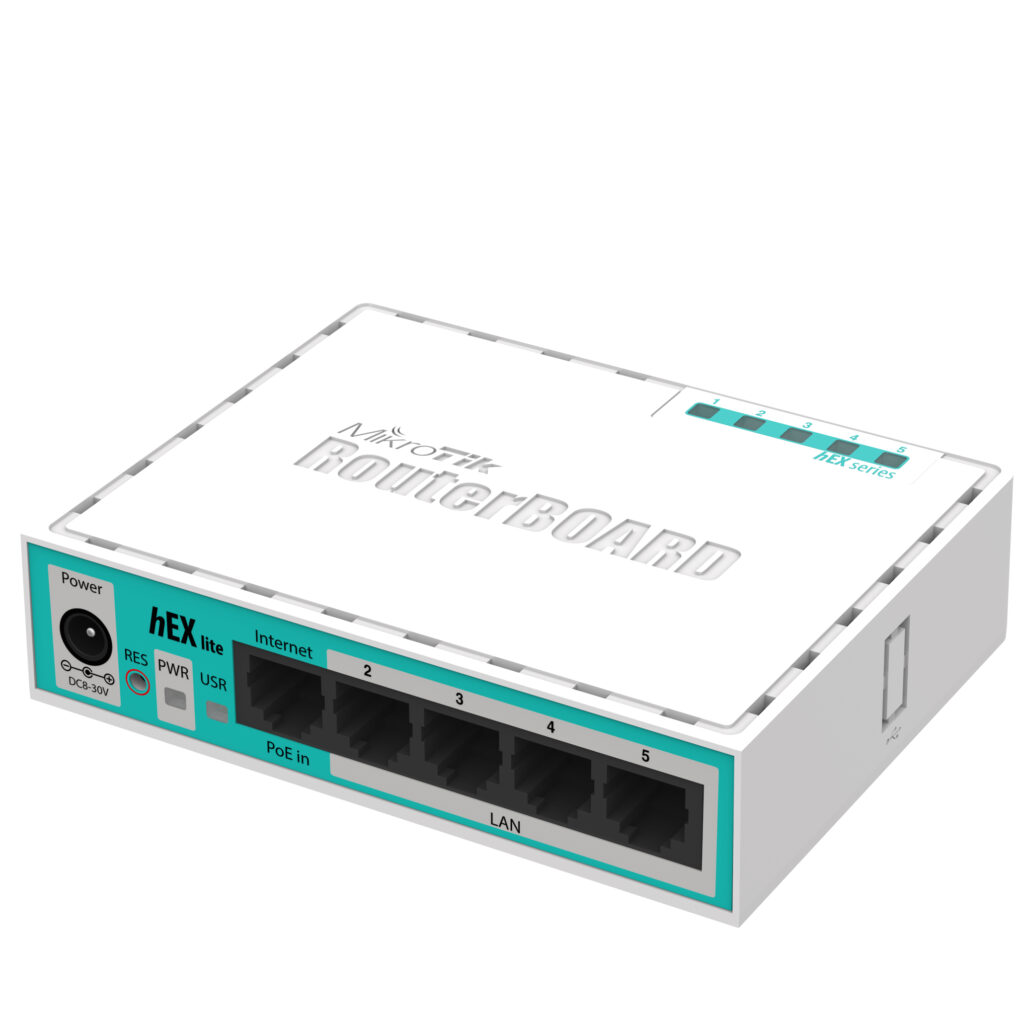
Manajemen Bandwidth Mikrotik :
6 Trik Simple Queue Bikin Internet Kantor Adil Buat Semua Orang
Pernah nggak sih kamu ngalamin situasi di kantor, semua orang komplain internet lemot bareng-bareng? Padahal bandwidth yang dipasang udah lumayan gede, tapi tetap aja lag pas buka email atau video call.
Setelah dicek, ternyata biang keroknya cuma satu komputer. Ada staff yang lagi download file kerjaan gede-gedean, dan tanpa sadar dia “makan” hampir seluruh jatah bandwidth kantor buat dirinya sendiri.
Ini masalah klasik banget yang sering saya temuin waktu handle jaringan kantor kecil sampai menengah. Kalau bandwidth dibagi rata secara flat tanpa aturan, satu orang bisa aja “serakah” dan bikin user lain kelaparan bandwidth.
Nah, di sinilah Manajemen Bandwidth Mikrotik jadi kunci penyelesaiannya. Dengan konsep CIR (Committed Information Rate) dan MIR (Maximum Information Rate), kamu bisa jamin tiap user tetap dapat kecepatan minimal, sekaligus kasih batas atas biar nggak ada yang monopoli jaringan.
Beda banget sama pembagian bandwidth flat biasa yang cuma modal bagi rata tanpa mikirin prioritas atau garansi kecepatan. Kalau ada satu user download berat, user lain bisa langsung kena imbasnya karena nggak ada mekanisme perlindungan.
Di artikel ini saya bakal bongkar tuntas cara manajemen bandwidth Mikrotik pakai Simple Queue, lengkap dengan penjelasan CIR, MIR, sampai cara ngetes langsung dari client Linux. Yuk simak sampai kelar.
Kenapa Manajemen Bandwidth Mikrotik Itu Penting Banget di Jaringan Multi-User?
Bayangin jaringan kantor kamu itu kayak jalan tol dengan beberapa lajur. Kalau nggak ada aturan, mobil-mobil besar bisa aja nyerobot semua lajur dan bikin macet total buat kendaraan lain.
Begitu juga dengan bandwidth internet. Tanpa manajemen bandwidth Mikrotik yang tepat, satu device yang lagi transfer data besar bisa bikin device lain kehabisan jatah kecepatan sama sekali.
Masalah Umum Tanpa Manajemen Bandwidth Mikrotik yang Tepat
Berikut beberapa dampak buruk yang sering muncul kalau jaringan nggak punya sistem alokasi bandwidth yang jelas:
- Video call jadi putus-putus gara-gara ada user lain yang download berat
- Aplikasi cloud kayak Google Drive atau email jadi lemot parah
- Nggak ada jaminan kecepatan minimal buat tiap divisi atau user
- User yang “rakus” bandwidth nggak bisa dikontrol otomatis
- Susah nentuin prioritas mana yang lebih penting, misalnya server vs komputer biasa
Makanya, penerapan manajemen bandwidth Mikrotik yang benar itu bukan cuma soal ngebatasin kecepatan doang. Ini soal keadilan distribusi bandwidth biar semua orang bisa kerja dengan nyaman.
Mengenal Konsep CIR dan MIR dalam Manajemen Bandwidth Mikrotik
Sebelum masuk ke praktik, kamu wajib paham dulu dua konsep inti dalam manajemen bandwidth Mikrotik, yaitu CIR dan MIR. Dua istilah ini yang jadi fondasi dari seluruh pengaturan Simple Queue yang bakal kita bangun.
Apa Itu CIR (Committed Information Rate)?
CIR adalah kecepatan minimal yang dijamin buat satu user, apapun kondisi trafik jaringan saat itu. Di Mikrotik, CIR ini direpresentasikan lewat parameter Limit At.
Jadi meskipun jaringan lagi rame-ramenya, user tetap bakal dapat kecepatan minimal sesuai angka Limit At yang kamu set. Ini yang bikin manajemen bandwidth Mikrotik jadi adil, karena setiap orang punya garansi kecepatan sendiri.
Apa Itu MIR (Maximum Information Rate)?
MIR itu kebalikannya, yaitu batas kecepatan maksimal yang boleh dipakai user kalau kondisi jaringan lagi longgar. Di Mikrotik, MIR direpresentasikan lewat parameter Max Limit.
Jadi kalau nggak ada user lain yang lagi pakai bandwidth, satu user bisa “meminjam” bandwidth sisa sampai batas Max Limit ini. Tapi begitu user lain mulai aktif, bandwidth ini bakal otomatis dikembalikan sesuai jatah CIR masing-masing.
Kenapa Kombinasi CIR dan MIR Bikin Manajemen Bandwidth Mikrotik Lebih Fleksibel?
Kombinasi CIR dan MIR ini yang bikin manajemen bandwidth Mikrotik jauh lebih pintar dibanding sistem limit flat biasa. Beberapa keuntungannya:
- Bandwidth idle nggak kebuang sia-sia, bisa dipinjam sementara sama user lain
- Tiap user tetap punya jaminan kecepatan minimal lewat CIR
- Batas atas lewat MIR mencegah satu user monopoli seluruh bandwidth
- Cocok buat lingkungan kerja dengan kebutuhan bandwidth yang fluktuatif tiap jam
Dengan pemahaman ini, kamu udah siap masuk ke tahap praktik langsung setting Simple Queue di Winbox.
Persiapan Sebelum Praktik Manajemen Bandwidth Mikrotik
Sebelum mulai konfigurasi, ada beberapa hal yang perlu kamu siapin dulu biar prosesnya lancar.
Alat dan Data yang Dibutuhkan
Berikut daftar lengkapnya:
- Router Mikrotik yang sudah terhubung ke internet
- Aplikasi Winbox
- Daftar IP address client yang mau diatur bandwidth-nya
- Rencana alokasi bandwidth per user atau per divisi
Menentukan Skema Alokasi Bandwidth
Untuk studi kasus kantor yang bandwidth totalnya 20 Mbps, kita bakal buat skema sederhana. Misalnya satu client dengan IP 192.168.55.254 bakal dapat:
- Limit At (CIR): 2 Mbps upload, 2 Mbps download — ini jatah minimal yang selalu dijamin
- Max Limit (MIR): 8 Mbps upload, 8 Mbps download — ini batas atas kalau jaringan lagi longgar
Skema ini yang bakal jadi dasar praktik manajemen bandwidth Mikrotik kita di bagian berikutnya.
Langkah 1: Masuk ke Menu Simple Queue di Winbox
Buka Winbox, login ke router Mikrotik seperti biasa. Setelah masuk dashboard, cari menu Queues di sidebar kiri, terus klik.
Bakal muncul jendela baru dengan beberapa tab, salah satunya Simple Queue. Inilah menu utama tempat kita bakal ngatur seluruh manajemen bandwidth Mikrotik buat tiap client.
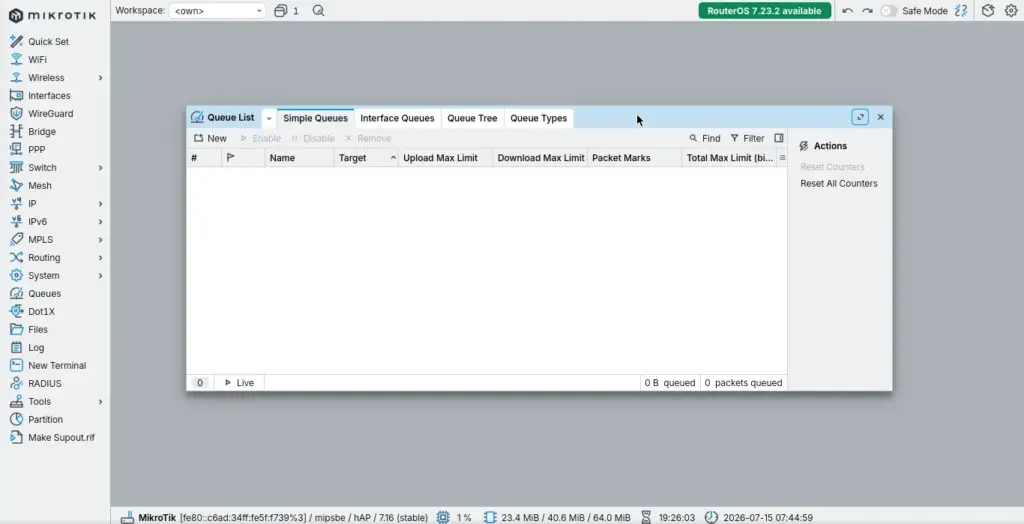
-Tampilan jendela Queues di Winbox yang masih kosong sebelum ditambahkan konfigurasi Simple Queue untuk client.
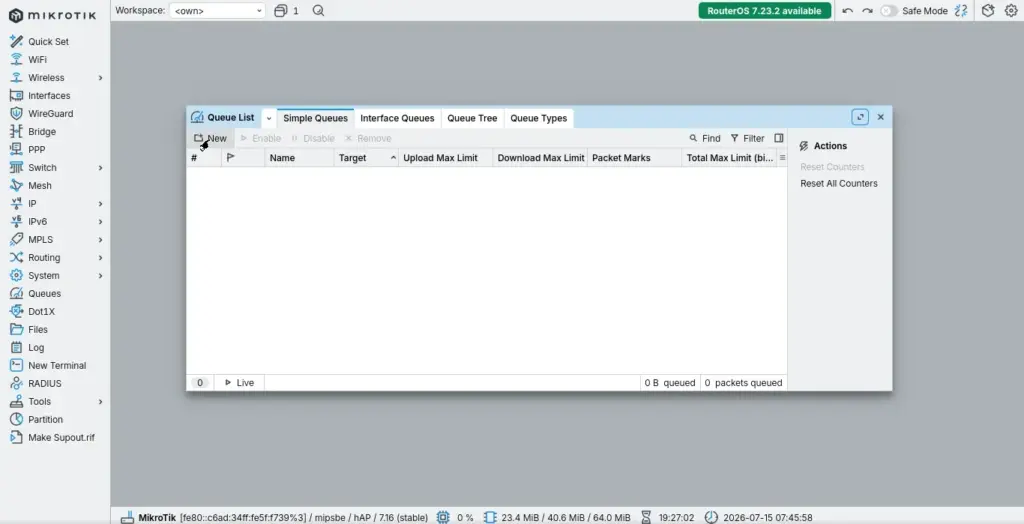
Klik tanda plus (+) berwarna merah buat mulai bikin rule Simple Queue baru. Nanti bakal muncul jendela dengan beberapa tab: General, Advanced, hingga Statistics.
Langkah 2: Mengisi Tab General untuk Target IP dan Max Limit (MIR)
Ini bagian pertama dari konfigurasi Simple Queue. Di tab General, kamu bakal isi identitas rule dan batas atas kecepatan buat client tertentu.
Menentukan Name dan Target IP Client
Di kolom Name, isi dengan nama yang jelas biar gampang dikenali nanti, misalnya “Budi Bandwidth”. Ini penting banget kalau kamu punya banyak rule sekaligus dalam manajemen bandwidth Mikrotik yang kompleks.
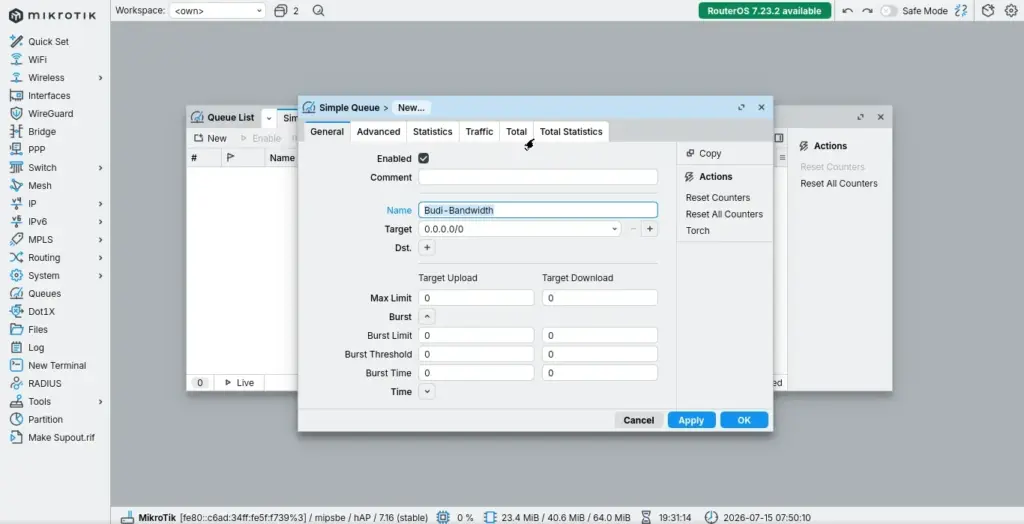
Di kolom Target, masukkan IP address client yang mau diatur, misalnya 192.168.55.254/32. Pastikan format subnet-nya benar, pakai /32 kalau cuma buat satu IP spesifik.
Mengisi Max Limit untuk Upload dan Download
Scroll ke bawah, kamu bakal nemu kolom Max Limit yang terbagi jadi dua: Target Upload dan Target Download. Ini adalah representasi dari MIR yang tadi kita bahas di konsep.
Isi Target Upload dengan 8M, dan Target Download juga 8M sesuai skema yang udah kita rencanakan. Angka ini artinya client bisa dapat kecepatan maksimal 8 Mbps kalau kondisi jaringan lagi longgar.
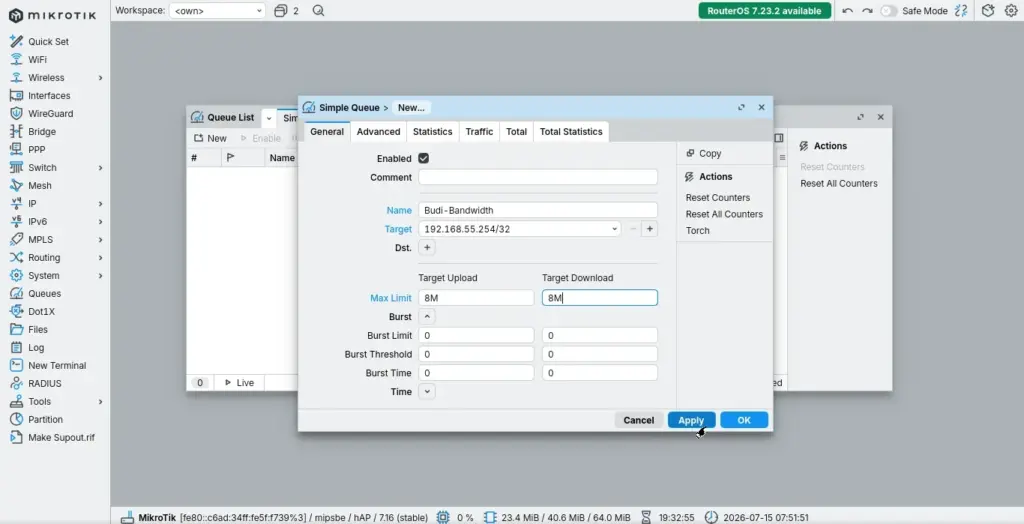
– Tampilan tab General pada Simple Queue Winbox menunjukkan pengisian Target IP 192.168.55.254 dan Max Limit 8M untuk upload dan download.
Jangan klik OK dulu ya. Kita masih perlu masuk ke tab Advanced buat setting CIR-nya.
Langkah 3: Mengisi Tab Advanced untuk Limit At (CIR) dan Priority
Nah, ini bagian paling krusial dalam manajemen bandwidth Mikrotik yang sering dilewatin pemula. Klik tab Advanced di jendela yang sama.
Setting Limit At Sebagai Garansi Bandwidth Minimal
Di tab Advanced, kamu bakal nemu kolom Limit At yang juga terbagi Upload dan Download. Ini representasi dari CIR yang bakal jadi garansi kecepatan minimal buat client.
Isi Limit At Upload dengan 2M dan Download juga 2M sesuai skema awal kita. Artinya, meskipun jaringan lagi padat-padatnya, client ini tetap dijamin dapat kecepatan minimal 2 Mbps.
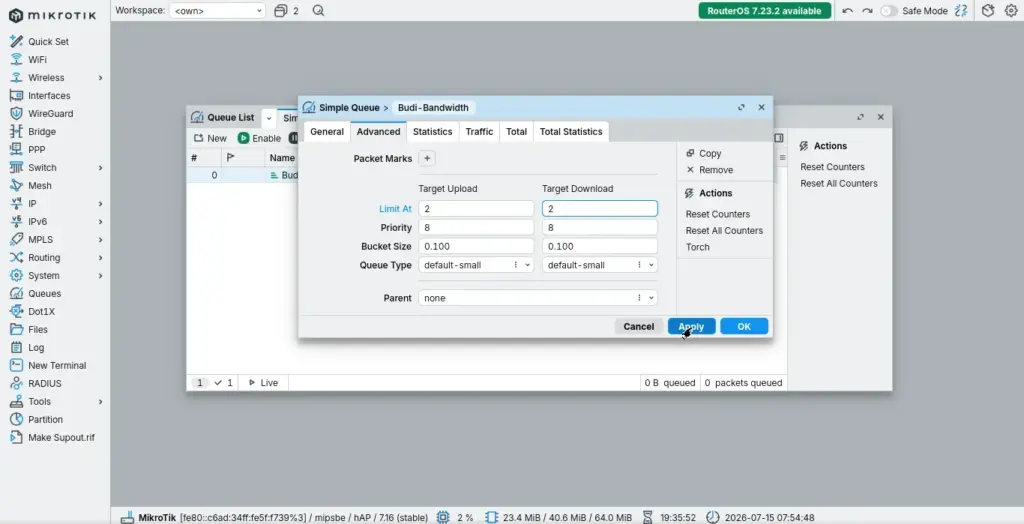
– Pengisian parameter Limit At (CIR) dan Max Limit (MIR) pada tab Advanced di menu Simple Queue Winbox.
Kenapa Limit At Harus Lebih Kecil dari Max Limit?
Ini aturan wajib dalam manajemen bandwidth Mikrotik pakai Simple Queue. Limit At (CIR) itu harus selalu lebih kecil atau sama dengan Max Limit (MIR), nggak boleh kebalik.
Logikanya simpel: CIR itu jatah minimal yang pasti didapat, sedangkan MIR itu batas atas kalau lagi longgar. Kalau CIR lebih besar dari MIR, ya jadi nggak masuk akal karena batas minimal kok malah lebih gede dari batas maksimal.
Menentukan Priority untuk Client Tertentu
Masih di tab Advanced, kamu bakal nemu kolom Priority dengan pilihan angka 1 sampai 8. Semakin kecil angkanya, semakin tinggi prioritas client tersebut buat dapat bandwidth ekstra dari sisa alokasi.
Misalnya buat komputer server atau device penting, kamu bisa set Priority ke angka 1. Sementara buat komputer biasa, bisa di angka 5 atau 8 sebagai prioritas standar.
Priority ini berguna banget kalau ada rebutan bandwidth idle antar beberapa client sekaligus. Client dengan priority lebih tinggi bakal dapat kesempatan pertama buat “minjam” bandwidth ekstra sampai batas MIR-nya.
Setelah semua terisi, klik Apply lalu OK. Rule Simple Queue pertama kamu udah jadi, dan proses manajemen bandwidth Mikrotik buat client ini resmi aktif.
Langkah 4: Verifikasi Rule Simple Queue yang Sudah Dibuat
Setelah rule dibuat, jangan langsung puas dulu. Cek ulang di list Simple Queue, pastikan rule yang baru kamu buat muncul dengan status aktif.
Perhatikan kolom Rate di sebelah kanan, ini bakal nunjukin trafik real-time dari client yang diatur. Kalau belum ada trafik, kolom ini bakal kosong atau nol dulu sampai client mulai transfer data.
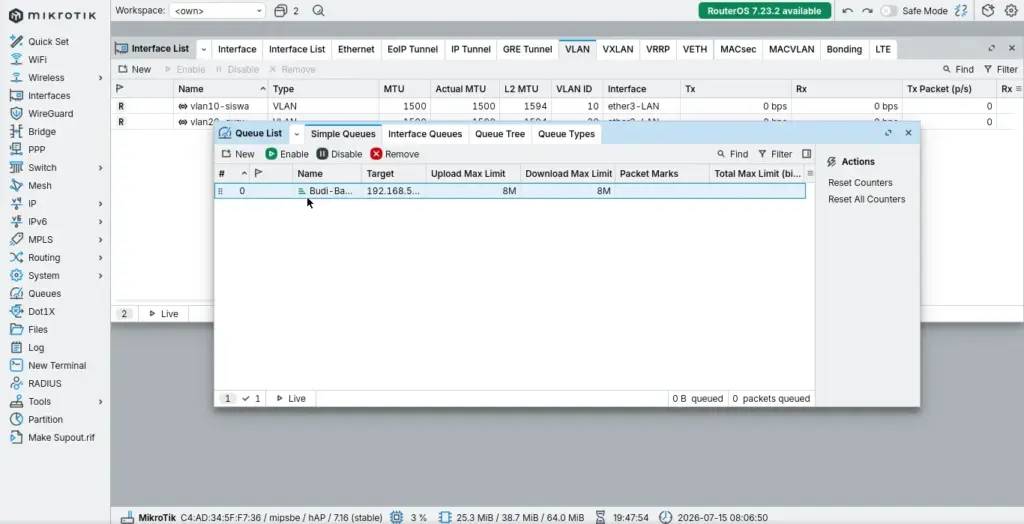
– Tampilan daftar Simple Queue di Winbox menampilkan rule Bandwidth-KomputerBudi dalam status aktif dengan ikon berwarna hijau.
Memahami Indikator Warna Ikon Queue di Winbox
Salah satu fitur keren dari manajemen bandwidth Mikrotik adalah indikator visual berupa warna ikon di sebelah kiri tiap rule. Ini beberapa arti warnanya:
- Hijau: trafik client masih di bawah Limit At (CIR), kondisi normal dan aman
- Kuning: trafik client udah melewati Limit At tapi belum sampai Max Limit, artinya lagi “minjam” bandwidth ekstra
- Merah: trafik client udah mentok di Max Limit (MIR), artinya udah full speed maksimal sesuai batas yang diset
Indikator ini bakal sangat membantu kamu monitoring kondisi jaringan secara real-time tanpa perlu buka tools tambahan lain.
Cara Menguji Manajemen Bandwidth Mikrotik dari Sisi Client Linux
Sekarang saatnya kita buktikan apakah manajemen bandwidth Mikrotik yang udah kita setting ini beneran jalan atau cuma manis di teori doang. Kita bakal test langsung dari client Linux dengan IP 192.168.55.254 yang tadi kita atur.
Download File Besar Lewat Terminal
Buka terminal di client Linux, pastikan device ini emang device dengan IP 192.168.55.254 yang tadi kita target di Simple Queue. Jalankan perintah berikut buat speedtest:
speedtest-cliAtau jika belum adasudo apt install speedtest-cli
Perintah ini akan mengetes kecepeatan Download dan upload internet kalian jika sudah limit upload 8M dan 8M maka, Pembagian Bandwidth berhasil dengan baik.
Mengamati Kecepatan Download yang Terkunci Sesuai MIR
Begitu proses download jalan, kamu bakal lihat output terminal nunjukin kecepatan download secara real-time. Kalau manajemen bandwidth Mikrotik yang kamu set udah benar, kecepatan ini bakal terkunci stabil di sekitar 8 Mbps atau setara 1 MB/s, sesuai Max Limit yang tadi kita isi.
Kecepatan ini nggak akan bisa lebih dari angka MIR meskipun bandwidth internet total kantor masih banyak sisa. Ini bukti nyata kalau Simple Queue berhasil ngatur batas atas kecepatan client dengan tepat.

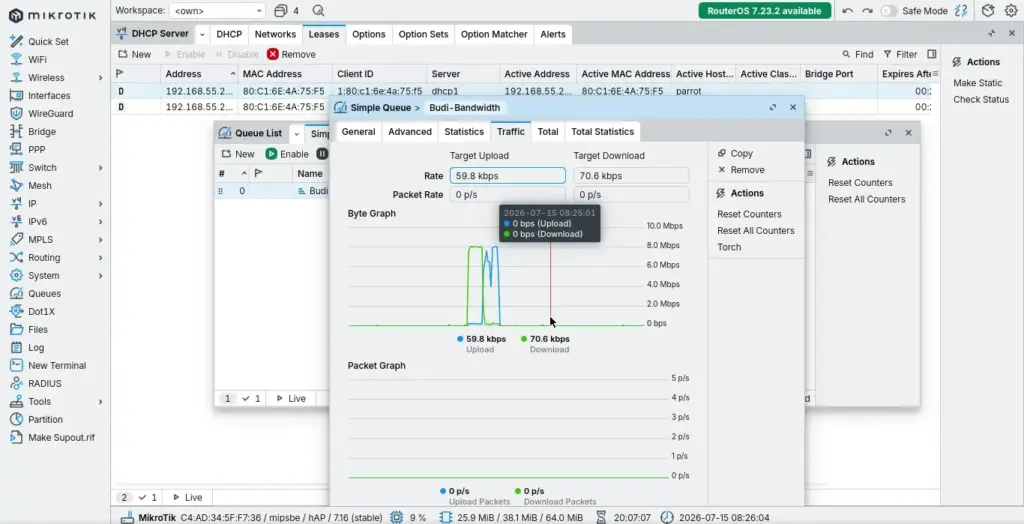
– Tampilan terminal Linux menunjukkan proses speedtest yang mentok di 7Mb dan 6Mb
Simulasi Beberapa Client Aktif Bersamaan
Buat ngetes fungsi CIR, coba jalankan download berat yang sama di client lain secara bersamaan. Begitu ada dua client yang aktif transfer data, kamu bakal lihat kecepatan masing-masing client turun mendekati angka Limit At (CIR) yang udah dijamin.
Ini membuktikan kalau manajemen bandwidth Mikrotik dengan skema CIR dan MIR beneran adil. Waktu jaringan longgar, client bisa nikmatin kecepatan sampai MIR, tapi begitu ada kompetisi, tiap client tetap dijamin dapat minimal sesuai CIR masing-masing.
Sambil download jalan, buka lagi Winbox dan perhatikan ikon Queue di list Simple Queue. Kamu bakal lihat perubahan warna dari hijau ke kuning atau bahkan merah tergantung seberapa besar trafik yang lagi lewat di rule tersebut.
Troubleshooting Umum Saat Manajemen Bandwidth Mikrotik Tidak Sesuai Harapan
Beberapa masalah yang sering muncul waktu setting Simple Queue, plus cara ngatasinnya:
- Kecepatan client tidak terbatasi sama sekali — cek ulang Target IP di tab General, pastikan sudah sesuai dengan IP address client yang benar
- CIR tidak berfungsi saat banyak client aktif — pastikan Limit At sudah diisi dengan benar di tab Advanced, jangan sampai dikosongkan
- Priority tidak berpengaruh — priority cuma berlaku kalau ada kompetisi bandwidth antar beberapa client, kalau cuma satu client aktif ya nggak akan kelihatan efeknya
- Rate di Winbox tidak update — coba refresh window Queues atau tutup buka ulang jendela Simple Queue
Kalau masalah masih berlanjut, cek juga apakah ada rule Simple Queue lain yang bentrok atau tumpang tindih target IP-nya.
Tips Tambahan Biar Manajemen Bandwidth Mikrotik Kamu Makin Optimal
Beberapa kebiasaan yang saya terapkan tiap kali handle proyek manajemen bandwidth Mikrotik di kantor atau warnet:
- Kelompokkan client jadi beberapa Parent Queue biar lebih terstruktur, misalnya per divisi
- Selalu kasih nama rule yang deskriptif, jangan cuma “queue1” atau “queue2”
- Sisakan sedikit bandwidth khusus buat keperluan admin atau monitoring
- Review ulang alokasi bandwidth secara berkala sesuai kebutuhan yang berubah
- Gunakan Queue Type PCQ kalau butuh pembagian otomatis buat banyak client sekaligus tanpa bikin rule satu-satu
Kebiasaan-kebiasaan ini bakal bikin sistem manajemen bandwidth Mikrotik kamu lebih rapi dan gampang di-maintain dalam jangka panjang.
Kenapa Setiap Kantor Wajib Menerapkan Manajemen Bandwidth Mikrotik yang Tepat?
Balik lagi ke kasus di awal artikel ini. Dengan menerapkan manajemen bandwidth Mikrotik pakai kombinasi CIR dan MIR, masalah satu user yang “makan” seluruh bandwidth kantor bisa diatasi total.
Semua user tetap dapat jaminan kecepatan minimal lewat Limit At, sementara bandwidth idle tetap bisa dimanfaatkan maksimal lewat Max Limit. Ini jauh lebih adil dibanding sistem pembagian flat yang kaku dan nggak fleksibel.
Manfaat lain yang bisa dirasakan dari penerapan skema ini antara lain:
- Kualitas video call dan aplikasi real-time jadi lebih stabil
- Nggak ada lagi drama satu user bikin lemot semua orang
- Admin jaringan punya kontrol penuh atas alokasi bandwidth tiap divisi
- Bandwidth internet dimanfaatkan secara maksimal tanpa ada yang terbuang sia-sia
Buat kamu yang lagi belajar jaringan lebih dalam, materi manajemen bandwidth Mikrotik ini termasuk skill penting yang wajib dikuasai, apalagi kalau kamu lagi persiapan sertifikasi MTCNA. Konsep CIR dan MIR ini jadi dasar sebelum kamu belajar teknik Queue yang lebih advanced kayak PCQ atau Queue Tree.
Nah, itu dia panduan lengkap soal manajemen bandwidth Mikrotik pakai Simple Queue. Mulai dari konsep CIR dan MIR, setting Target IP dan Max Limit di tab General, Limit At dan Priority di tab Advanced, sampai tahap pengujian langsung pakai wget di client Linux.
Coba deh langsung praktikkan sendiri di jaringan kamu. Kalau ada kendala, cek dulu tiga hal utama: Target IP yang bener, angka Limit At yang wajar, dan pastikan Max Limit selalu lebih besar dari Limit At biar sistem manajemen bandwidth Mikrotik kamu jalan sesuai rencana.
Jika Masih belum paham urusan bandwidth di atas kalian bisa kunjungi dasar-dasar mikrotik terlebih dahulu di Link ini atau DHCP-Server dan juga VLAN-Mikrotik