
Memasuki era konektivitas ultra-cepat di tahun 2026, kebutuhan akan manajemen jaringan yang efisien bukan lagi monopoli perusahaan besar. Pengguna rumahan, pemilik UMKM, hingga pengelola co-working space kini memerlukan perangkat yang andal. Di sinilah Setting MikroTik untuk Pemula menjadi kompetensi dasar yang sangat berharga. MikroTik, vendor perangkat jaringan asal Latvia, tetap menjadi pilihan utama karena fleksibilitas sistem operasi RouterOS yang sangat powerful namun tetap terjangkau.
Mengapa pembahasan ini krusial sekarang? Dengan penetrasi internet 6G yang mulai masuk di beberapa sektor dan integrasi teknologi AI dalam manajemen trafik, melakukan konfigurasi router yang asal-asalan hanya akan membuat jaringan Anda rentan terhadap serangan siber. MikroTik menawarkan kontrol penuh yang tidak dimiliki oleh router consumer-grade biasa. Melalui panduan ini, kita akan membedah bagaimana mengubah sebuah router “kosong” menjadi pusat kendali jaringan yang cerdas, aman, dan berperformansi tinggi.
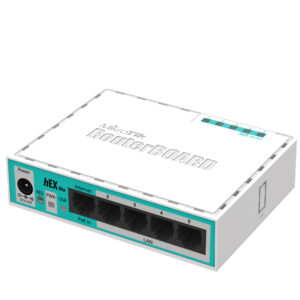
Cara Dasar Setting MikroTik untuk Pemula (Konfigurasi WinBox)
Melakukan konfigurasi MikroTik sebenarnya tidak semenakutkan yang dibayangkan. Sebagian besar teknisi menggunakan WinBox, sebuah aplikasi berbasis GUI (Graphic User Interface) yang memudahkan kita mengatur router tanpa harus menghafal baris kode Command Line Interface (CLI).
Berikut adalah langkah-langkah sistematis untuk melakukan Setting MikroTik untuk Pemula agar koneksi internet Anda langsung up dan siap digunakan:
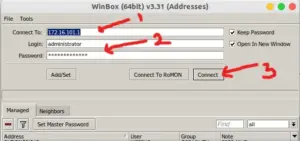
1. Persiapan dan Akses WinBox
Sebelum memulai, pastikan kabel internet (ISP) terhubung ke Ether1 dan komputer Anda terhubung ke Ether2 atau port lainnya.
Buka aplikasi WinBox terbaru (versi 4.x ke atas direkomendasikan).
Klik tab Neighbors, klik MAC Address router Anda, lalu klik Connect.
Secara default, login adalah
admindan password dikosongkan.
2. Reset Konfigurasi (Opsional tapi Disarankan)
Untuk memastikan tidak ada settingan lama yang mengganggu:
Buka menu System > Reset Configuration.
Centang No Default Configuration agar kita bisa menyeting dari nol.
Klik Reset Configuration.
3. Konfigurasi Internet Gateway (DHCP Client)
Langkah pertama dalam Setting MikroTik untuk Pemula adalah menangkap sinyal internet dari modem ISP.
Buka menu IP > DHCP Client.
Klik tanda (+), pilih
interface=ether1.Pastikan Use Peer DNS dan Use Peer NTP dicentang.
Jika status sudah
bound, artinya MikroTik Anda sudah mendapatkan akses internet.
4. Setting IP Address Lokal
Sekarang kita tentukan alamat “rumah” untuk perangkat yang akan terhubung ke router.
Buka menu IP > Addresses.
Klik (+), masukkan IP (contoh:
192.168.10.1/24).Pilih
interface=ether2(atau interface yang mengarah ke switch/komputer).
5. Konfigurasi DHCP Server
Agar perangkat (HP/Laptop) mendapatkan IP otomatis:
Buka IP > DHCP Server > DHCP Setup.
Pilih interface
ether2. Klik Next sampai selesai. Ini adalah tutorial lengkap paling praktis untuk distribusi IP otomatis.
6. Setting Firewall NAT (Koneksi ke Client)
Ini adalah langkah krusial agar client bisa “nebeng” koneksi internet router:
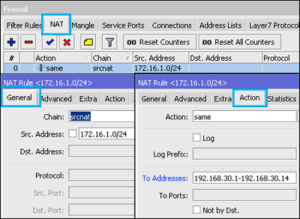
Buka IP > Firewall > Tab NAT.
Klik (+), pada tab General, pilih
chain=srcnatdanout-interface=ether1.Pada tab Action, pilih
masquerade. Klik OK.
Tips Optimalisasi dan Keamanan Data
Setelah koneksi berjalan, jangan biarkan router Anda dalam kondisi standar. Di tahun 2026, keamanan data adalah prioritas. Berikut adalah fitur baru dan langkah pengamanan yang wajib Anda lakukan:
Ubah User Admin: Segera buat user baru di System > Users, berikan akses
full, lalu hapus useradminbawaan.Update RouterOS: Selalu cek System > Packages > Check for Updates. Versi terbaru seringkali membawa perbaikan celah keamanan.
Matikan Service Tidak Perlu: Di IP > Services, matikan (disable) telnet, ftp, dan api jika tidak digunakan untuk mengurangi pintu masuk peretas.
Gunakan Password Kuat: Jangan gunakan password tanggal lahir. Gunakan kombinasi simbol dan angka untuk enkripsi yang lebih baik.
Catatan Penting: “Keamanan jaringan bukan tentang produk apa yang Anda beli, tapi bagaimana Anda mengonfigurasinya dengan benar.” — Analis Tecotechno.
Keunggulan & Kekurangan Menggunakan MikroTik
Dalam melakukan Setting MikroTik untuk Pemula, penting untuk memahami proposisi nilai dari perangkat ini dibandingkan kompetitor seperti Cisco atau Ubiquiti.
Keunggulan Utama:
Harga Terjangkau: Dibandingkan router enterprise lainnya, MikroTik memberikan fitur kelas atas dengan harga ramah kantong.
Fitur Melimpah: Mendukung routing statis, dinamis, hotspot server, VPN, hingga limitasi bandwidth (Queue).
Hemat Daya: Arsitektur hardware MikroTik dirancang sangat efisien.
Komunitas Luas: Jika Anda menemui kendala, dokumentasi dan forum pendukung sangat mudah ditemukan.
Kekurangan yang Perlu Diperhatikan:
Kurva Belajar: Bagi pembaca awam, tampilan WinBox mungkin terasa mengintimidasi pada awalnya.
Kualitas Hardware: Beberapa seri low-end memiliki keterbatasan pada panas jika beban trafik terlalu tinggi.
Antarmuka Mobile: Meski sudah ada aplikasi mobile, melakukan konfigurasi kompleks tetap jauh lebih nyaman di PC.
Dampak & Prediksi Masa Depan Teknologi Jaringan
Ke depan, Setting MikroTik untuk Pemula akan semakin terintegrasi dengan otomatisasi berbasis cloud. Prediksi kami di Tecotechno, dalam 1-2 tahun ke depan, MikroTik akan semakin menyempurnakan fitur Container (Docker) di dalam router, memungkinkan pengguna menjalankan aplikasi ringan seperti AdGuard Home atau DNS over HTTPS langsung di router tanpa server tambahan.
Penerapan inovasi terbaru seperti WiFi 7 pada jajaran produk MikroTik mendatang akan memaksa pemula untuk lebih memahami konsep frekuensi dan interferensi. Penguasaan dasar-dasar yang kami tulis di sini akan menjadi fondasi yang kuat bagi siapa pun yang ingin berkarier di bidang IT Networking maupun bagi mereka yang sekadar ingin memiliki jaringan rumah yang stabil.
FAQ (Frequently Asked Questions)
1. Apa itu Setting MikroTik untuk Pemula? Ini adalah langkah-langkah dasar mengonfigurasi RouterOS agar dapat berfungsi sebagai gateway internet, DHCP server, dan pengaman jaringan dasar.
2. Apakah saya butuh koneksi internet untuk setting awal? Koneksi internet diperlukan untuk menguji keberhasilan konfigurasi, namun proses setting sendiri bisa dilakukan secara offline melalui kabel LAN.
3. WinBox versi berapa yang harus saya gunakan? Gunakan versi terbaru (WinBox 4.x atau lebih tinggi) untuk mendukung fitur keamanan terbaru dan kompatibilitas dengan RouterOS v7.
4. Mengapa internet tetap tidak jalan setelah setting NAT? Pastikan DNS sudah terisi di menu IP > DNS. Anda bisa menggunakan DNS Google (8.8.8.8) atau Cloudflare (1.1.1.1).
5. Apakah settingan ini aman dari hacker? Langkah-langkah di atas adalah dasar. Untuk keamanan tingkat lanjut, Anda perlu menyeting Firewall Filter Rules untuk memblokir akses ilegal.
6. Apakah tutorial ini bisa untuk semua tipe MikroTik? Ya, karena semua perangkat MikroTik menggunakan sistem operasi yang sama, yaitu RouterOS. Perbedaannya hanya pada jumlah port dan performa hardware.
Kesimpulan
Melakukan Setting MikroTik untuk Pemula adalah investasi waktu yang sangat sepadan. Dengan mengikuti panduan di atas—mulai dari konfigurasi DHCP Client hingga pengamanan user—Anda telah berhasil membangun infrastruktur jaringan yang jauh lebih baik daripada sekadar menggunakan router standar dari ISP.
Kunci utama dalam menguasai MikroTik adalah keberanian untuk mencoba dan ketelitian dalam setiap tahapannya. Jangan lupa untuk selalu melakukan backup konfigurasi secara berkala di menu Files.
Menurut kamu, bagian mana yang paling sulit dalam setting MikroTik? Apakah di bagian Firewall atau Manajemen Bandwidth? Tulis pendapatmu di kolom komentar di bawah, ya!
Bagikan artikel ini jika bermanfaat bagi teman-temanmu yang baru belajar jaringan! Sampai jumpa lagi sobat TecoTechno!
