5 Cara Mengatasi Hotspot Mikrotik Tidak Bisa Login di HP & Laptop (100% Work!)
Udah connect ke Wi-Fi, sinyal full bar, tapi kok nggak bisa browsing sama sekali? Halaman login yang biasanya muncul otomatis malah nggak nongol-nongol, bikin kamu bolak-balik buka aplikasi browser tanpa hasil. Kalau kamu ngalamin ini, selamat datang di dunia Hotspot Mikrotik Tidak Bisa Login, masalah klasik yang bikin pusing admin jaringan dan bikin kesel penggunanya.
Sebagai Network Engineer yang udah sering banget nangani keluhan serupa di warkop dan sekolah, saya bisa bilang Hotspot Mikrotik Tidak Bisa Login ini termasuk salah satu masalah paling sering ditanyakan tapi penyebabnya sering disalahpahami. Banyak admin langsung nyalahin router-nya rusak, padahal akar masalahnya sering ada di perubahan perilaku browser modern.
Artikel ini akan bongkar tuntas kenapa Hotspot Mikrotik Tidak Bisa Login sering terjadi, lengkap dengan solusi teknis step-by-step yang bisa langsung kamu praktikkan. Kita juga akan bahas studi kasus nyata dari lapangan biar kamu paham konteksnya, bukan cuma hafal langkahnya doang. Yuk kita mulai dari fondasinya dulu.
Memahami Captive Portal dan Alur Kerja Hotspot MikroTik
Sebelum masuk ke solusi, penting banget kamu paham dulu cara kerja sistem di balik layar. Ini bakal membantu kamu mendiagnosis Hotspot Mikrotik Tidak Bisa Login dengan lebih tepat sasaran.
Apa Itu Captive Portal?
Captive portal adalah halaman login yang otomatis muncul ketika perangkat terhubung ke jaringan Wi-Fi publik, memaksa user memasukkan kredensial sebelum bisa akses internet. Ini mekanisme standar yang dipakai hampir semua Hotspot komersial, mulai dari kafe sampai bandara.
Sistem operasi di HP dan laptop modern sebenarnya sudah punya fitur bawaan untuk mendeteksi captive portal secara otomatis. Begitu perangkat connect ke Wi-Fi, sistem akan mengirim request khusus ke server tertentu untuk mengecek apakah ada portal login yang harus dilewati dulu.
Bagaimana Hotspot MikroTik Bekerja
Winbox MikroTik menyediakan fitur Hotspot Server yang bekerja dengan cara mencegat traffic HTTP dari user yang belum login, lalu me-redirect mereka ke halaman login khusus. Setelah user berhasil autentikasi, barulah traffic internet mereka diizinkan lewat secara normal.
Alur kerjanya kira-kira seperti berikut:
- User connect ke SSID Wi-Fi yang terhubung ke Hotspot Server MikroTik
- Perangkat user mencoba akses internet, biasanya lewat request otomatis dari OS
- MikroTik mencegat request tersebut dan redirect ke halaman captive portal login
- User memasukkan username dan password, lalu diverifikasi oleh Hotspot Server
- Setelah berhasil, traffic internet user diizinkan mengalir normal tanpa hambatan
Masalahnya, alur ini bisa terganggu di berbagai titik, dan itulah yang bikin Hotspot Mikrotik Tidak Bisa Login jadi keluhan yang sering muncul di lapangan.
Studi Kasus Lapangan: Drama Captive Portal Tidak Muncul di Warkop
Biar kamu dapat gambaran konkret, saya mau share pengalaman langsung menangani kasus Hotspot Mikrotik Tidak Bisa Login di sebuah warkop langganan mahasiswa.
Kronologi Kejadian
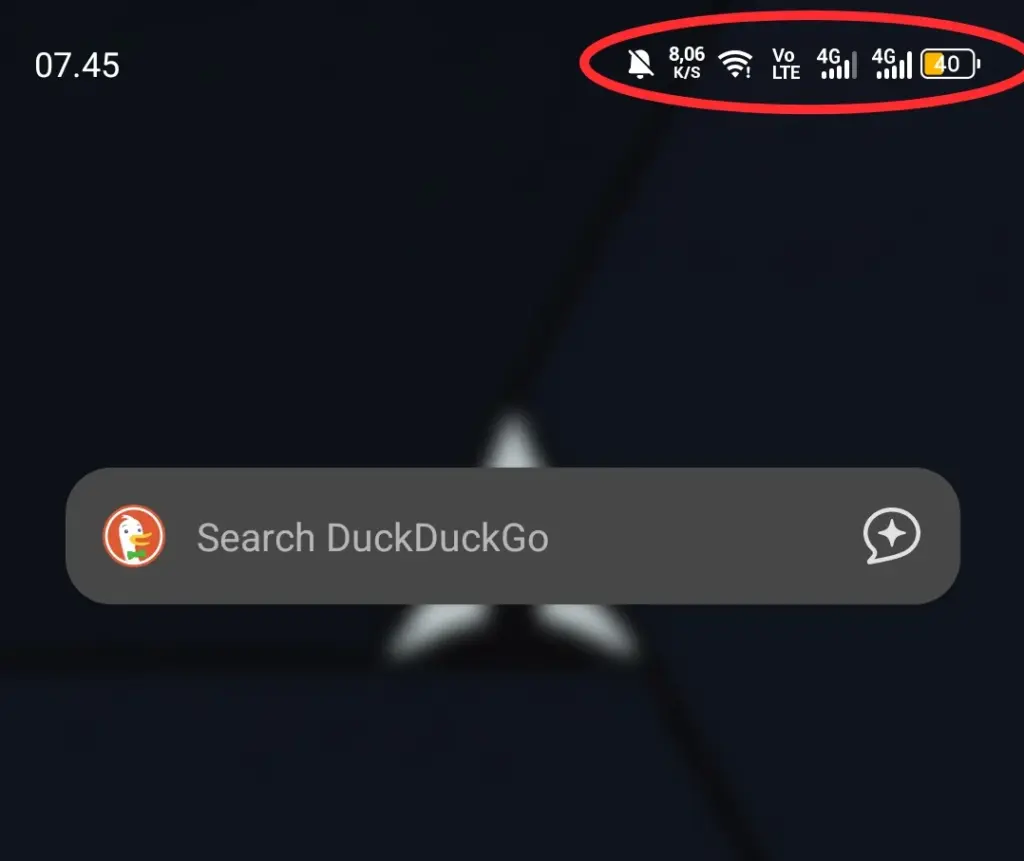
Pemilik warkop melapor bahwa banyak pelanggan mengeluh nggak bisa connect internet meskipun sudah terhubung ke Wi-Fi warkop. Uniknya, masalah ini cuma terjadi di sebagian perangkat, sementara yang lain baik-baik saja.
Setelah saya cek langsung ke lokasi, ternyata mayoritas keluhan datang dari pengguna HP dengan browser Chrome versi terbaru. Captive portal tidak muncul sama sekali di perangkat mereka, padahal koneksi Wi-Fi terlihat normal dengan sinyal penuh.
Investigasi dan Penyebab yang Ditemukan
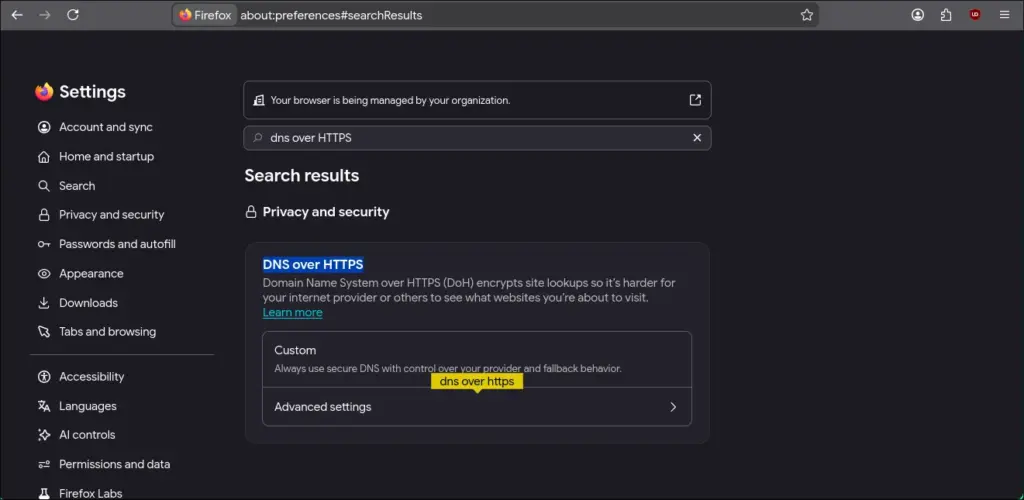
Setelah investigasi lebih dalam, saya menemukan bahwa penyebab utama Hotspot Mikrotik Tidak Bisa Login di kasus ini adalah penggunaan protokol DNS over HTTPS (DoH) yang sudah aktif secara default di browser Chrome dan Firefox versi terbaru. Protokol keamanan ini ternyata jadi biang kerok yang sering dilupakan banyak admin jaringan.
Selain DoH, saya juga menemukan bahwa banyak website modern sekarang sudah menerapkan HSTS yang memaksa browser selalu pakai koneksi HTTPS, sehingga mekanisme redirect captive portal jadi gagal berfungsi normal. Kombinasi kedua faktor ini yang bikin kasus Hotspot Mikrotik Tidak Bisa Login makin sering terjadi di era browser modern sekarang.
Penyebab Utama Hotspot MikroTik Tidak Bisa Login
Sebelum masuk ke solusi teknis, mari kita bedah lebih detail apa saja penyebab utama yang bikin Hotspot Mikrotik Tidak Bisa Login sering terjadi di lapangan.
Masalah HTTPS dan HSTS
Browser modern sekarang cenderung memaksa koneksi HTTPS untuk hampir semua website, termasuk saat proses deteksi captive portal berlangsung. Ketika request deteksi ini dipaksa lewat HTTPS, MikroTik jadi kesulitan melakukan redirect karena keterbatasan teknis dalam intercept traffic terenkripsi.
Inilah yang sering menyebabkan captive portal tidak muncul secara otomatis, meskipun sebenarnya user sudah terhubung ke jaringan Hotspot dengan benar.
DNS Over HTTPS (DoH) di Browser Modern
DoH adalah fitur keamanan yang mengenkripsi query DNS supaya nggak bisa disadap pihak ketiga. Masalahnya, fitur ini juga bikin MikroTik nggak bisa lagi memantau dan mengarahkan request DNS user ke halaman login Hotspot.
Kalau DoH aktif di perangkat user, kemungkinan besar mereka akan mengalami Hotspot Mikrotik Tidak Bisa Login karena sistem redirect standar jadi terganggu total oleh enkripsi ini.
Cache DNS yang Sudah Tersimpan
Terkadang penyebabnya lebih sederhana dari yang dikira, yaitu cache DNS di perangkat user yang sudah menyimpan hasil resolusi domain sebelumnya. Kalau perangkat sudah pernah connect ke jaringan lain dengan domain yang sama, cache lama ini bisa mengganggu proses deteksi captive portal yang baru.
Dari pengalaman saya di lapangan, kombinasi ketiga faktor ini, DoH, HSTS, dan cache DNS, adalah trio maut penyebab Hotspot Mikrotik Tidak Bisa Login yang paling sering saya temui, terutama di lingkungan dengan user yang pakai smartphone keluaran terbaru.
Tutorial Step-by-Step Solusi di Winbox MikroTik
Sekarang kita masuk ke bagian paling penting, cara mengatasi Hotspot Mikrotik Tidak Bisa Login secara teknis lewat konfigurasi di Winbox MikroTik.
Langkah 1: Pengecekan Pengaturan IP Pool dan Server Hotspot
Sebelum curiga ke masalah HTTPS atau DoH, pastikan dulu fondasi dasar Hotspot Server kamu sudah benar. Buka Winbox, masuk ke menu IP > Hotspot > Server Profiles.
Cek beberapa hal berikut:
- Pastikan IP Pool yang digunakan Hotspot Server masih punya cukup alokasi IP tersisa untuk user baru
- Cek menu IP > Hotspot > Active untuk melihat apakah user yang bermasalah sebenarnya sudah terdaftar tapi gagal redirect
- Pastikan status Hotspot Server dalam kondisi aktif dan tidak ada error di log sistem
Kalau ternyata IP Pool sudah habis, user baru nggak akan bisa dapat IP address sama sekali, dan ini bisa jadi salah satu penyebab tersembunyi Hotspot Mikrotik Tidak Bisa Login yang sering terlewat dari pengecekan awal.
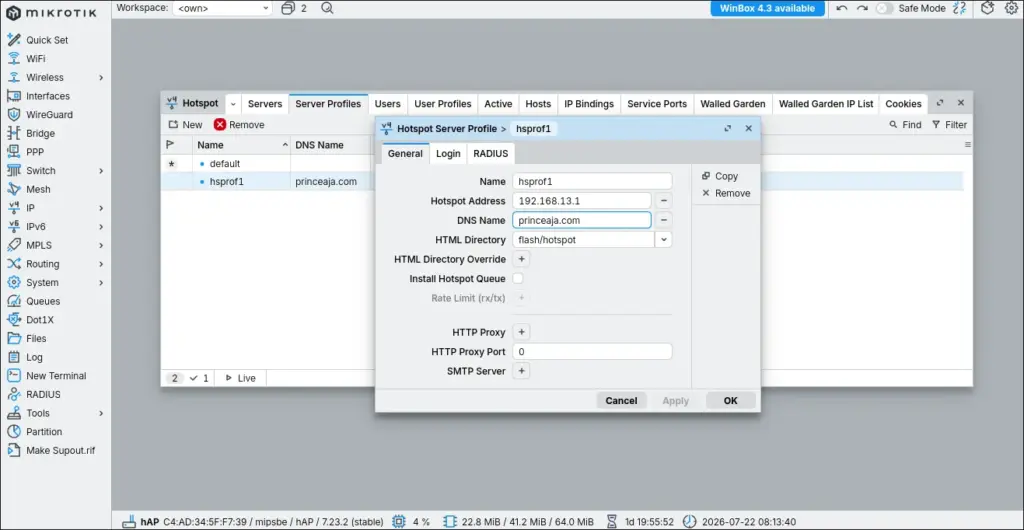
Langkah 2: Mengonfigurasi DNS Name Hotspot yang Benar
Langkah berikutnya adalah memastikan DNS Name Hotspot Mikrotik kamu sudah dikonfigurasi dengan benar. Masuk ke menu IP > Hotspot > Server Profiles, klik dua kali pada profile yang aktif.
Di tab Login, cek kolom DNS Name. Isi dengan domain lokal yang jelas, misalnya princeaja.com, jangan dibiarkan kosong karena ini penting untuk proses resolusi DNS internal.
Berikut alasan kenapa Solusi login page Mikrotik ini krusial:
- DNS Name yang jelas membantu sistem mengarahkan user ke halaman login dengan lebih konsisten
- Domain custom ini juga membantu menghindari konflik dengan domain publik yang mungkin sudah di-cache di perangkat user
- Pastikan DNS Name ini juga terdaftar dengan benar di pengaturan DNS server MikroTik kamu
Langkah 3: Mengatur Walled Garden untuk Bypass Domain Pemicu Deteksi
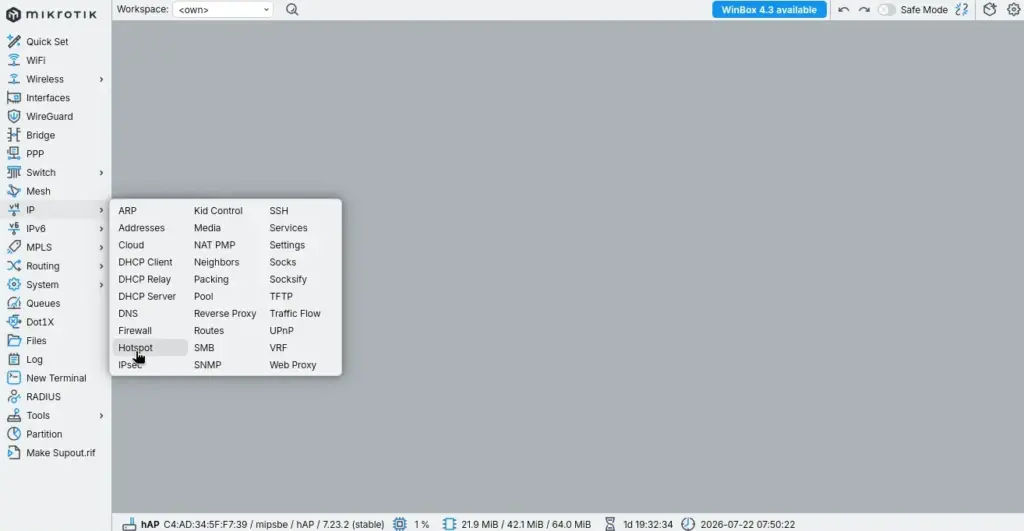
Ini langkah krusial yang sering dilewatkan banyak admin. Walled Garden Mikrotik adalah fitur yang mengizinkan domain tertentu diakses tanpa perlu login dulu, biasanya dipakai untuk domain yang dipakai OS untuk mendeteksi keberadaan captive portal.
Masuk ke menu IP > Hotspot > Walled Garden, tambahkan rule baru untuk domain-domain berikut yang sering dipakai proses deteksi otomatis:
connectivitycheck.gstatic.com— domain yang dipakai Android untuk mendeteksi captive portalcaptive.apple.com— domain yang dipakai perangkat iOS dan macOS untuk keperluan serupawww.msftconnecttest.com— domain yang dipakai Windows untuk deteksi koneksi jaringandetectportal.firefox.com— domain khusus yang dipakai browser Firefox
Dengan menambahkan domain-domain ini ke Walled Garden Mikrotik, sistem operasi user bisa langsung mendeteksi keberadaan captive portal dan otomatis menampilkan halaman login tanpa hambatan. Ini salah satu Troubleshooting Hotspot sekolah paling efektif yang sering langsung menyelesaikan masalah tanpa perlu langkah tambahan lain.
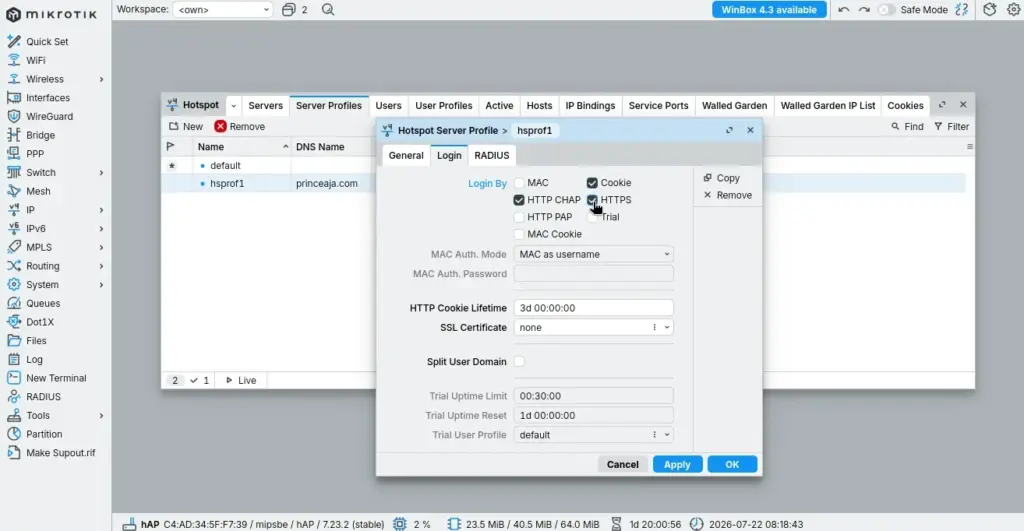
Langkah 4: Setting SSL/HTTPS Redirect pada Hotspot Server
Untuk mengatasi masalah HTTPS redirect Hotspot yang sering bikin captive portal gagal muncul, kamu perlu mengaktifkan fitur redirect HTTPS di pengaturan Hotspot Server. Masuk ke menu IP > Hotspot > Server Profiles, klik dua kali profile yang aktif, lalu ke tab Login.
Centang opsi HTTPS kalau tersedia di versi RouterOS kamu, dan pastikan sertifikat SSL sudah terpasang dengan benar kalau kamu ingin menerapkan redirect yang lebih mulus. Berikut beberapa catatan penting terkait langkah ini:
- Tanpa sertifikat SSL valid, browser modern bisa menampilkan peringatan keamanan yang justru bikin user ragu untuk lanjut
- Pertimbangkan menggunakan sertifikat self-signed untuk lingkungan internal seperti sekolah, meskipun ini masih bisa memicu warning di beberapa browser
- Untuk lingkungan produksi seperti warkop komersial, sertifikat SSL resmi lebih disarankan supaya user tidak curiga dengan warning keamanan
Konfigurasi HTTPS yang tepat ini sangat membantu mengurangi kasus Hotspot Mikrotik Tidak Bisa Login yang disebabkan oleh browser modern yang terlalu ketat soal keamanan koneksi.
Langkah 5: Trik Solusi di Sisi Client Ketika Portal Tetap Tidak Muncul
Kalau semua konfigurasi di sisi MikroTik sudah benar tapi user masih mengalami Hotspot Mikrotik Tidak Bisa Login, ada beberapa trik manual yang bisa diajarkan ke user sebagai solusi cepat sementara. Ini penting terutama untuk Troubleshooting Hotspot sekolah di mana nggak semua siswa paham teknis jaringan.
Berikut trik yang bisa kamu ajarkan:
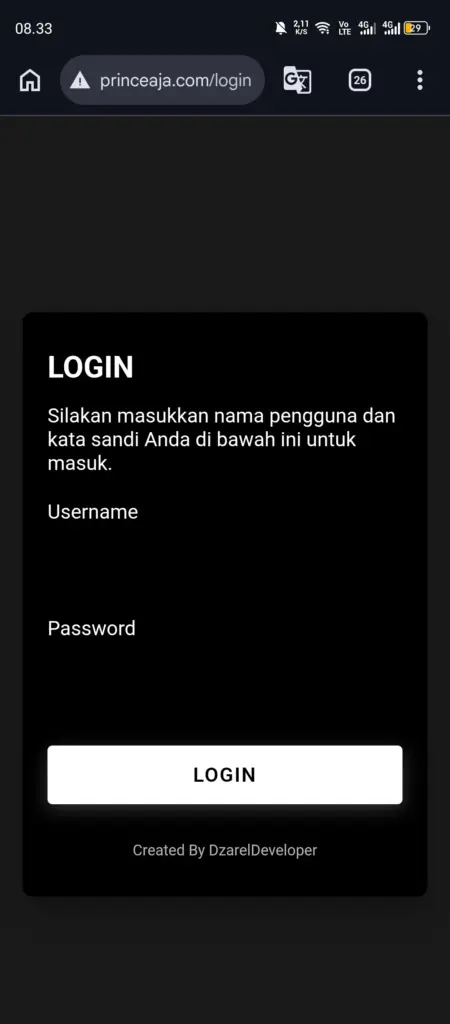
- Buka browser, ketik langsung alamat IP Gateway router, misalnya
http://192.168.13.1, ini biasanya memaksa redirect ke halaman login atau DNS nya si router contoh:princeaja.com - Alternatif lain, arahkan browser ke situs
neverssl.comyang memang didesain khusus untuk selalu menggunakan HTTP murni tanpa HTTPS - Kalau masih gagal, minta user untuk nonaktifkan sementara fitur DNS over HTTPS di pengaturan browser mereka, biasanya ada di menu Privacy and Security
- Sebagai langkah terakhir, minta user clear cache dan cookies browser, lalu coba connect ulang ke jaringan Wi-Fi dari awal
Rekomendasi Best Practice agar Hotspot MikroTik Bebas Error
Selain lima langkah solusi tadi, ada beberapa praktik tambahan yang saya rekomendasikan supaya kasus Hotspot Mikrotik Tidak Bisa Login semakin jarang terjadi di jaringan yang kamu kelola.
Update RouterOS Secara Berkala
Pastikan versi RouterOS kamu selalu update ke versi stabil terbaru. MikroTik secara rutin merilis perbaikan kompatibilitas dengan perubahan standar browser modern, termasuk yang berkaitan dengan captive portal detection.
Sosialisasi ke User Soal Trik Manual
Khusus untuk lingkungan sekolah atau warkop dengan banyak user awam, ada baiknya kamu buat poster kecil atau instruksi sederhana soal cara mengatasi Hotspot Mikrotik Tidak Bisa Login secara mandiri. Ini mengurangi beban support berulang untuk masalah yang sama setiap hari.
Monitoring Berkala Walled Garden
Domain yang dipakai sistem operasi untuk deteksi captive portal bisa berubah seiring waktu, terutama dari sisi Google dan Apple yang sering update kebijakan mereka. Lakukan review berkala terhadap daftar Walled Garden Mikrotik kamu supaya tetap relevan dengan kondisi terkini.
Berikut checklist singkat yang bisa kamu jadwalkan rutin:
- Cek update RouterOS minimal sebulan sekali
- Review daftar domain di Walled Garden setiap ada laporan masalah baru
- Uji coba captive portal di berbagai jenis perangkat dan browser secara berkala
- Pantau forum komunitas MikroTik untuk update terbaru soal isu kompatibilitas browser
Dengan menerapkan best practice ini secara konsisten, kamu bisa meminimalisir kejadian Hotspot Mikrotik Tidak Bisa Login yang berulang dan bikin repot baik untuk admin maupun user jaringan kamu.
Kesimpulan
Hotspot Mikrotik Tidak Bisa Login memang jadi salah satu masalah paling sering ditemui di lapangan, terutama seiring makin ketatnya standar keamanan yang diterapkan browser modern lewat DoH dan HSTS. Untungnya, dengan pemahaman yang tepat soal cara kerja captive portal dan konfigurasi yang benar di Winbox MikroTik, masalah ini bisa diatasi secara sistematis.
Studi kasus warkop yang kita bahas tadi membuktikan bahwa captive portal tidak muncul itu bukan berarti router rusak, tapi lebih sering karena perubahan perilaku teknologi browser yang memang harus diantisipasi dengan konfigurasi tambahan. Lima langkah yang sudah kita bahas, mulai dari cek IP Pool dan Server Hotspot, konfigurasi DNS Name yang benar, setting Walled Garden untuk bypass domain deteksi, pengaturan HTTPS redirect, sampai trik manual di sisi client, adalah solusi komprehensif untuk mengatasi Hotspot Mikrotik Tidak Bisa Login dari berbagai sisi penyebabnya.
Buat kamu yang sering berurusan dengan Troubleshooting Hotspot sekolah atau pengelolaan warkop, memahami akar masalah ini penting banget supaya kamu nggak asal restart router setiap kali ada keluhan. Dengan konfigurasi yang tepat, kasus Hotspot Mikrotik Tidak Bisa Login bisa diminimalisir drastis, dan user kamu bisa langsung connect internet tanpa drama halaman login yang nggak kunjung muncul.
Terapkan best practice yang sudah dijelaskan secara konsisten, dan selalu update pengetahuan kamu soal perkembangan teknologi browser terbaru. Dengan begitu, jaringan Hotspot yang kamu kelola akan jauh lebih stabil, dan keluhan Hotspot Mikrotik Tidak Bisa Login bisa jadi masalah masa lalu yang jarang kamu temui lagi.
Beberapa Topik dasar yang mungkin kamu butuhkan
Monitoring Mikrotik menggunakan Zabbix : https://tecotechno.com/zabbix-mikrotik-monitoring-mudah-dalam-5-step/
Monitoring Bandwidth dan queue : https://tecotechno.com/zabbix-mikrotik-traffic-monitoring-secara-mudah/
dasar-dasar setting mikrotik : https://tecotechno.com/apa-itu-mikrotik-10-cara-belajar-mikrotik/