7 Trik Bikin Dashboard Zabbix Mikrotik Mudah Untuk Memantau Traffic Bandwidth
Pernah nggak kamu dipanggil manager gara-gara internet kantor lemot, tapi kamu sendiri bingung harus buka menu mana buat ngecek bandwidth-nya? Situasi ini sering banget dialami Network Engineer yang cuma ngandelin tampilan default Zabbix tanpa pernah bikin Dashboard Zabbix Mikrotik yang benar-benar custom sesuai kebutuhan lapangan.
Artikel ini bakal ngajak kamu bikin Dashboard Zabbix Mikrotik dari nol, khusus buat monitoring traffic bandwidth router secara visual dan gampang dibaca siapa saja, termasuk bos IT yang nggak paham teknis. Kita akan bahas dari widget dasar sampai studi kasus nyata bottleneck jaringan yang pernah saya tangani langsung di lapangan.
Siap-siap, karena setelah artikel ini kamu bakal punya satu layar monitoring yang bisa langsung nunjukin kondisi jaringan real-time tanpa perlu klik sana-sini lagi. Yuk kita mulai dari fondasinya dulu.
1. Kenapa Dashboard Zabbix Mikrotik Itu Wajib Ada di Setiap NOC?
Sebelum masuk ke praktik, penting banget kamu paham dulu kenapa Dashboard Zabbix Mikrotik itu bukan sekadar pemanis, tapi kebutuhan operasional yang riil. Ini bukan soal gaya-gayaan doang.
Masalah Umum Tanpa Dashboard Custom
Banyak sysadmin yang cuma mengandalkan menu Latest Data default buat cek kondisi router. Masalahnya, menu ini menampilkan ratusan item mentah tanpa konteks visual yang jelas.
Kalau kamu harus scroll panjang cuma buat nemuin data traffic interface tertentu saat ada insiden, itu jelas buang-buang waktu berharga. Padahal di kondisi darurat, setiap detik itu penting buat ambil keputusan cepat.
Manfaat Nyata Dashboard Custom di Lapangan
Dengan Dashboard Zabbix Mikrotik yang sudah dikustomisasi, kamu bisa langsung lihat kondisi bandwidth semua router dalam satu layar. Berikut beberapa manfaat konkret yang saya rasakan sendiri di lapangan:
- Deteksi bottleneck jaringan jauh lebih cepat karena grafik traffic langsung terlihat mencolok
- Tim non-teknis seperti manajemen bisa ikut memantau tanpa perlu belajar navigasi Zabbix yang rumit
- Mengurangi waktu Mean Time to Detect (MTTD) saat terjadi insiden jaringan
- Memudahkan dokumentasi visual saat laporan bulanan ke atasan atau klien
Catatan Penting: Dashboard yang bagus itu bukan yang paling banyak widget-nya, tapi yang paling relevan dengan kebutuhan monitoring harian tim kamu.
2. Persiapan Sebelum Membuat Dashboard Zabbix Mikrotik
Sebelum mulai bikin dashboard, pastikan dulu fondasi monitoring kamu sudah siap. Jangan sampai kamu bikin dashboard cantik, tapi datanya kosong melompong.
Pastikan Host Mikrotik Sudah Aktif Terpantau
Langkah paling dasar, pastikan router Mikrotik kamu sudah terdaftar sebagai host di Zabbix Docker atau instance Zabbix kamu, lengkap dengan template “Mikrotik by SNMP” yang sudah aktif menarik data.
Cek dulu di menu Monitoring > Latest data, filter berdasarkan host Mikrotik kamu. Kalau item seperti traffic interface, CPU load, dan memory usage sudah menampilkan angka, berarti fondasi kamu sudah siap.
Kenali Item Traffic yang Akan Dipakai di Dashboard
Untuk monitoring bandwidth yang efektif, kamu perlu tahu persis item mana saja yang bakal ditampilkan. Biasanya item ini otomatis terbentuk lewat Low-Level Discovery untuk setiap interface fisik router.
Berikut item traffic yang umum dipakai untuk dashboard bandwidth:
Interface ether1: Bits received— data trafik masuk pada port utamaInterface ether1: Bits sent— data trafik keluar pada port utamaCPU Load— beban processor router secara keseluruhanMemory usage— konsumsi RAM router
Catat nama-nama item ini karena kamu akan sering mencarinya saat menambahkan widget di dashboard nanti.
3. Langkah Membuat Dashboard Zabbix Mikrotik dari Nol
Sekarang kita masuk ke bagian inti, bikin Dashboard Zabbix Mikrotik kamu sendiri. Ikuti langkah berikut secara berurutan.
Langkah 1: Membuat Dashboard Baru
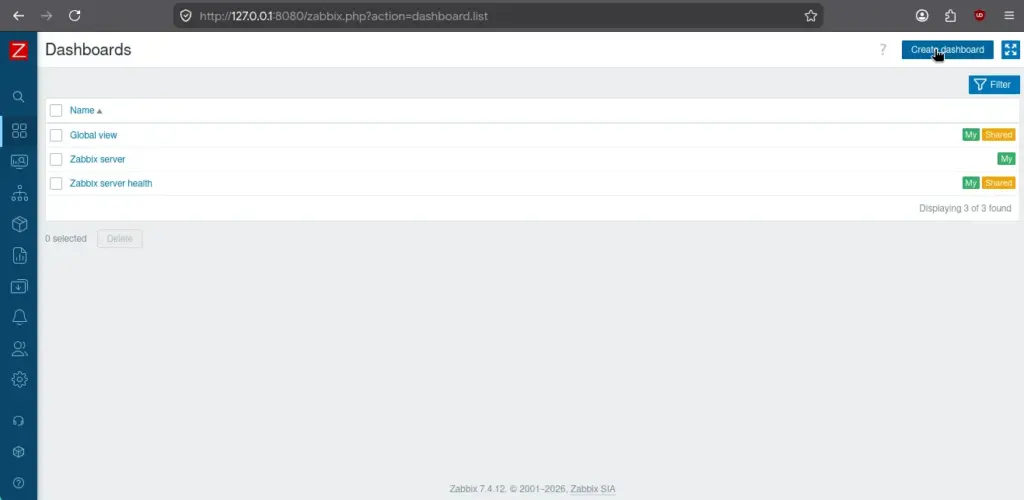
Masuk ke Web UI Zabbix kamu, klik menu Dashboards di sidebar kiri. Klik tombol Create dashboard di pojok kanan atas.
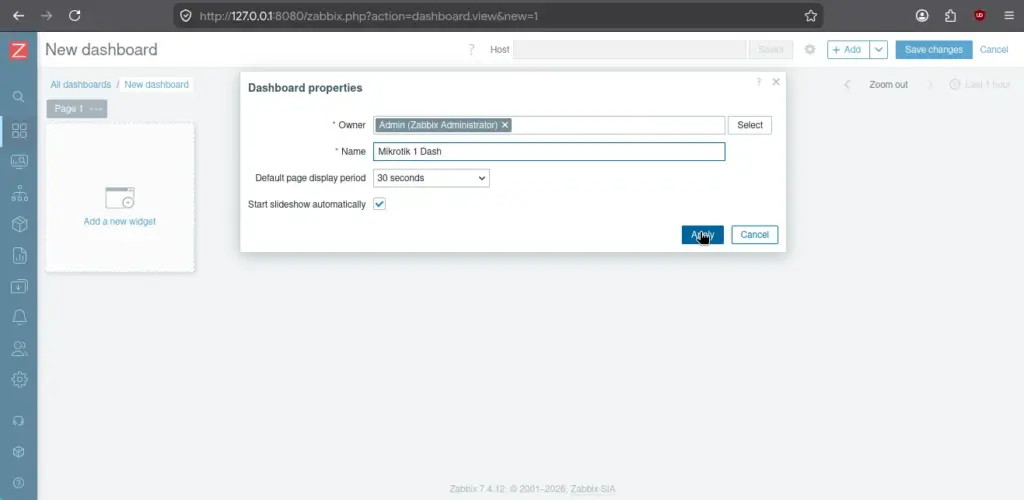
Isi nama dashboard dengan sesuatu yang deskriptif, misalnya “Monitoring Bandwidth Mikrotik Kantor Pusat”. Pilih Admin sesuai user yang bertanggung jawab, biasanya akun admin tim NOC.
Langkah 2: Menambahkan Widget Graph untuk Traffic
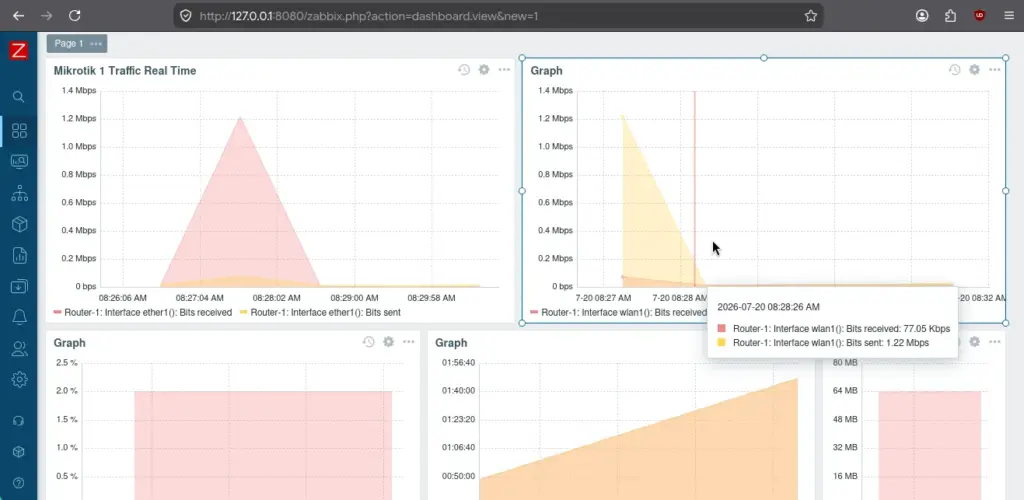
Setelah dashboard kosong terbuka, klik ikon + untuk menambahkan widget baru. Pilih tipe widget Graph (classic) atau Graph tergantung versi Zabbix yang kamu pakai.
Berikut parameter yang perlu kamu isi:
- Name: beri nama widget, misalnya “Traffic Ether1 – Real Time”
- Data set: klik Add new data set, pilih host Mikrotik kamu
- Item pattern: ketik nama item traffic yang tadi sudah dicatat, misalnya “Bits received” dan “Bits sent”
- Time period: atur ke Last 1 hour untuk tampilan real-time, atau Last 24 hours untuk tren harian
Klik Add untuk menyimpan widget ini ke dashboard.
Langkah 3: Menambahkan Widget Item Value untuk Angka Real-Time
Selain grafik, ada baiknya kamu tambahkan widget Item value yang menampilkan angka bandwidth secara langsung dalam format besar dan mudah dibaca sekilas. Klik + lagi, pilih widget tipe Item value.
Isi konfigurasinya seperti berikut:
- Item: pilih item “Interface ether1: Bits received”
- Show: centang Value, biar angka besar langsung tampil
- Units: pastikan satuan otomatis terbaca bps atau Mbps
- Advanced configuration: atur warna threshold, misalnya hijau untuk normal, kuning untuk mendekati batas, merah untuk kritis
Widget ini sangat berguna buat tim NOC yang cuma butuh sekilas lihat angka tanpa harus menganalisis grafik detail.
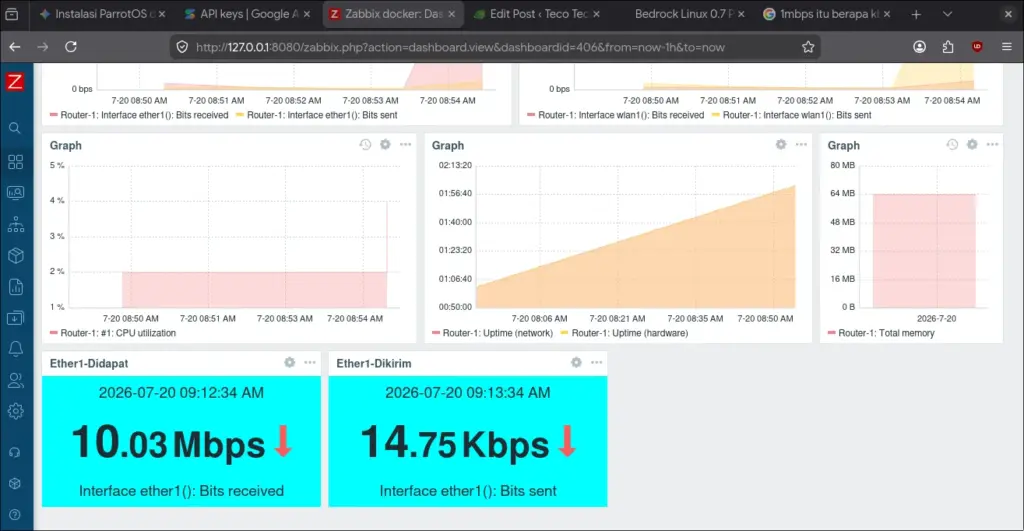
Langkah 4: Mengatur Layout dan Grouping Widget
Susun widget-widget kamu dalam layout yang logis. Kelompokkan widget traffic dari router yang sama berdekatan, dan pisahkan per lokasi cabang kalau kamu monitoring banyak Mikrotik sekaligus.
Kamu bisa drag-and-drop widget langsung di halaman dashboard untuk mengatur posisi. Zabbix akan otomatis menyesuaikan grid layout supaya rapi.
Langkah 5: Menambahkan Widget Problems untuk Alert Terkini
Terakhir, tambahkan widget tipe Problems di bagian atas atau samping dashboard. Widget ini menampilkan daftar alert aktif secara real-time, termasuk kalau ada trigger “Interface Down” atau “High CPU Load” dari Mikrotik kamu.
Dengan kombinasi widget graph, item value, dan problems ini, Dashboard Zabbix Mikrotik kamu udah jadi command center mini yang lengkap dalam satu layar.
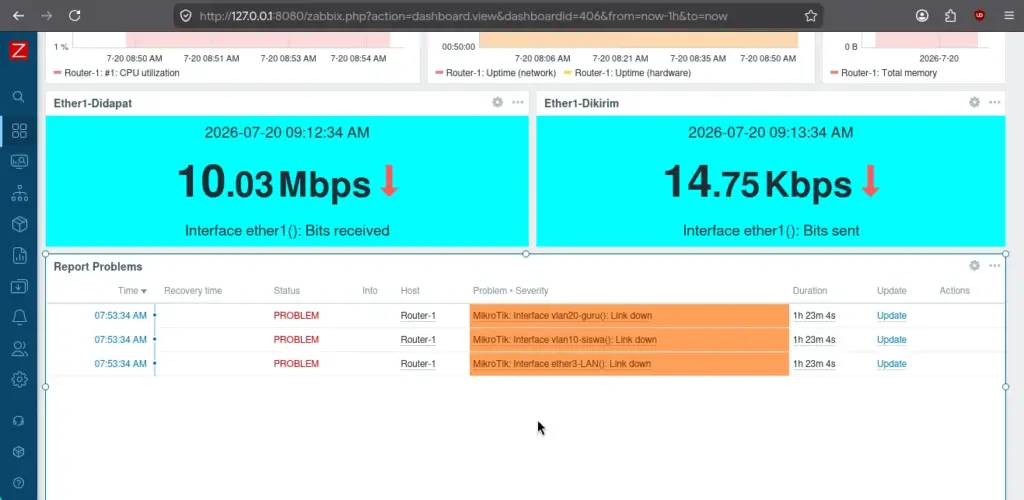
4. Studi Kasus Nyata: Mendeteksi Bottleneck Jaringan di ISP Lokal
Biar kamu nggak cuma dapat teori, saya mau share pengalaman nyata menangani kasus bottleneck jaringan yang sempat bikin heboh satu kantor cabang ISP lokal tempat saya pernah membantu implementasi monitoring.
Kronologi Kejadian
Waktu itu, keluhan mulai masuk dari pelanggan sekitar jam 8 malam. Koneksi internet pelanggan tiba-tiba jadi super lambat, padahal biasanya jam segitu masih aman-aman saja.
Tim NOC yang jaga malam itu awalnya bingung harus cek dari mana, karena mereka cuma punya akses ke Winbox tanpa histori data jangka panjang. Semua analisis harus dilakukan manual dengan buka torch tool di router satu-satu.
Bagaimana Dashboard Zabbix Mikrotik Menyelesaikan Masalah
Untungnya, beberapa minggu sebelumnya kami sudah setup Dashboard Zabbix Mikrotik khusus untuk seluruh router distribusi di jaringan mereka. Begitu masalah dilaporkan, tim NOC langsung buka dashboard ini di layar utama ruang monitoring.
Dalam hitungan detik, mereka bisa langsung lihat grafik traffic salah satu interface uplink yang polanya sangat berbeda dari biasanya:
- Bits received pada interface ether2 melonjak drastis mendekati kapasitas link maksimum
- Grafik menunjukkan pola flat di puncak selama hampir 30 menit, indikasi klasik link sudah saturasi penuh
- Widget Item value CPU juga menunjukkan angka yang naik signifikan dibanding baseline normal
Root Cause dan Solusi yang Diterapkan
Dari data visual ini, tim langsung curiga ada satu pelanggan atau perangkat yang melakukan aktivitas download besar-besaran secara tidak wajar. Mereka langsung cross-check ke Queue List di router untuk identifikasi IP mana yang paling banyak konsumsi bandwidth.
Ternyata benar, ada satu perangkat pelanggan yang kena malware dan melakukan upload data secara masif ke server luar tanpa sepengetahuan pemiliknya. Setelah IP tersebut di-suspend sementara lewat firewall rule, traffic langsung normal kembali dalam hitungan menit.
Pelajaran Penting: Tanpa Dashboard Zabbix Mikrotik yang sudah siap sedia, proses identifikasi masalah ini bisa memakan waktu berjam-jam karena harus cek manual satu per satu router. Dengan dashboard visual, waktu deteksi dan resolusi terpangkas drastis dari yang tadinya bisa 2 jam jadi cuma 15 menit.
Studi kasus seperti ini membuktikan bahwa investasi waktu bikin Dashboard Zabbix Mikrotik di awal itu benar-benar worth it ketika insiden nyata terjadi.
5. Tips Optimasi Dashboard Zabbix Mikrotik Biar Makin Powerful
Setelah dashboard dasar kamu jadi, ada beberapa trik tambahan yang bisa bikin Dashboard Zabbix Mikrotik kamu makin optimal buat kebutuhan operasional harian.
Gunakan Fitur Auto-Refresh
Aktifkan fitur auto-refresh di pengaturan dashboard supaya data selalu update tanpa perlu reload manual. Klik ikon gear di pojok kanan atas dashboard, atur interval refresh sesuai kebutuhan, misalnya setiap 30 detik untuk monitoring kritis.
Buat Multiple Pages untuk Skala Besar
Kalau kamu monitoring puluhan router Mikrotik sekaligus, satu halaman dashboard bakal terlalu penuh. Manfaatkan fitur multiple pages di Zabbix supaya kamu bisa bikin halaman terpisah per lokasi atau per segmen jaringan.
Ini bikin Dashboard Zabbix Mikrotik kamu tetap rapi meskipun infrastruktur yang dipantau terus bertambah seiring waktu.
Tambahkan Widget Top Hosts untuk Perbandingan Cepat
Widget Top hosts berguna banget buat membandingkan konsumsi bandwidth antar router sekaligus dalam satu tampilan tabel. Ini memudahkan kamu mengidentifikasi cabang mana yang traffic-nya paling tinggi tanpa harus buka satu-satu.
Sesuaikan Warna dan Threshold Sesuai SLA
Setiap perusahaan biasanya punya standar SLA bandwidth yang berbeda. Sesuaikan threshold warna di widget Item value dan Graph supaya representatif dengan kondisi normal di infrastruktur kamu sendiri, bukan asal pakai default.
Kalau kamu butuh referensi lebih lanjut soal strategi monitoring infrastruktur jaringan skala enterprise, kamu bisa cek artikel terkait lainnya di tecotechno.com yang membahas topik serupa dari sisi konsultasi infrastruktur. Untuk studi kasus implementasi monitoring di lingkungan korporat, tim kami di semarsoft.com juga punya beberapa referensi menarik yang bisa jadi bahan belajar tambahan.
6. Kesalahan Umum Saat Membuat Dashboard Zabbix Mikrotik
Sebelum menutup artikel ini, saya mau kasih catatan soal kesalahan yang sering saya temui saat membantu tim lain setup Dashboard Zabbix Mikrotik mereka sendiri.
Terlalu Banyak Widget dalam Satu Layar
Ini kesalahan paling umum. Niatnya mau lengkap, tapi hasilnya malah bikin dashboard jadi berantakan dan susah dibaca sekilas.
Fokus pada widget yang benar-benar dibutuhkan untuk pengambilan keputusan cepat. Detail lebih lanjut bisa dicek manual lewat menu Latest Data kalau memang diperlukan.
Lupa Mengatur Time Period yang Relevan
Banyak yang biarkan default Last 1 hour di semua widget, padahal untuk analisis tren mingguan kamu butuh time period yang lebih panjang. Sesuaikan time period tiap widget sesuai fungsinya masing-masing.
Tidak Melibatkan Tim Non-Teknis dalam Desain
Dashboard yang kamu bikin sendirian tanpa masukan dari tim lain sering kali cuma masuk akal buat kamu doang. Ajak diskusi tim NOC atau bahkan manajemen soal informasi apa yang paling mereka butuhkan dari Dashboard Zabbix Mikrotik ini.
Mengabaikan Mobile Responsiveness
Banyak tim NOC sekarang juga sering cek dashboard lewat HP saat lagi di luar kantor atau on-call malam hari. Pastikan layout widget kamu tetap enak dilihat di layar kecil, jangan terlalu banyak kolom berdampingan yang bikin teks jadi kecil banget saat diakses lewat browser mobile.
Test tampilan Dashboard Zabbix Mikrotik kamu langsung dari smartphone sebelum dianggap selesai. Ini langkah kecil yang sering terlewat, padahal dampaknya besar buat kenyamanan tim yang harus responsif 24 jam.
Kesimpulan
Kita sudah membahas tuntas cara bikin Dashboard Zabbix Mikrotik dari nol, mulai dari alasan kenapa dashboard custom itu penting, persiapan data sebelum mulai, langkah step-by-step menambahkan widget Graph, Item value, sampai Problems. Semua ini didukung studi kasus nyata bottleneck jaringan di ISP lokal yang membuktikan langsung manfaatnya di lapangan.
Dengan Dashboard Zabbix Mikrotik yang sudah dioptimasi, kamu nggak cuma punya tampilan cantik, tapi juga tools operasional yang benar-benar mempercepat proses deteksi dan resolusi insiden jaringan. Waktu Mean Time to Detect yang tadinya berjam-jam bisa dipangkas jadi hitungan menit saja.
Buat kamu yang berprofesi sebagai Network Engineer atau sysadmin, investasi waktu membangun Dashboard Zabbix Mikrotik yang matang di awal akan terbayar berkali-kali lipat ketika insiden nyata terjadi. Jangan tunggu sampai ada masalah besar dulu baru mulai bikin dashboard monitoring yang layak.
Selamat mencoba, dan semoga Dashboard Zabbix Mikrotik kamu bisa jadi command center andalan yang bikin bos IT auto puas setiap kali lihat kondisi jaringan kantor kamu.
Terakhir, ingat bahwa dashboard yang bagus itu bukan proyek sekali jadi lalu dilupakan. Terus evaluasi dan sesuaikan Dashboard Zabbix Mikrotik kamu seiring bertambahnya kebutuhan monitoring, karena infrastruktur jaringan yang sehat butuh visibilitas yang terus diasah, bukan cuma dipasang sekali lalu dibiarkan berdebu.
Jika Anda Belum Paham Tutorial Atau Panduan di atas silahkan baca artikel dasarnya di SINI