
1. Apa Itu Sebenarnya Windows Recall?
Gampangnya begini, Windows Recall itu merekam secara visual apa saja yang tampil di layar laptop kalian dalam jeda waktu tertentu. Rekaman ini bukan video yang menuh-menuhin memori ya, tapi lebih ke snapshot yang diindeks oleh AI.
Jadi, kalau kalian mau cari “foto kucing pakai topi” yang pernah kalian lihat di Instagram tiga hari lalu tapi lupa link-nya, kalian tinggal ketik aja di Recall, dan sistem bakal kasih tahu kapan tepatnya gambar itu muncul di layar kalian. Keren banget, kan? Memahami Cara Menggunakan Fitur Windows Recall ini bakal mengubah cara kerja kalian selamanya.
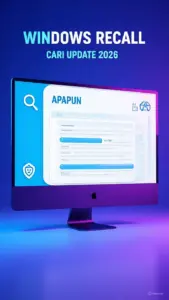
2. Penjelasan Visual: Efisiensi Pencarian Visual AI
Sisi Kanan (Recall On – Hijau): Pencarian file secepat kilat. Sistem bekerja cerdas dengan Disk Usage <5% karena indeks AI-nya sangat efisien. Data kalian aman dengan Enkripsi AES-256 dan login pakai Passkey Instan. Suhu CPU juga stabil di 60°C karena prosesnya pakai NPU (chip khusus AI).
Sisi Kiri (Cari Manual – Merah): Laptop kerasa lemot banget pas kalian buka banyak folder buat nyari file. Teks ‘PC Baru Sering Lag?’ mewakili kondisi stuttering karena sistem dipaksa nyari di seluruh sektor hardisk secara kasar. Suhu melonjak ke 85°C dan Disk Usage 100%.
3. Langkah-Langkah Menggunakan Windows Recall
Buat kalian yang punya laptop standar Copilot+ PC, fitur ini biasanya sudah aktif. Tapi buat yang bingung nyarinya, ikuti panduan ini:
Langkah 1: Aktivasi Fitur
Klik tombol Start dan ketik Recall.
Kalau belum aktif, masuk ke Settings > Privacy & security > Windows Recall.
Pastikan toggle Save snapshots diposisikan ke On.
Langkah 2: Mencari Berdasarkan Memori Visual
Tekan shortcut Windows + J di keyboard kalian.
Muncul kolom pencarian, ketik apa yang kalian ingat. Misalnya: “PPT tentang strategi marketing warna biru” atau “resep kue nastar dari WhatsApp”.
Windows Recall bakal nampilin timeline visual. Kalian tinggal geser slider ke waktu yang diinginkan.
Langkah 3: Mengambil Kembali Data
Setelah ketemu snapshot-nya, kalian bisa klik tombol Open untuk langsung buka aplikasi asalnya, atau Copy teks/gambar yang ada di dalam screenshot tersebut berkat fitur OCR (pembaca teks otomatis).
4. Masalah Privasi: Apakah Ini Aman?
Ini pertanyaan yang paling sering masuk ke meja redaksi Tecotechno.com. Tenang saja, di update April 2026 ini, Microsoft sudah bikin Recall jadi jauh lebih aman:
Penyimpanan Lokal: Semua rekaman visual disimpan di PC kalian sendiri, nggak dikirim ke server Microsoft.
Filter Sensitif: Kalian bisa atur agar Recall nggak ngerekam pas kalian buka aplikasi perbankan atau mode incognito di browser.
Enkripsi Berlapis: Data visual ini dikunci pakai akun Windows kalian. Jadi kalau orang lain pinjam laptop, mereka nggak bisa buka riwayat Recall kalian tanpa PIN atau sidik jari.
5. Tips Agar Recall Nggak Bikin Memori Penuh
Kalau kalian ngerasa memori SSD mulai sesak, jangan langsung panik. Kalian bisa batasi penggunaan ruang disk untuk Recall:
Masuk ke Settings > Privacy & security > Windows Recall.
Di bagian Storage allocation, atur limitnya (misal cukup 25GB saja).
Kalau sudah penuh, sistem bakal otomatis hapus rekaman paling lama (FIFO).
Kalau laptop kalian memang terasa lambat karena memori penuh, kalian bisa ikuti panduan Cara Mengosongkan Penyimpanan HP atau Laptop biar sistem tetap enteng.
6. Kesimpulan
Menguasai Cara Menggunakan Fitur Windows Recall itu kayak punya asisten yang nggak pernah lupa. Memang butuh pembiasaan di awal, tapi kalau sudah terbiasa, kalian bakal sadar betapa banyak waktu yang terselamatkan setiap harinya.
Kalian tim yang merasa terbantu sama fitur ini atau malah ngerasa agak ngeri karena direkam terus? Coba tulis pendapat kalian di kolom komentar, saya penasaran banget sama sudut pandang kalian!

