
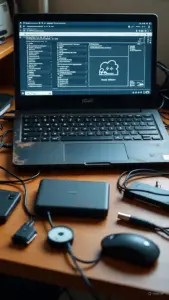
 1. Kenapa Harus Bikin NAS Sendiri?
Bayangkan kalian punya hardisk kapasitas 1TB atau 2TB yang bisa kalian akses lewat HP pas lagi di luar kota, tanpa perlu bayar langganan ke Microsoft atau Google. Itulah fungsinya NAS (Network Attached Storage).
Mempelajari Tutorial Setting Cloud Storage Pribadi ini bakal ngasih kalian privasi total. Nggak ada perusahaan besar yang nge-scan foto-foto kalian buat iklan. Semua data tetap ada di dalam kamar kalian sendiri. Plus, laptop tua itu punya kelebihan dibanding PC rakitan buat server: sudah ada layar, keyboard, dan baterai internal (UPS alami) kalau tiba-tiba mati lampu.
2. Penjelasan Visual: Efisiensi Server Lokal vs Cloud Sewaan
Sebelum kita mulai bongkar-bongkar, coba lihat perbandingan sistem server yang terawat vs yang berantakan di bawah ini:
(Setup Server Sehat – Hijau): Laptop berjalan dengan sistem operasi khusus (seperti CasaOS atau TrueNAS). Disk Usage <5% karena nggak ada aplikasi latar belakang yang nggak guna. Suhu tetap adem di 60°C, koneksi internet kencang, dan data diproteksi Enkripsi AES-256. Login-nya pun sudah mendukung Passkey Instan.
(Setup Salah – Merah): Laptop masih pakai Windows berat buat dijadiin server. Teks ‘PC Baru Sering Lag?’ di sini mewakili sistem yang megap-megap. Suhu naik drastis ke 85°C karena debu dan sirkulasi buruk. Akibatnya, Disk Usage 100% dan data rentan hilang karena hardisk dipaksa kerja rodi tanpa optimasi.
3. Persiapan: Bahan-Bahan “Dapur”
Laptop Tua: Minimal RAM 4GB (2GB juga bisa, tapi agak sabar ya).
Kabel LAN: Sangat disarankan pakai kabel daripada WiFi biar transfer data stabil.
Flashdisk: Kapasitas 8GB buat naruh installer sistem operasi.
Hardisk Eksternal (Opsional): Buat nambah kapasitas kalau hardisk internal laptop kalian kecil.
4. Langkah-Langkah Setting Cloud Pribadi
Di tahun 2026, cara paling gampang buat pemula adalah pakai CasaOS. Ini bukan OS murni, tapi tampilan antarmuka yang bikin server kalian kelihatan kayak HP Android, gampang banget dikelola!
Tahap 1: Instalasi Dasar (Pondasi)
Saran saya, jangan pakai Windows kalau mau laptopnya awet. Pakailah Ubuntu Server yang jauh lebih enteng.
Burn ISO Ubuntu Server ke flashdisk pakai aplikasi Rufus.
Colok ke laptop tua, masuk BIOS, dan instal Linux tersebut sampai selesai.
Tahap 2: Memasang “Mesin” Cloud (CasaOS)
Begitu Linux sudah terpasang, kalian cuma perlu ngetik satu baris perintah sakti. Jangan takut sama layar hitam (terminal)!
Buka terminal, ketik:
curl -fsSL https://get.casaos.io | sudo bashTunggu sampai muncul tulisan “Success”.
Sekarang, kalian bisa buka server itu dari laptop lain lewat browser dengan ngetik alamat IP laptop tua tersebut.
Tahap 3: Mengatur Penyimpanan
Di dashboard CasaOS, masuk ke menu Storage.
Format hardisk yang kalian pakai sebagai tempat naruh file.
Pastikan kalian mengaktifkan fitur Optimalisasi Performa agar sistem nggak cepat panas saat lagi upload file gede.
Tahap 4: Akses Jarak Jauh (Remote Access)
Ini bagian paling ajaib. Biar file kalian bisa diakses pas kalian lagi di kantor atau kafe:
Instal aplikasi Tailscale di server CasaOS tadi dan di HP kalian.
Tailscale bakal bikin “terowongan aman” pribadi. Jadi meskipun kalian nggak langganan IP publik dari ISP, kalian tetap bisa buka file di rumah seolah-olah lagi pakai WiFi yang sama.
5. Masalah yang Sering Muncul (Troubleshooting)
1. Laptop Jadi Panas Banget Ini penyakit laptop tua. Solusinya, kalian harus bersihin fan-nya dan kalau bisa ganti pasta thermal. Laptop server yang suhunya tembus 85°C nggak bakal bertahan lama. Jangan lupa taruh di tempat yang sirkulasi udaranya bagus, jangan ditaruh di dalam lemari baju ya!
2. Hardisk Bunyi “Krek-Krek” Wah, kalau ini tandanya hardisk kalian sudah mau “pensiun”. Segera backup ke cloud lain atau ganti ke SSD. SSD jaman sekarang sudah murah banget dan jauh lebih aman buat server 24 jam.
3. WiFi Sering Putus Itulah kenapa saya bilang pakai kabel LAN. WiFi di laptop tua seringkali punya modul yang gampang panas. Kalau kalian tetap mau pakai WiFi, pastikan kalian sudah update BIOS & Chipset Driver biar komunikasinya lebih efisien.
6. Keamanan Data Pribadi Kalian
Meskipun ini server pribadi, bukan berarti bebas dari serangan.
Selalu aktifkan Enkripsi AES-256 untuk folder-folder sensitif.
Gunakan password yang kuat dan kalau bisa aktifkan 2FA (Two Factor Authentication).
Di tahun 2026, Passkey Instan adalah cara paling aman buat login tanpa takut kena hack.
7. FAQ (Pertanyaan yang Sering Kalian Tanyain)
1. Listriknya boros nggak kalau nyala terus? Laptop itu jauh lebih irit listrik dibanding PC desktop. Rata-rata laptop cuma makan 20-40 Watt. Kalau dihitung-hitung, biaya listriknya sebulan mungkin cuma seharga dua gelas es kopi susu.
2. Bisa nggak buat nonton film (Streaming)? Bisa banget! Di CasaOS, kalian tinggal instal aplikasi namanya Plex atau Jellyfin. Jadi kalian punya “Netflix Pribadi” dengan koleksi film hasil download sendiri.
3. Kalau laptopnya mati, datanya hilang nggak? Nggak, data tetap aman di hardisk. Pas laptop dinyalain lagi, server bakal otomatis jalan sendiri.
8. Kesimpulan
Menerapkan Tutorial Setting Cloud Storage Pribadi ini adalah cara terbaik buat kasih perpisahan yang terhormat buat laptop lama kalian. Daripada dibuang jadi sampah elektronik, mending dijadiin perpustakaan digital keluarga.
Prosesnya mungkin kerasa agak teknis di awal, tapi rasa puasnya pas kalian bisa buka file rumah dari mana saja itu nggak ternilai harganya. Hemat biaya, data aman, dan privasi terjaga.
Gimana? Tertarik buat nyoba “ngidupin” kembali laptop jadul kalian? Kalau kalian bingung pas bagian ngetik kode di terminal, tulis aja pesen error-nya di kolom komentar, nanti saya bantu bisikin solusinya!

