
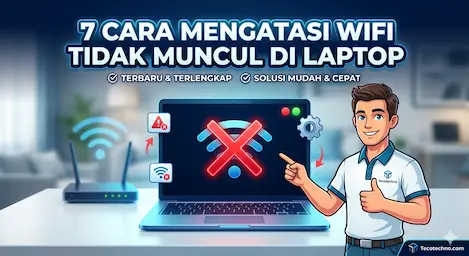
Di era transformasi digital yang serba cepat ini, koneksi internet telah menjadi kebutuhan primer bagi produktivitas, baik untuk bekerja secara remote, belajar daring, hingga menikmati hiburan streaming. Namun, masalah teknis seringkali muncul tanpa peringatan, salah satunya adalah fenomena WiFi tidak muncul di laptop. Masalah ini ditandai dengan hilangnya ikon sinyal di taskbar atau daftar jaringan yang kosong meskipun perangkat router dalam kondisi aktif.
Konteks masalah ini biasanya meningkat pasca pengguna melakukan update terbaru pada sistem operasi Windows atau karena adanya malfungsi pada komponen driver jaringan. Dikembangkan oleh Microsoft, Windows memiliki sistem manajemen jaringan yang kompleks, sehingga gangguan kecil pada pengaturan software atau hardware dapat menyebabkan layanan WLAN AutoConfig terhenti. Mengapa penting membahas ini sekarang? Karena ketergantungan kita pada ekosistem digital menuntut solusi mandiri yang cepat tanpa harus selalu membawa perangkat ke pusat servis. Dampaknya, jika tidak segera diatasi, produktivitas harian Anda bisa lumpuh total.
Baca Juga: Solusi Mempercepat Kinerja Windows 11 di Tecotechno.com
Cara Mengatasi WiFi Tidak Muncul di Laptop
Masalah hilangnya opsi WiFi pada Windows biasanya disebabkan oleh empat faktor utama: pengaturan sistem yang tidak sengaja berubah, driver yang korup, gangguan pada kartu jaringan (NIC), atau bug setelah pembaruan OS. Berikut adalah panduan langkah demi langkah untuk memulihkannya:
1. Pastikan Service WLAN AutoConfig Aktif
Layanan ini bertanggung jawab untuk mendeteksi dan menghubungkan laptop ke jaringan nirkabel. Jika layanan ini mati, ikon WiFi dipastikan hilang.
Tekan tombol
Windows + R, ketikservices.msc, lalu tekan Enter.Cari layanan bernama WLAN AutoConfig.
Klik kanan, pilih Properties.
Ubah Startup type menjadi Automatic dan klik Start.
2. Melakukan Update atau Reinstall Driver WiFi
Ini adalah solusi paling ampuh jika penyebabnya adalah masalah perangkat lunak. Teknologi AI pada Windows terkadang gagal mencocokkan update terbaru dengan driver lama.
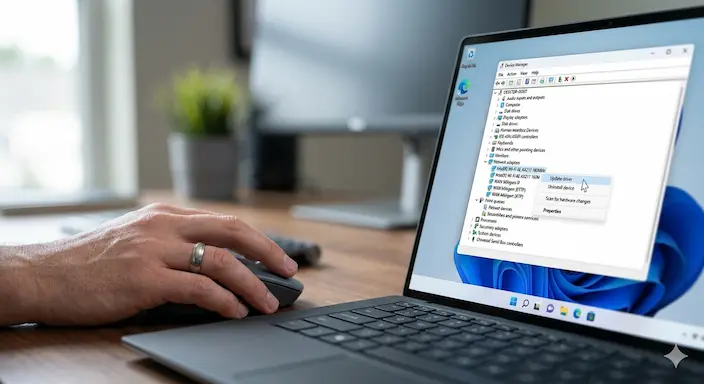
Klik kanan pada tombol Start, pilih Device Manager.
Cari Network Adapters.
Cari perangkat yang mengandung kata “Wireless” atau “Wi-Fi”.
Klik kanan dan pilih Update Driver, atau pilih Uninstall Device lalu restart laptop agar Windows memasangnya kembali secara otomatis.
3. Cek Status Network Adapter di Control Panel
Seringkali, adapter WiFi tidak sengaja dalam posisi Disabled.
Buka Control Panel > Network and Internet > Network and Sharing Center.
Klik Change adapter settings.
Jika ikon WiFi berwarna abu-abu, klik kanan dan pilih Enable.
4. Gunakan Fitur Network Reset
Jika cara manual di atas gagal, Windows menyediakan fitur reset total untuk mengembalikan pengaturan jaringan ke kondisi awal.
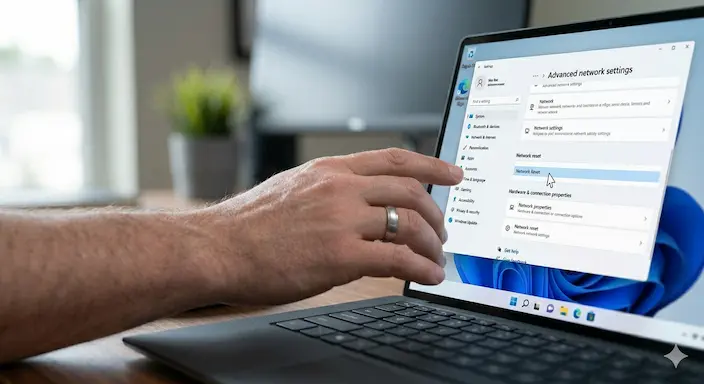
Buka Settings > Network & Internet.
Cari menu Advanced network settings dan pilih Network Reset.
Klik Reset Now (Laptop akan otomatis melakukan restart dalam 5 menit).
Fitur dan Spesifikasi Pendukung Konektivitas
Dalam laptop modern, performa WiFi sangat bergantung pada standar kartu jaringan yang digunakan. Berikut adalah beberapa spesifikasi teknis yang perlu Anda pahami agar tidak salah mendiagnosis:
Standar Protokol: Laptop keluaran 2024 ke atas umumnya menggunakan WiFi 6 atau 6E yang menawarkan kecepatan lebih tinggi dan latensi rendah.
Arsitektur Driver: Pastikan menggunakan driver berbasis 64-bit yang sesuai dengan versi Windows Anda untuk menjaga keamanan data.
Integrasi Ekosistem: Fitur seperti Airplane Mode atau tombol fisik WiFi pada beberapa merek laptop (seperti HP atau Dell) seringkali menjadi penyebab sepele mengapa sinyal tidak muncul.
Harga Suku Cadang: Jika ternyata kerusakan ada pada hardware, harga modul WiFi card internal berkisar antara Rp150.000 hingga Rp500.000, tergantung pada teknologinya.
Kelebihan & Kekurangan Berbagai Solusi
Setiap metode perbaikan memiliki karakteristiknya masing-masing:
Keunggulan Utama: Metode Network Reset adalah cara yang paling efektif untuk membersihkan cache DNS dan konfigurasi IP yang berantakan. Sementara itu, melakukan Update Driver memberikan performa jaringan yang lebih stabil dan fitur baru dalam penangkapan sinyal jarak jauh.
Kekurangan yang Perlu Diperhatikan: Melakukan Uninstall Driver tanpa memiliki cadangan internet (seperti kabel LAN atau tethering USB) bisa berisiko jika Windows gagal melakukan reinstall otomatis. Selain itu, melakukan reset BIOS (solusi tingkat lanjut) bisa berisiko bagi pengguna awam jika salah mengubah pengaturan voltase atau keamanan.
Cocok Untuk Siapa? Panduan ini dirancang untuk pengguna Windows 10 dan 11, mulai dari pelajar hingga profesional yang membutuhkan solusi cepat tanpa harus membongkar casing laptop. Jika setelah semua langkah dilakukan WiFi tetap tidak terdeteksi, ada kemungkinan inovasi terbaru pada perangkat keras Anda mengalami kerusakan fisik akibat panas berlebih (overheat).
Dampak & Prediksi Masa Depan
Tren digital ke depan akan membawa kita pada integrasi internet yang lebih masif melalui teknologi WiFi 7. Dampaknya bagi industri adalah tuntutan pada produsen laptop untuk menciptakan sistem pemulihan jaringan otomatis berbasis Teknologi AI. Prediksi kami, dalam 1-3 tahun ke depan, Windows akan memiliki fitur self-healing yang dapat mendeteksi kerusakan driver WiFi dan memperbaikinya secara mandiri tanpa campur tangan pengguna.
Bagi pengguna umum, potensi adopsi massal perangkat IoT akan membuat kestabilan WiFi laptop menjadi krusial. Masalah seperti sinyal tidak muncul akan semakin diminimalisir melalui arsitektur sistem operasi yang lebih “ringan” dan tahan terhadap kesalahan pembaruan perangkat lunak.
Laporan Tren Konektivitas Global 2026
FAQ (Frequently Asked Questions)
1. Apa itu masalah WiFi tidak muncul di laptop? Kondisi di mana sistem operasi tidak dapat mendeteksi perangkat keras WiFi, sehingga pengguna tidak bisa mencari atau menyambungkan ke jaringan internet nirkabel.
2. Kenapa tiba-tiba WiFi hilang setelah update Windows? Hal ini biasanya disebabkan oleh ketidakcocokan antara update sistem terbaru dengan versi driver kartu jaringan lama yang belum diperbarui oleh produsen.
3. Berapa biaya servis jika modul WiFi laptop rusak? Secara umum, biaya penggantian modul WiFi berkisar antara Rp200.000 hingga Rp600.000 termasuk biaya jasa, tergantung merek dan tipe laptop.
4. Apakah Windows 11 lebih sering mengalami masalah WiFi dibanding Windows 10? Tidak selalu, namun karena Windows 11 memiliki fitur keamanan yang lebih ketat, beberapa driver pihak ketiga yang tidak tertanda (unsigned) seringkali diblokir oleh sistem.
5. Apakah layak membeli USB WiFi Adapter sebagai solusi praktis? Sangat layak. Jika Anda tidak ingin repot melakukan servis internal, USB WiFi Adapter adalah keunggulan solusi praktis yang murah dan instan.
Kesimpulan
Masalah WiFi tidak muncul di laptop memang sangat mengganggu, namun sebagian besar kasus dapat diselesaikan melalui pengaturan sistem seperti mengaktifkan WLAN AutoConfig, memperbarui driver, hingga melakukan Network Reset. Selalu pastikan laptop Anda mendapatkan update terbaru secara berkala untuk menghindari celah keamanan dan bug fungsional.
Jika masalah tetap berlanjut meskipun semua langkah di atas telah dicoba, besar kemungkinan terdapat kerusakan pada kartu jaringan fisik laptop Anda.
Menurut kamu, apakah cara ini berhasil di laptopmu? Atau kamu punya trik lain yang lebih ampuh? Tulis pengalamanmu di kolom komentar bawah ya! Jangan lupa bagikan artikel ini jika bermanfaat bagi teman atau keluarga yang sedang mengalami kendala serupa.

