
Pernahkah Anda sedang terburu-buru ingin menyelesaikan pekerjaan, namun tiba-tiba aplikasi tidak bisa dibuka di laptop atau PC Windows Anda? Masalah ini sering kali muncul tanpa peringatan, mulai dari aplikasi yang hanya menampilkan logo loading sesaat lalu hilang, hingga munculnya pesan eror yang membingungkan seperti “The application was unable to start correctly.”
Fenomena ini bukanlah hal baru di ekosistem Windows, baik pada versi Windows 10 maupun Windows 11 terbaru. Sebagai sistem operasi dengan ekosistem perangkat lunak paling luas di dunia, konflik antara sistem dan aplikasi pihak ketiga sangat mungkin terjadi. Masalah ini bisa disebabkan oleh banyak faktor, mulai dari update sistem yang korup, masalah registry, hingga infeksi malware. Memahami cara penanganan yang tepat sangat penting agar produktivitas Anda tidak terhambat dan data tetap aman.
Baca Juga: Panduan Mempercepat Kinerja Windows 11
Mengapa Aplikasi Tidak Bisa Dibuka?
Sebelum masuk ke langkah teknis, penting untuk memahami akar permasalahannya. Masalah aplikasi tidak bisa dibuka biasanya berakar pada tiga pilar utama: ketidakcocokan file sistem, kurangnya izin akses (permissions), atau kerusakan pada data aplikasi itu sendiri. Di tahun 2026 ini, dengan integrasi sistem keamanan berbasis AI di Windows, terkadang sistem pertahanan internal justru memblokir aplikasi yang dianggap tidak memiliki sertifikat digital yang valid.
Cara Mengatasi Aplikasi Tidak Bisa Dibuka di Windows
Berikut adalah panduan langkah demi langkah yang telah kami rangkum untuk membantu Anda memulihkan fungsi software di perangkat Windows secara efektif.
1. Jalankan Aplikasi sebagai Administrator
Banyak aplikasi membutuhkan izin akses penuh ke sistem agar bisa berjalan. Jika aplikasi Anda hanya terdiam saat diklik, cobalah memberikan izin manual.
Klik kanan pada ikon aplikasi.
Pilih Run as Administrator.
Klik Yes pada jendela User Account Control (UAC).
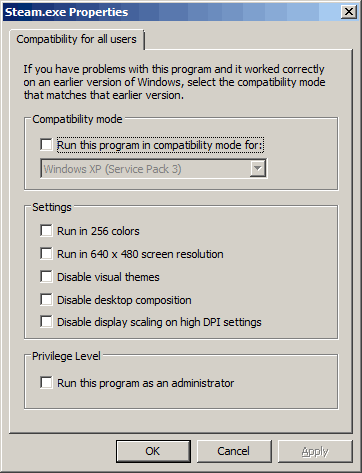
Tips: Jika berhasil, Anda bisa mengatur ini secara permanen melalui menu Properties > Compatibility > centang Run this program as an administrator.
2. Gunakan Fitur Compatibility Mode
Seringkali, update terbaru Windows membuat aplikasi lama (legacy) tidak lagi kompatibel.
Klik kanan pada aplikasi > Properties.
Buka tab Compatibility.
Centang “Run this program in compatibility mode for:”.
Pilih versi Windows yang lebih lama (seperti Windows 8 atau 7).
Klik Apply dan coba jalankan kembali.
- Contoh Compability Steam:
3. Matikan Sementara Antivirus dan Firewall
Terkadang, fitur keamanan data dari antivirus pihak ketiga atau Windows Defender terlalu agresif dan salah mengidentifikasi aplikasi sebagai ancaman.
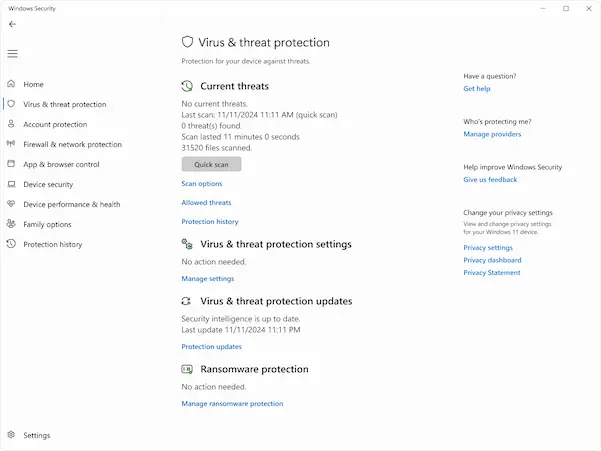
Buka Windows Security.
Pilih Virus & threat protection > Manage settings.
Nonaktifkan sementara Real-time protection.
Coba buka kembali aplikasi Anda. Jika berhasil, tambahkan aplikasi tersebut ke daftar pengecualian (Exclusions).
4. Perbaiki File Sistem dengan Perintah SFC dan DISM
Jika masalahnya sistemik, ada kemungkinan file inti Windows mengalami kerusakan.
Buka Command Prompt (Admin).
Ketik
$sfc /scannow$dan tekan Enter. Tunggu hingga proses selesai.Jika masih gagal, jalankan perintah:
$DISM /Online /Cleanup-Image /RestoreHealth$.Perintah ini akan mengambil file sistem yang bersih dari server Microsoft untuk menggantikan file yang korup.
5. Bersihkan Cache dan File Sementara
File sampah yang menumpuk bisa menyebabkan performa Windows menurun dan menghambat peluncuran aplikasi.
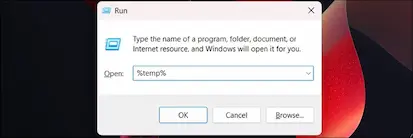
Tekan
Win + R, ketik%temp%, lalu hapus semua file di dalamnya.Lakukan hal yang sama untuk perintah
tempdanprefetch.
6. Re-install atau Repair Aplikasi
Jika langkah di atas gagal, besar kemungkinan file instalasi aplikasi tersebut yang rusak.
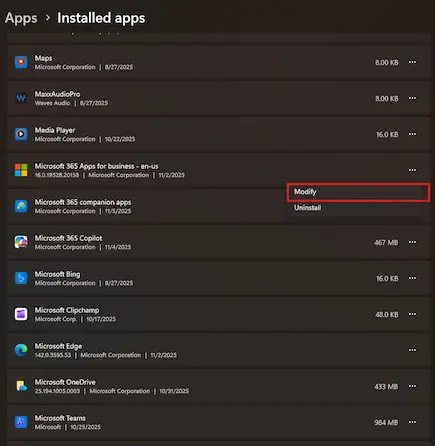
Buka Settings > Apps > Installed Apps.
Cari aplikasi yang bermasalah.
Pilih opsi Modify atau Repair jika tersedia. Jika tidak, lakukan Uninstall lalu pasang kembali versi terbarunya.
Sumber resmi dukungan Microsoft untuk troubleshooting aplikasi
Kelebihan & Kekurangan Metode Penanganan
Dalam mengatasi masalah aplikasi tidak bisa dibuka, setiap metode memiliki sisi positif dan negatif yang perlu Anda pertimbangkan.
Keunggulan
Efisiensi Waktu: Sebagian besar masalah bisa selesai hanya dengan metode Run as Administrator dalam hitungan detik.
Tanpa Biaya: Semua langkah di atas memanfaatkan fitur bawaan Windows tanpa perlu membeli software tambahan.
Optimasi Sistem: Melakukan scan SFC/DISM tidak hanya memperbaiki satu aplikasi, tapi juga meningkatkan stabilitas sistem secara keseluruhan.
Kekurangan yang Perlu Diperhatikan
Risiko Keamanan: Mematikan antivirus (langkah 3) berisiko jika aplikasi yang Anda coba buka berasal dari sumber yang tidak jelas.
Kehilangan Data: Jika Anda harus melakukan instalasi ulang (langkah 6) tanpa melakukan backup, ada risiko settingan atau data dalam aplikasi akan terhapus.
Kompleksitas bagi Pemula: Penggunaan Command Prompt mungkin terasa mengintimidasi bagi pengguna awam.
Kesimpulan Penggunaan: Jika Anda adalah pengguna profesional, melakukan perbaikan sistem melalui CMD adalah jalan terbaik. Namun bagi pengguna kasual, melakukan Repair melalui menu Settings adalah cara yang paling aman dan direkomendasikan.
Dampak & Prediksi
Di era teknologi AI dan otomatisasi saat ini, cara sistem operasi lebih mudah dari dahulu kala jaman mitos dan mahluk mitologi wkwk canda doang jir. Kita melihat tren di mana Windows mulai beralih ke sistem sandboxing(dari windows kok jadi boxing sih :V) yang lebih ketat melalui Windows Store.
Prediksi Masa Depan:
Self-Healing Apps: Dalam 1-2 tahun ke depan, aplikasi akan memiliki kemampuan self-healing berbasis AI yang bisa mendeteksi kerusakan file sendiri sebelum pengguna mencoba membukanya.
Cloud-Based Execution: Masalah aplikasi tidak bisa dibuka akibat spesifikasi hardware yang kurang akan berkurang seiring transisi ke aplikasi berbasis cloud (SaaS) yang dijalankan melalui browser yang makin canggih.
Keamanan Biometrik: Izin administrator kemungkinan besar akan digantikan sepenuhnya oleh verifikasi biometrik yang lebih instan, mengurangi hambatan izin akses yang sering menjadi penyebab eror.
FAQ (Frequently Asked Questions)
1. Apa itu masalah “Aplikasi Tidak Bisa Dibuka”? Ini adalah kondisi di mana perangkat lunak gagal dieksekusi oleh sistem operasi karena konflik file, kurangnya izin, atau file yang korup.
2. Kapan masalah ini biasanya muncul? Biasanya terjadi setelah melakukan update terbaru Windows, setelah menginstal antivirus baru, atau akibat mematikan komputer secara paksa.
3. Berapa harga aplikasi perbaikan Windows? Sebenarnya, Anda tidak perlu mengeluarkan uang. Gunakan fitur bawaan seperti Troubleshooter Windows atau perintah SFC/DISM yang tersedia gratis.
4. Apa keunggulan menggunakan Compatibility Mode? Fitur ini memungkinkan aplikasi lama tetap bisa berjalan di Windows versi terbaru dengan mensimulasikan lingkungan sistem operasi lama.
5. Apakah aman mematikan Firewall untuk membuka aplikasi? Hanya aman jika Anda yakin aplikasi tersebut berasal dari pengembang resmi. Segera aktifkan kembali Firewall setelah selesai memberikan pengecualian pada aplikasi.
6. Apakah layak melakukan instalasi ulang Windows? Hanya jika hampir semua aplikasi Anda tidak bisa dibuka dan metode perbaikan sistem (SFC/DISM) sudah gagal. Ini adalah langkah terakhir.
Kesimpulan
Masalah aplikasi tidak bisa dibuka memang menyebalkan, tetapi hampir selalu ada solusinya tanpa harus membawa perangkat ke tempat servis. Mulailah dari langkah yang paling sederhana seperti menjalankan aplikasi sebagai administrator sebelum mencoba perbaikan sistem yang lebih berat. Pastikan sistem operasi Anda selalu mendapatkan inovasi terbaru melalui update resmi agar celah keamanan dan bug kompatibilitas bisa diminimalisir.
Menurut kamu, cara mana yang paling sering berhasil di PC kamu? Atau punya masalah spesifik yang belum terjawab?
Tuliskan pengalamanmu di kolom komentar di bawah dan bagikan artikel ini jika bermanfaat bagi teman atau rekan kerjamu!

