
Pernahkah Anda merasa laptop atau PC dengan spesifikasi tinggi tiba-tiba terasa sangat lambat, freezing, atau aplikasi membutuhkan waktu lama untuk terbuka? Saat Anda mengecek Task Manager, Anda mendapati kolom “Disk” berwarna merah dengan angka mencapai 100%. Fenomena ini sering disebut sebagai Disk Usage High dan merupakan salah satu masalah yang kerap menghantui pengguna sistem operasi terbaru milik Microsoft.
Memahami cara mengatasi Disk 100% di Windows 11 menjadi krusial karena masalah ini tidak hanya menghambat produktivitas, tetapi juga bisa memperpendek umur penyimpanan (HDD/SSD) Anda jika dibiarkan terus-menerus bekerja secara maksimal tanpa alasan yang jelas. Masalah ini bisa disebabkan oleh berbagai faktor, mulai dari gangguan layanan sistem (system services), infeksi malware, hingga bug pada update terbaru Windows. Sebagai portal teknologi yang kredibel, Tecotechno.com telah merangkum panduan teknis yang aman bagi pemula namun tetap mendalam bagi pengguna advanced.
Cara Mengatasi Disk 100% di Windows 11: Panduan Lengkap
Penyebab penggunaan disk yang melonjak drastis biasanya bersifat perangkat lunak (software-based). Berikut adalah langkah-langkah sistematis Cara Mengatasi Disk 100% yang mudah dimengerti.
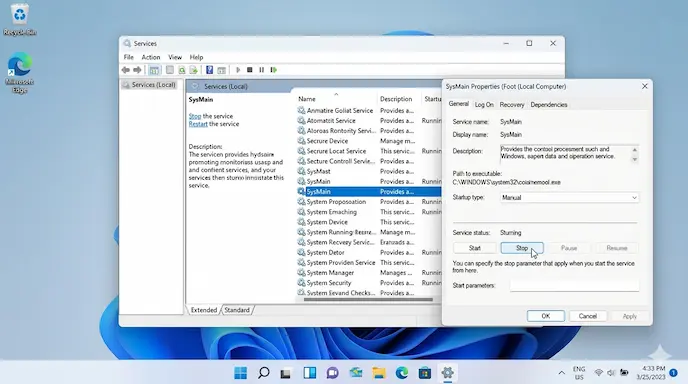
1. Matikan Layanan SysMain (Sebelumnya Superfetch)
SysMain dirancang untuk memuat aplikasi yang sering Anda gunakan ke dalam memori agar lebih cepat dibuka. Namun, pada banyak kasus, layanan ini justru membebani performa disk secara berlebihan.
Tekan
Win + R, ketikservices.msc, lalu tekan Enter.Cari layanan bernama SysMain.
Klik kanan, pilih Properties, ubah Startup type menjadi Disabled, dan klik Stop.
2. Nonaktifkan Connected User Experiences and Telemetry
Fitur ini berfungsi mengirimkan data teknis ke Microsoft. Meski bertujuan baik untuk pengembangan, proses pengiriman data ini sering memicu inovasi terbaru yang gagal dan menyebabkan disk bekerja keras di latar belakang.
Buka kembali jendela
services.msc.Cari Connected User Experiences and Telemetry.
Klik kanan, pilih Properties, lalu atur ke Disabled.
3. Jalankan Perintah CHKDSK
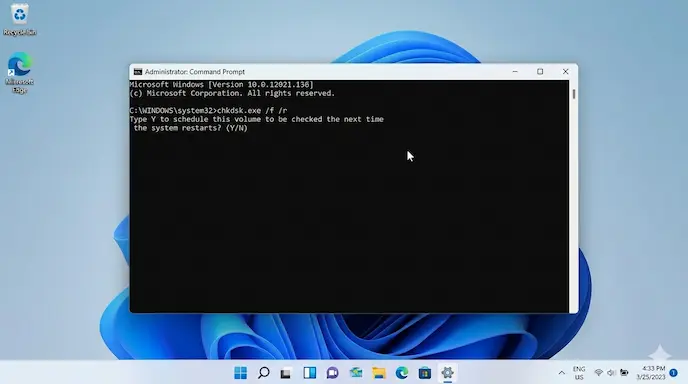
Kadang-kadang, penggunaan disk yang tinggi adalah sinyal adanya kerusakan file sistem atau sektor pada penyimpanan Anda.
Klik Start, ketik
cmd, pilih Run as Administrator.Ketik perintah:
chkdsk.exe /f /rlalu tekan Enter.Ketik
Yuntuk menjadwalkan pemeriksaan saat restart berikutnya.
4. Update Windows dan Driver Storage
Pastikan Anda selalu menggunakan update terbaru dari Windows Update. Microsoft sering merilis patch untuk memperbaiki bug manajemen memori. Selain itu, perbarui driver AHCI/Storage melalui Device Manager untuk memastikan kompatibilitas teknologi AI dan sistem file terbaru berjalan optimal.
5. Reset Virtual Memory (Paging File)
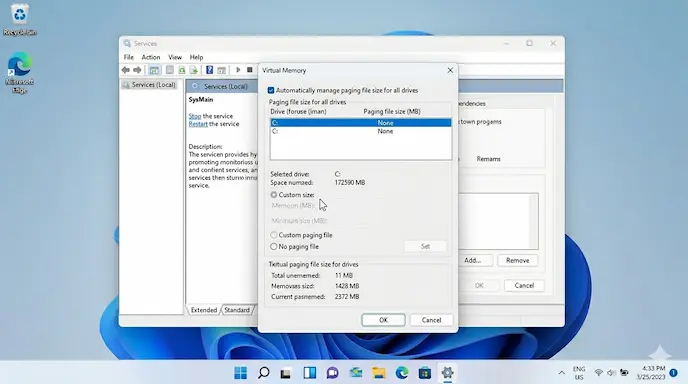
Virtual memory menggunakan sebagian dari SSD/HDD Anda sebagai RAM tambahan. Jika pengaturannya korup, disk usage akan meledak.
Buka Settings > About > Advanced system settings.
Di tab Advanced, klik Settings di bawah bagian Performance.
Pilih tab Advanced lagi, klik Change.
Hapus centang pada “Automatically manage…”, pilih partisi C, dan atur secara manual atau pilih No paging file lalu kembalikan ke otomatis untuk meresetnya.
Tips Optimalisasi dan Keamanan Data
Selain langkah teknis di atas, menjaga kesehatan sistem sangat penting untuk mencegah masalah ini berulang. Berikut adalah beberapa tips tambahan:
Gunakan Antivirus Terpercaya: Terkadang keamanan data yang buruk menyebabkan malware melakukan aktivitas indexing ilegal yang menghabiskan sumber daya disk.
Hapus Bloatware: Aplikasi bawaan yang tidak berguna sering berjalan di background. Gunakan fitur “Startup Apps” di Task Manager untuk mematikan aplikasi yang tidak perlu.
Pertimbangkan Upgrade ke SSD: Jika Anda masih menggunakan HDD (Hard Disk Drive), secara teknis Windows 11 memang tidak dioptimalkan untuk teknologi lama tersebut. Spesifikasi minimum yang disarankan secara praktis saat ini adalah menggunakan SSD NVMe atau SATA.
Baca Juga: Pelajari perbedaan performa SSD vs NVMe di Tecotechno.com
Kelebihan & Kekurangan Solusi di Atas
| Metode | Kelebihan | Kekurangan |
| Mematikan SysMain | Instan menurunkan beban disk | Aplikasi mungkin terbuka sedikit lebih lambat |
| Perintah CHKDSK | Memperbaiki error sistem secara mendalam | Membutuhkan waktu lama (bisa berjam-jam) |
| Disable Telemetry | Meningkatkan privasi & menghemat data | Microsoft tidak menerima laporan error otomatis |
| Upgrade ke SSD | Solusi permanen, performa melesat | Membutuhkan biaya tambahan (harga bervariasi) |
Langkah-langkah di atas sangat worth it untuk dicoba sebelum Anda memutuskan untuk melakukan install ulang Windows 11. Sebagian besar masalah Disk 100% berhasil diselesaikan hanya dengan mematikan SysMain dan melakukan pembersihan file sampah.
Dampak & Prediksi
Seiring dengan berkembangnya tren digital dan sistem operasi yang semakin kompleks, penggunaan penyimpanan akan terus meningkat. Microsoft diprediksi akan semakin meninggalkan dukungan untuk HDD konvensional sebagai drive sistem utama.
Bagi pengguna, memahami optimasi sistem seperti Cara Mengatasi Disk 100% bukan lagi sekadar hobi, melainkan kebutuhan agar perangkat tetap awet. Ketidakmampuan sistem menangani beban disk dapat menyebabkan overheating yang merusak komponen fisik laptop Anda.
Laporan resmi Microsoft mengenai persyaratan sistem Windows 11
FAQ (Frequently Asked Questions)
1. Apa itu Disk 100% di Windows 11?
Kondisi di mana penggunaan penyimpanan (HDD/SSD) mencapai kapasitas maksimal (100%) secara terus-menerus, menyebabkan sistem menjadi sangat lambat.
2. Apakah mematikan SysMain aman?
Sangat aman. SysMain hanyalah fitur optimasi pemuatan aplikasi. Mematikannya tidak akan merusak sistem operasi Anda.
3. Mengapa setelah update terbaru disk malah jadi 100%?
Proses update sering kali meninggalkan file residu atau memicu proses indexing ulang di latar belakang. Biasanya akan normal setelah beberapa jam, namun jika tetap 100%, gunakan langkah-langkah di atas.
4. Apakah masalah ini tanda hardisk saya rusak?
Bisa jadi, namun sering kali ini adalah masalah software. Gunakan perintah chkdsk untuk memverifikasi kesehatan fisik disk Anda.
5. Apakah SSD juga bisa mengalami Disk 100%?
Ya, meskipun lebih jarang dibanding HDD. Biasanya disebabkan oleh driver yang tidak kompatibel atau virus.
Kesimpulan
Menghadapi masalah performa memang menyebalkan, namun dengan mengikuti panduan cara mengatasi Disk 100% di atas, Windows 11 Anda seharusnya kembali berjalan lancar. Mulailah dari langkah termudah seperti mematikan SysMain sebelum melakukan perubahan yang lebih teknis.
Kunci utama dari stabilitas Windows 11 adalah menjaga sistem tetap bersih dari aplikasi latar belakang yang tidak perlu dan selalu memantau kesehatan perangkat penyimpanan Anda. Baiklah teman segitu saja untuk tutorial Cara Mengatasi Disk 100% kali ini.
Menurut kamu bagaimana? Apakah cara di atas berhasil mengembalikan kecepatan laptopmu? Tertarik mencoba tips teknologi lainnya? Jelajahi kategori tutorial kami di Tecotechno.com untuk optimasi perangkat lainnya. Bagikan artikel ini jika bermanfaat agar teman-temanmu terbebas dari masalah laptop lemot!

