
Dunia konten digital saat ini menuntut kualitas visual yang profesional, baik untuk keperluan edukasi, gaming, maupun presentasi bisnis. Di tengah banyaknya perangkat lunak yang tersedia, OBS Studio (Open Broadcaster Software) tetap menjadi primadona sebagai software open-source paling bertenaga dan gratis. Memahami cara menggunakan OBS Studio bukan lagi sekadar hobi, melainkan kebutuhan bagi siapa pun yang ingin terjun ke dunia kreator konten atau profesionalisme digital.
OBS Studio dikembangkan oleh OBS Project dan didukung oleh komunitas global yang besar. Alasan utama mengapa perangkat lunak ini sangat populer adalah fleksibilitasnya yang tanpa batas dan konsumsi sumber daya yang relatif efisien jika dikonfigurasi dengan benar. Baik Anda seorang pemula yang ingin merekam tutorial sederhana atau streamer yang ingin menyiarkan gameplay ke YouTube dan Twitch, panduan ini akan mengupas tuntas langkah-langkahnya dari nol hingga mahir.
Penting untuk dibahas sekarang karena pembaruan fitur baru pada versi terbaru telah membawa peningkatan signifikan pada sistem enkoding hardware dan integrasi teknologi AI untuk peredam bising suara. Mari kita bedah bagaimana cara mengoptimalkannya untuk hasil terbaik di tahun 2026 ini.
Cara Menggunakan OBS Studio untuk Pemula
Mengoperasikan OBS Studio mungkin terlihat mengintimidasi pada awalnya karena banyaknya panel dan opsi yang tersedia. Namun, dengan mengikuti alur kerja yang sistematis, Anda akan menyadari betapa logisnya struktur perangkat lunak ini.
1. Persiapan dan Instalasi
Sebelum memulai, pastikan perangkat keras Anda memenuhi standar minimum agar tidak terjadi frame drop.
Unduh installer resmi dari situs obsproject.com
Lakukan instalasi dan jalankan Auto-Configuration Wizard saat pertama kali dibuka. Fitur ini akan mendeteksi spesifikasi PC Anda dan memberikan rekomendasi setting otomatis.
2. Memahami Istilah Dasar (Scene & Source)
Kunci utama cara menggunakan OBS Studio terletak pada dua panel di pojok kiri bawah:
Scene: Ini adalah “panggung” atau kanvas Anda. Anda bisa membuat banyak Scene (misalnya: Scene Pembukaan, Scene Main Game, Scene Penutup).
Source: Ini adalah elemen di dalam Scene. Contohnya adalah Display Capture (rekam layar), Video Capture Device (webcam), dan Audio Input (mikrofon).
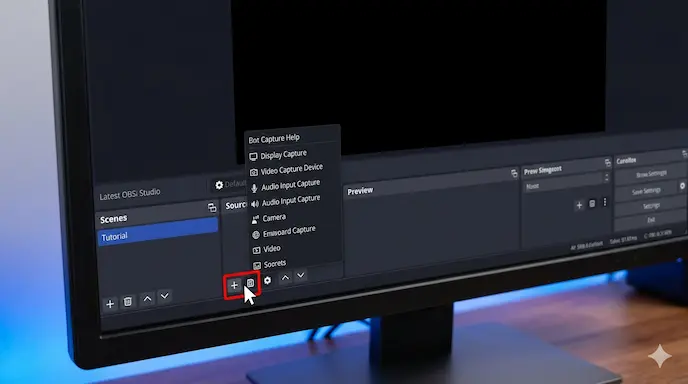
3. Langkah-Langkah Rekam Layar
Untuk memulai perekaman layar (Screen Recording) yang jernih:
Klik ikon (+) pada panel Sources.
Pilih Display Capture, beri nama (misal: Layar Utama), lalu klik OK.
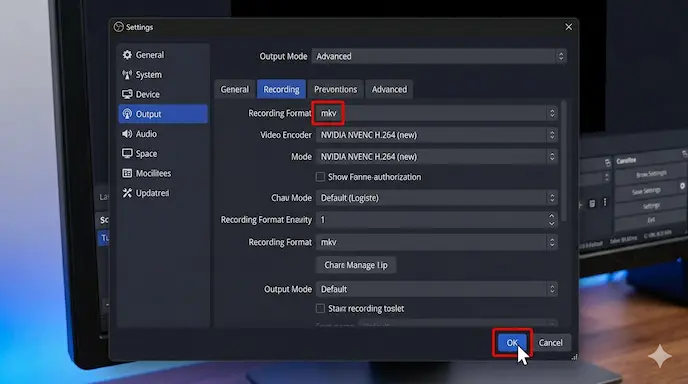
Pergi ke Settings > Output.
Ubah Output Mode menjadi ‘Advanced’ untuk kontrol lebih.
Pilih Recording Format ke MKV atau MP4 (MKV lebih aman jika komputer tiba-tiba mati).
Klik Start Recording di panel kontrol sebelah kanan.
4. Langkah-Langkah Live Streaming
Jika tujuan Anda adalah siaran langsung:
Buka Settings > Stream.
Pilih layanan (YouTube, Twitch, atau TikTok).
Hubungkan akun atau masukkan Stream Key yang didapat dari platform tujuan.
Atur Video Bitrate sesuai dengan kecepatan unggah (upload) internet Anda. Untuk 1080p 60fps, disarankan minimal 6000 Kbps.
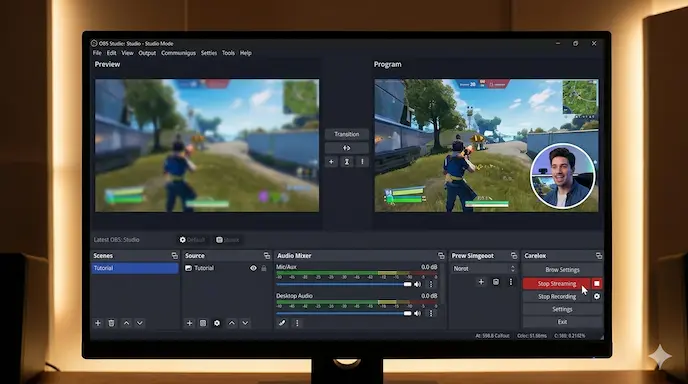
Klik Start Streaming.
5. Tips Optimalisasi Performa
Agar performa PC tetap stabil saat menjalankan OBS Studio:
Gunakan Encoder Hardware (seperti NVENC untuk pengguna NVIDIA atau AMF untuk AMD). Ini akan meringankan beban CPU secara signifikan.
Jalankan OBS sebagai Administrator (Run as Administrator) untuk prioritas GPU yang lebih baik.
Fitur dan Spesifikasi OBS Studio
Sebagai software kelas industri, OBS Studio menawarkan spesifikasi fitur yang sangat lengkap yang bahkan mengungguli beberapa software berbayar.
Real-Time Video/Audio Mixing: Anda dapat mencampur berbagai sumber audio secara terpisah menggunakan Advanced Audio Properties.
Studio Mode: Fitur ini memungkinkan Anda melakukan pratinjau (preview) Scene sebelum dipublikasikan ke penonton live. Sangat penting untuk menjaga profesionalisme.
Plugin Support: Kekuatan utama OBS adalah dukungannya terhadap plugin pihak ketiga seperti StreamFX atau integrasi teknologi AI untuk Background Removal tanpa green screen.
VLC Video Source: Memungkinkan pemutaran daftar putar video secara langsung sebagai latar belakang atau elemen konten.
Baca Juga: 15 Shortcut Windows Paling Berguna untuk Produktivitas by TecoTechno
Kelebihan & Kekurangan OBS Studio
Setiap perangkat lunak memiliki sisi positif dan tantangan tersendiri. Sebagai analis di Tecotechno, saya melihat OBS Studio secara objektif sebagai berikut:
Keunggulan Utama
Gratis Selamanya: Tidak ada watermark, tidak ada biaya langganan, dan tidak ada batasan durasi rekam.
Kustomisasi Tanpa Batas: Anda bisa mengatur tata letak (layout) sesuai selera.
Hemat Sumber Daya: Dibandingkan software seperti Streamlabs, OBS Studio jauh lebih ringan pada penggunaan RAM.
Komunitas Luas: Jika Anda menemukan kendala, ribuan tutorial lengkap dan forum siap membantu.
Kekurangan yang Perlu Diperhatikan
Kurva Belajar Curam: Bagi orang awam, tampilan awalnya cukup membingungkan dan butuh waktu untuk mempelajari fungsi setiap menu.
Minim Aset Bawaan: Berbeda dengan software instan, OBS tidak menyediakan overlay atau alert bawaan. Anda harus mencarinya sendiri dari pihak ketiga.
Isu Kompatibilitas: Terkadang update terbaru Windows dapat menyebabkan gangguan pada Game Capture, yang memerlukan pengaturan ulang Graphics Settings.
Kesimpulan: OBS Studio sangat worth it untuk siapa saja yang serius ingin membangun kualitas konten tinggi tanpa mengeluarkan modal uang untuk software.
Dampak & Prediksi Masa Depan
Penggunaan OBS Studio telah mengubah lanskap industri konten digital. Dahulu, siaran langsung dengan kualitas broadcast memerlukan perangkat keras seharga ratusan juta rupiah. Kini, dengan menguasai cara menggunakan OBS Studio, siapa pun dengan laptop menengah dapat melakukan hal yang sama.
Ke depan, kita akan melihat integrasi teknologi AI yang lebih dalam di dalam OBS. Prediksi saya, fitur seperti auto-framing kamera berbasis AI dan enkoding yang lebih cerdas (seperti AV1) akan menjadi standar. Hal ini akan memungkinkan kualitas video 4K dengan penggunaan bandwidth internet yang lebih rendah, membuka peluang bagi kreator di daerah dengan koneksi internet terbatas untuk bersaing secara global.
FAQ (Frequently Asked Questions)
1. Apa itu OBS Studio? OBS Studio adalah perangkat lunak sumber terbuka (free/open-source) yang digunakan untuk merekam video layar komputer dan melakukan siaran langsung (live streaming) ke berbagai platform media sosial.
2. Apakah OBS Studio gratis? Ya, OBS Studio sepenuhnya gratis untuk digunakan tanpa batasan fitur atau watermark, baik untuk penggunaan pribadi maupun komersial.
3. Berapa spesifikasi minimum untuk menjalankan OBS? Secara umum, Anda membutuhkan minimal RAM 4GB, CPU dual-core, dan GPU yang mendukung DirectX 10.1. Namun untuk streaming lancar, disarankan menggunakan RAM 8GB+ dan GPU diskrit.
4. Mengapa hasil rekaman OBS saya patah-patah? Hal ini biasanya disebabkan oleh beban CPU yang terlalu tinggi atau setting bitrate yang salah. Cobalah mengganti Encoder ke hardware (NVENC/AMD) dan pastikan Base Resolution sesuai dengan resolusi monitor Anda.
5. Apakah lebih baik dari Streamlabs OBS? OBS Studio lebih ringan dan stabil, sementara Streamlabs lebih kaya fitur instan namun lebih berat. Untuk profesionalisme jangka panjang, OBS Studio adalah pilihan terbaik.
Kesimpulan
Menguasai cara menggunakan OBS Studio adalah investasi keterampilan yang sangat berharga di era digital saat ini. Meskipun membutuhkan waktu untuk memahami setiap detail fiturnya, hasil akhir berupa video berkualitas tinggi dan streaming yang lancar akan memberikan nilai tambah bagi kredibilitas Anda sebagai kreator.
Pastikan Anda selalu melakukan uji coba (test run) sebelum melakukan live streaming sesungguhnya untuk memastikan keamanan data dan stabilitas koneksi. Selalu pantau update terbaru dari OBS Project untuk mendapatkan fitur-fitur inovasi terbaru yang mempermudah alur kerja Anda.
Menurut kamu, fitur apa yang paling sulit dipahami di OBS Studio? Atau apakah kamu punya tips rahasia untuk optimasi performa? Tulis di kolom komentar di bawah, ya! Bagikan artikel ini jika bermanfaat agar semakin banyak teman-teman kreator yang terbantu.

