
Di era digital yang serba cepat ini, efisiensi pengelolaan dokumen menjadi kunci utama produktivitas. Pernahkah Anda merasa kesulitan saat harus mengirim puluhan dokumen melalui email karena ukurannya terlalu besar atau jumlahnya yang berantakan? Fenomena ini sering kali diatasi dengan teknologi kompresi data. Salah satu alat yang tetap menjadi standar industri hingga saat ini adalah WinRAR.
Mengetahui Cara Menggunakan WinRAR bukan sekadar tentang mengecilkan ukuran folder, melainkan tentang bagaimana kita mengorganisir data secara profesional dan aman. Dikembangkan oleh Eugene Roshal dan didistribusikan oleh win.rar GmbH, perangkat lunak ini telah menjadi andalan sejak dekade 90-an. Meski banyak kompetitor bermunculan, WinRAR tetap unggul karena stabilitasnya, dukungan format yang luas, dan kemampuannya dalam melakukan enkripsi data tingkat tinggi.
Membahas tutorial ini sekarang sangatlah penting, mengingat ancaman keamanan siber yang meningkat membuat fitur proteksi kata sandi pada WinRAR menjadi fitur yang wajib dikuasai oleh setiap pengguna komputer. Baik Anda seorang mahasiswa yang ingin mengumpulkan tugas, maupun profesional yang rutin mengirim data sensitif, menguasai WinRAR akan sangat mempermudah alur kerja Anda.
Apa Itu WinRAR dan Mengapa Masih Relevan?
Sebelum masuk ke teknis, kita perlu memahami bahwa WinRAR adalah pengarsip file 32-bit/64-bit Windows yang memungkinkan pengguna untuk membuat, mengelola, dan mengontrol file arsip. Format utama yang digunakan adalah RAR dan ZIP, yang secara teknis mampu mereduksi ukuran file asli secara signifikan tanpa menghilangkan kualitas data di dalamnya.
Teknologi kompresi yang diusung WinRAR bekerja dengan algoritma pencarian pola data yang berulang. Dibandingkan dengan fitur bawaan sistem operasi, WinRAR menawarkan rasio kompresi yang lebih padat dan fitur perbaikan file (recovery record) yang jarang dimiliki aplikasi serupa.
Cara Menggunakan WinRAR: Panduan Lengkap & Terbaru
Berikut adalah langkah-langkah sistematis panduan Cara Menggunakan WinRAR di perangkat Anda.
A. Cara Mengompres File atau Folder
Fungsi utama WinRAR adalah mengecilkan ukuran file agar mudah dikirim atau disimpan.
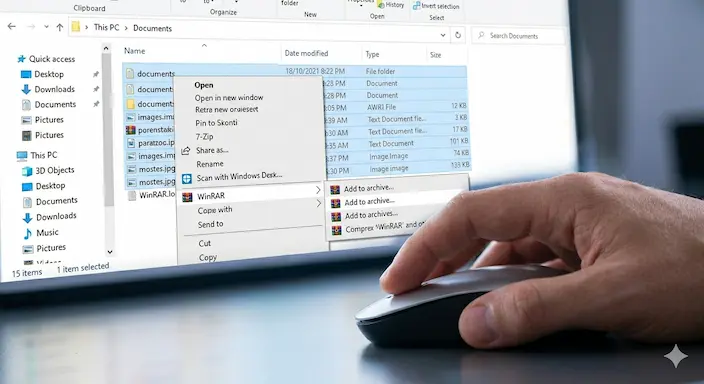
Pilih File: Blok semua file atau folder yang ingin Anda kompres.
Klik Kanan: Pilih opsi “Add to archive…”.
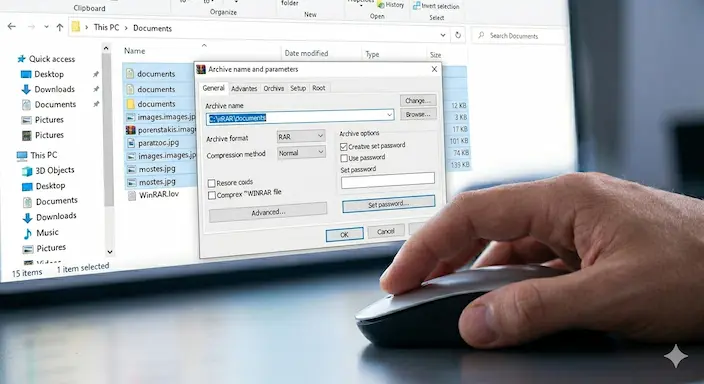
Pengaturan Arsip: Pada jendela yang muncul, Anda bisa mengubah nama file.
Pilih Format: Pilih antara RAR, RAR4, atau ZIP. (Format RAR biasanya memberikan hasil kompresi lebih kecil).
Metode Kompresi: Pilih “Best” untuk ukuran paling kecil, meski prosesnya sedikit lebih lama.
Klik OK: Tunggu proses selesai. File baru dengan ikon tumpukan buku akan muncul.
B. Cara Ekstrak File (Membuka Arsip)
Menerima file dalam format .rar atau .zip? Begini cara membukanya:
Klik Kanan pada file WinRAR tersebut.
Pilih Opsi Ekstrak:
Extract Files: Memungkinkan Anda memilih folder tujuan secara spesifik.
Extract Here: Mengeluarkan isi file di lokasi yang sama dengan file arsip.
Extract to [Nama Folder]: Membuat folder baru otomatis dan memasukkan isinya ke sana (disarankan agar tidak berantakan).
Selesai: File Anda kini sudah dalam bentuk folder biasa.
C. Cara Mengunci File dengan Password
Keamanan data adalah prioritas. Anda bisa mengunci file agar tidak sembarang orang bisa membukanya.
Lakukan proses “Add to archive…” seperti biasa.
Sebelum menekan OK, klik tombol “Set password…” di pojok kanan bawah.
Masukkan Password: Masukkan kombinasi kata sandi yang kuat.
Centang “Encrypt file names”: Agar orang lain bahkan tidak bisa melihat nama file di dalam arsip sebelum memasukkan password.
Klik OK.
Baca Juga: 15 Shortcut Microsoft Word by Tecotechno.com
Tips Optimalisasi dan Keamanan
Agar pengalaman Anda menggunakan WinRAR semakin maksimal, perhatikan beberapa tips Cara Menggunakan WinRAR berikut ini:
Gunakan Recovery Record: Saat membuat arsip besar, centang “Put recovery record”. Ini berguna jika file mengalami corrupt saat diunduh, WinRAR bisa memperbaikinya secara otomatis.
Update Terbaru: Pastikan Anda selalu menggunakan versi update terbaru WinRAR untuk menghindari celah keamanan (vulnerability) yang ditemukan pada versi lama.
Performa: Jika mengompres file video atau foto yang sudah terkompresi (seperti JPEG atau MP4), jangan harap ukurannya berkurang drastis karena jenis file tersebut sudah memiliki kompresi internal.
Kelebihan & Kekurangan WinRAR
Secara objektif, WinRAR memiliki posisi yang kuat namun tetap memiliki batasan.
Keunggulan Utama:
Rasio Kompresi Tinggi: Terutama pada format RAR5 yang sangat efisien untuk file teks dan database.
Versatilitas: Mendukung hampir semua format ekstensi arsip seperti ISO, TAR, GZ, ACE, dan 7Z.
Keamanan: Enkripsi AES 256-bit yang sangat sulit ditembus.
User Interface: Sangat sederhana dan terintegrasi langsung dengan klik kanan (Context Menu) Windows.
Kekurangan yang Perlu Diperhatikan:
Software Berbayar: Meskipun ada masa trial “abadi”, secara lisensi WinRAR adalah perangkat lunak berbayar (Shareware).
Tampilan Klasik: Desain antarmukanya tidak banyak berubah selama bertahun-tahun, mungkin terasa membosankan bagi sebagian pengguna.
Kompatibilitas RAR: Format RAR bersifat proprietary, artinya tidak semua aplikasi bawaan HP atau macOS bisa membukanya tanpa aplikasi tambahan.
Laporan resmi keamanan WinRAR dari Win-Rar.com
Prediksi Masa Depan
Meskipun sistem operasi modern seperti Windows 11 kini sudah mulai menyertakan dukungan asli untuk file RAR dan 7Z secara langsung di File Explorer, peran WinRAR diprediksi tidak akan hilang begitu saja.
Bagi industri, WinRAR tetap menjadi standar untuk distribusi perangkat lunak karena fitur split archive (membagi file besar menjadi beberapa bagian kecil) yang sangat stabil. Di masa depan, potensi adopsi massal tetap tinggi di kalangan pengguna pro yang membutuhkan kontrol lebih dalam atas integritas data mereka. Prediksi kami, WinRAR akan terus fokus pada peningkatan kecepatan kompresi yang memanfaatkan multicore prosesor modern dan integrasi cloud yang lebih erat dan mengetahui Cara Menggunakan WinRAR dengan benar akan sangat membantu di masa depan.
FAQ (Frequently Asked Question)
Apa itu WinRAR? WinRAR adalah perangkat lunak pengarsip file yang digunakan untuk mengompres, mengekstrak, dan melindungi data dengan password.
Apakah WinRAR gratis? WinRAR adalah shareware dengan masa percobaan 40 hari. Setelah itu, Anda akan diminta membeli lisensi, meski fungsinya tetap bisa digunakan dengan mengabaikan pop-up yang muncul.
Format apa saja yang didukung WinRAR? WinRAR mendukung RAR, ZIP, CAB, ARJ, LZH, TAR, GZ, ACE, UUE, BZ2, JAR, ISO, 7Z, dan Z.
Bagaimana cara mengecilkan ukuran file secara maksimal? Pilih format RAR5 dan atur “Compression Method” ke posisi “Best”.
Apakah file yang dipassword di WinRAR aman? Sangat aman, asalkan Anda menggunakan password yang panjang dan unik, karena WinRAR menggunakan enkripsi standar industri AES-256.
Apakah WinRAR bisa digunakan di Android? Ya, tersedia aplikasi bernama “RAR” di Google Play Store yang dikembangkan oleh pengembang yang sama.
Kesimpulan
Menguasai Cara Menggunakan WinRAR adalah keahlian dasar yang sangat bermanfaat untuk efisiensi penyimpanan dan keamanan data Anda. Dengan fitur kompresi yang handal, proteksi password, dan dukungan format yang luas, WinRAR tetap menjadi raja di kelasnya meskipun banyak alternatif gratis yang tersedia.
Selalu pastikan Anda mengunduh WinRAR dari sumber resmi untuk menjaga keamanan sistem Anda dari malware.
Menurut kamu bagaimana? Apakah kamu masih setia menggunakan WinRAR setelah mengetahui Cara Menggunakan WinRAR atau sudah beralih ke aplikasi lain seperti 7-Zip? Tertarik mencoba fitur enkripsi terbarunya? Bagikan artikel ini jika bermanfaat bagi teman atau rekan kerja kamu yang masih bingung cara mengelola file arsip!

