1. Kenapa Hasil Print Bisa Bergaris?
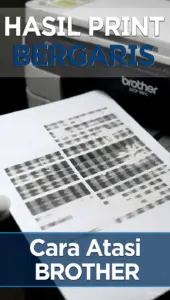
Sebelum masuk ke teknis perbaikan, kita harus paham “musuh” kita. Pada printer Brother jenis inkjet atau ink tank (seperti seri T310, T420w, atau T520w), penyebab utama garis-garis adalah print head yang tersumbat.
Penyumbatan ini biasanya terjadi karena:
Jarang Digunakan: Tinta di ujung nozzle mengering karena printer tidak dipakai dalam waktu lama (lebih dari seminggu).
Gelembung Udara: Ada udara yang masuk ke dalam selang tinta saat pengisian ulang.
Tinta Non-Original: Penggunaan tinta kualitas rendah yang memiliki endapan bisa menyumbat lubang mikro pada head.
Di era 2026 ini, printer Brother sudah sangat pintar. Meskipun sistem keamanannya sudah menggunakan enkripsi data untuk menjaga privasi dokumen Anda, secara fisik printer tetap butuh perawatan manual. Jika printer Anda mulai “rewel”, jangan langsung panik dan mengira PC Baru Sering Lag karena printer; seringkali ini murni masalah mekanis pada head.
2. Langkah 1: Print Quality Check Sheet (Diagnosa)
Langkah pertama dalam Cara Mengatasi Hasil Print Bergaris Printer Brother adalah mengetahui warna mana yang bermasalah. Jangan melakukan pembersihan membabi buta.
Tekan tombol Menu pada printer Anda.
Pilih opsi Improve Print Quality atau Ink.
Pilih Test Print lalu pilih Print Quality.
Printer akan mencetak lembar pemeriksaan yang berisi blok warna (CMYK).
Perhatikan blok warna tersebut. Jika ada kotak yang bolong atau garis-garis putih, itulah warna yang harus kita “obati”.
3. Langkah 2: Cleaning via Menu Printer (Otomatis)
Printer Brother memiliki fitur pembersihan mandiri. Jika hasil tes menunjukkan ada masalah pada warna hitam atau kuning, lakukan langkah ini:
Masih di menu Ink atau Improve Print Quality, pilih Cleaning.
Pilih warna yang bermasalah (misal: Black only, Color only, atau All).
Pilih tingkat pembersihan: Normal atau Strong/Strongest.
Setelah selesai, lakukan Test Print lagi.
Catatan Penting: Jangan melakukan cleaning lebih dari 3 kali berturut-turut dalam satu waktu. Hal ini bisa membuat head menjadi panas dan membuang-buang tinta secara percuma. Jika 3 kali normal cleaning gagal, Anda butuh langkah yang lebih “bertenaga”.
4. Langkah 3: Power Cleaning (Solusi Pamungkas)
Jika garis tetap muncul, Brother memiliki fitur tersembunyi yang disebut Power Cleaning atau Maintenance Mode. Fitur ini akan menyedot tinta dengan tekanan tinggi untuk membuang sumbatan yang membandel.
Untuk seri terbaru (T-Series): Biasanya bisa diakses melalui menu Settings > Maintenance > Power Cleaning.
Peringatan: Power Cleaning menyedot banyak tinta dan mengisi tabung pembuangan (waste ink pad) dengan cepat. Pastikan level tinta di tabung minimal setengah sebelum memulai.
Saat printer sedang bekerja keras melakukan pembersihan, pastikan koneksi ke komputer tetap stabil. Melakukan Update BIOS & Chipset Driver pada PC Anda membantu memastikan jalur USB tidak terputus saat mengirim perintah maintenance yang berat. Selain itu, gunakan Passkey Instan untuk login ke dashboard printer lewat WiFi agar lebih praktis dan aman.
5. Rekomendasi Hardware Pendukung
Agar printer Brother Anda awet dan tidak sering mengalami masalah head buntu, kebersihan lingkungan dan kualitas suplai daya sangat menentukan.
Cairan Head Cleaner Premium adalah cairan wajib punya jika Anda berani melakukan pembersihan manual (meneteskan cairan ke head). Cairan ini mampu melarutkan tinta kering yang sudah mengerak tanpa merusak lapisan pelindung head.
Selain itu, gunakan Kertas Foto Glossy 200gsm yang berkualitas. Kertas murahan seringkali melepaskan debu kertas (paper dust) yang bisa menempel pada head dan menyebabkan hasil cetak bergaris. Investasi sedikit lebih banyak pada media cetak akan menyelamatkan masa pakai printer Anda.
6. FAQ (Pertanyaan Sering Diajukan)
1. Kenapa setelah di-cleaning hasilnya malah makin buruk? Ini sering terjadi. Saat proses cleaning, gelembung udara kecil terkadang terbentuk. Biarkan printer “istirahat” selama 2-4 jam tanpa dinyalakan, lalu coba cetak lagi. Biasanya gelembung udara akan naik dan tinta kembali stabil.
2. Apakah boleh membersihkan head pakai air atau alkohol? Sangat tidak disarankan! Air mengandung mineral yang bisa mengendap, dan alkohol terlalu keras sehingga bisa merusak segel karet di dalam head. Gunakan cairan khusus head cleaner.
3. Berapa lama umur head printer Brother? Dengan pemakaian rutin dan tinta original, head Brother bisa bertahan hingga 30.000 – 50.000 lembar cetak.
7. Kesimpulan & Penutup
Menguasai Cara Mengatasi Hasil Print Bergaris Printer Brother akan menyelamatkan produktivitas Anda. Kunci utamanya adalah rutin mencetak. Setidaknya, cetaklah satu halaman full color seminggu sekali agar tinta tidak mengendap dan mengering.
Setelah printer kembali normal, Anda bisa melanjutkan pekerjaan dengan tenang. Di Windows 11, manfaatkan fitur Windows Recall untuk mencari kembali dokumen-dokumen yang sebelumnya gagal cetak dengan cepat melalui riwayat visual, sehingga Anda tidak perlu repot mencari-cari file di dalam folder yang menumpuk.
Bagaimana? Apakah printer Brother Anda sudah kembali mencetak dengan sempurna? Atau justru muncul pesan “Ink Box Full” setelah cleaning? Tuliskan tipe printer Anda di bawah, nanti saya bantu cari kode resetnya!