
Sistem operasi Windows terus berevolusi dengan membawa berbagai fitur baru dan update terbaru untuk menjaga keamanan data pengguna. Namun, proses pembaruan ini tidak selalu berjalan mulus. Salah satu kendala yang paling sering menghantui pengguna Windows 10 maupun Windows 11 adalah Windows Update Error 0x80070005. Masalah ini sering kali muncul secara tiba-tiba saat sistem mencoba mengunduh atau menginstal pembaruan kritis, yang kemudian mengakibatkan kegagalan instalasi dengan pesan “Access Denied”.
Kode kesalahan ini sebenarnya merupakan indikasi adanya masalah pada hak akses (permissions) atau gangguan pada file sistem yang diperlukan oleh Windows Update. Microsoft, sebagai pengembang, telah menyediakan berbagai mekanisme perbaikan, namun banyak pengguna awam merasa bingung saat harus berhadapan dengan baris perintah atau pengaturan sistem yang kompleks. Memahami cara menangani error ini sangat penting sekarang, mengingat celah keamanan siber semakin meningkat dan sistem yang tidak ter-update menjadi sasaran empuk serangan malware. Artikel ini akan membedah secara mendalam langkah-langkah solutif agar perangkat Anda kembali berjalan optimal dengan performa yang stabil.
Cara Mengatasi Windows Update Error 0x80070005
Masalah ini biasanya berakar pada isu perizinan file atau konfigurasi sistem yang korup. Berikut adalah tutorial lengkap untuk memperbaikinya dari level dasar hingga tingkat lanjut.
1. Masuk Sebagai Administrator
Sering kali, Windows Update gagal karena akun pengguna yang Anda gunakan tidak memiliki izin penuh untuk mengubah file sistem.
Pastikan Anda menggunakan akun Administrator.
Restart komputer dan coba jalankan update kembali.
2. Gunakan Windows Update Troubleshooter
Ini adalah fitur bawaan Windows yang dirancang untuk mendeteksi dan memperbaiki masalah secara otomatis.
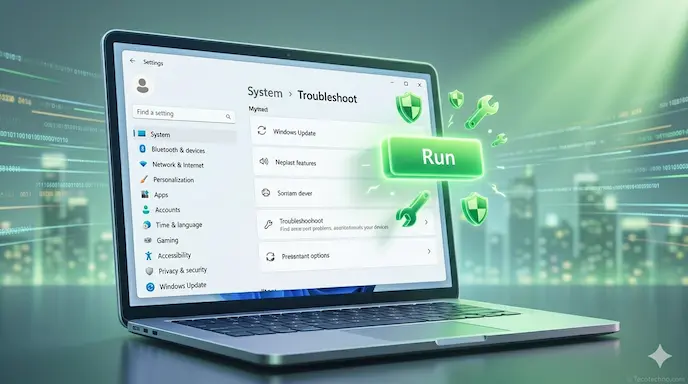
Buka Settings > System > Troubleshoot.
Pilih Other troubleshooters dan klik Run pada bagian Windows Update.
Tunggu hingga sistem selesai melakukan pemindaian dan perbaikan.
3. Reset Perizinan Folder dengan SubInACL
Jika masalahnya adalah “Access Denied”, Anda perlu mengatur ulang izin file sistem. Ini adalah salah satu keunggulan metode teknis dalam mengatasi error 0x80070005.
Unduh alat SubInACL dari situs resmi Microsoft.
Buat file Notepad, masukkan script perintah reset permission, dan simpan dengan ekstensi
.bat.Klik kanan pada file tersebut dan pilih Run as Administrator.
4. Jalankan SFC dan DISM Scan
Kerusakan pada file sistem bisa menjadi penyebab utama. Anda bisa memperbaikinya melalui Command Prompt (CMD).
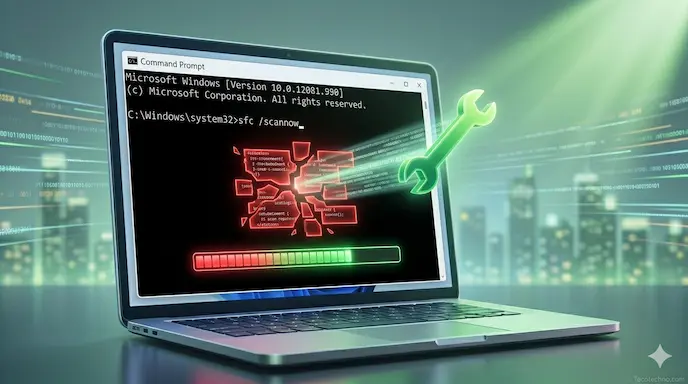
Buka CMD sebagai Administrator.
Ketik
sfc /scannowdan tekan Enter.Setelah selesai, lanjutkan dengan perintah:
DISM /Online /Cleanup-Image /RestoreHealth.Proses ini akan memastikan keamanan data dan integritas sistem tetap terjaga.
5. Reset Windows Update Components secara Manual
Terkadang, cache pembaruan yang menumpuk justru menghambat instalasi fitur baru.
Hentikan layanan
wuauservdanbits.Ubah nama folder
C:\Windows\SoftwareDistributionmenjadiSoftwareDistribution.old.Aktifkan kembali layanannya dan coba update lagi.
Baca Juga: Cara Mengoptimalkan Kinerja Windows 11 Anda
Tips Optimalisasi dan Keamanan
Setelah berhasil mengatasi error, ada beberapa hal yang wajib dilakukan agar masalah serupa tidak muncul kembali:
Gunakan Antivirus yang Ringan: Terkadang antivirus pihak ketiga terlalu protektif dan memblokir akses Windows Update. Pastikan antivirus Anda memiliki teknologi AI yang mampu membedakan proses sistem yang aman dan ancaman nyata.
Rutin Membersihkan Cache: Gunakan Disk Cleanup untuk menghapus file sementara yang tidak perlu.
Pantau Koneksi Internet: Koneksi yang tidak stabil saat mengunduh dapat menyebabkan file korup yang memicu error 0x80070005.
Kesalahan Umum yang Harus Dihindari:
Mematikan komputer secara paksa saat proses update sedang berjalan.
Menghapus folder sistem secara manual tanpa prosedur yang benar.
Mengunduh file pembaruan dari situs pihak ketiga yang tidak resmi (risiko malware).
Kelebihan & Kekurangan Metode Perbaikan
Setiap metode perbaikan memiliki karakteristik tersendiri. Menggunakan Troubleshooter bawaan adalah cara paling aman bagi pemula karena minim risiko kerusakan data. Namun, kekurangannya adalah sering kali metode ini gagal mengatasi masalah yang sudah masuk ke level registri sistem.
Di sisi lain, melakukan reset manual melalui CMD memberikan keunggulan dalam hal efektivitas yang lebih tinggi. Metode ini sangat worth it bagi pengguna yang ingin penyelesaian tuntas tanpa harus melakukan install ulang Windows. Namun, perlu diperhatikan bahwa kesalahan pengetikan perintah di CMD dapat berdampak pada stabilitas OS. Oleh karena itu, selalu disarankan untuk membuat Restore Point sebelum melakukan perubahan sistem yang masif.
Dampak & Prediksi Masa Depan
Error seperti 0x80070005 menunjukkan bahwa sistem manajemen perizinan di Windows masih memiliki tantangan dalam hal sinkronisasi dengan pembaruan otomatis. Di masa depan, diprediksi bahwa Microsoft akan lebih banyak mengintegrasikan inovasi terbaru berbasis AI untuk melakukan self-healing pada sistem.
Dampaknya bagi industri adalah meningkatnya kebutuhan akan perangkat lunak pemeliharaan sistem yang lebih cerdas. Bagi pengguna umum, adopsi sistem yang lebih mandiri dalam memperbaiki diri akan mengurangi ketergantungan pada teknisi manual. Kita mungkin akan melihat tren digital di mana sistem operasi tidak lagi memberikan kode error numerik yang membingungkan, melainkan memberikan solusi satu-klik yang didukung oleh analisis cloud.
Laporan Resmi Microsoft mengenai Dokumentasi Kode Error Windows
FAQ (Frequently Asked Question)
Apa itu Windows Update Error 0x80070005? Ini adalah kode kesalahan yang muncul ketika Windows Update tidak memiliki izin akses yang cukup (Access Denied) untuk menginstal atau mengubah file sistem selama proses pembaruan.
Kapan error ini biasanya muncul? Error ini biasanya muncul saat pengguna mencoba melakukan update terbaru, menginstal aplikasi dari Windows Store, atau melakukan pemulihan sistem (system restore).
Apakah error 0x80070005 berbahaya bagi data saya? Secara langsung tidak berbahaya, namun jika dibiarkan, komputer Anda tidak akan mendapatkan patch keamanan terbaru, sehingga meningkatkan risiko terhadap serangan virus atau eksploitasi keamanan.
Bagaimana cara tercepat mengatasinya? Cara tercepat adalah dengan menjalankan Windows Update Troubleshooter yang terdapat pada menu Settings.
Apakah saya harus melakukan install ulang Windows? Tidak perlu. Sebagian besar kasus 0x80070005 dapat diselesaikan dengan mereset izin folder atau memperbaiki file sistem melalui perintah SFC dan DISM.
Kesimpulan
Mengatasi Windows Update Error 0x80070005 memang membutuhkan kesabaran, namun dengan mengikuti panduan di atas, Anda dapat memastikan sistem kembali normal tanpa harus kehilangan data penting. Memastikan Windows selalu mendapatkan pembaruan adalah langkah krusial untuk menjaga performa dan keamanan data di era digital saat ini.
Jangan biarkan perangkat Anda tertinggal tanpa proteksi terbaru. Cobalah langkah-langkah di atas mulai dari yang paling sederhana.
Menurut kamu bagaimana? Apakah cara di atas berhasil mengatasi masalahmu? Tertarik mencoba tips teknologi lainnya? Bagikan artikel ini jika bermanfaat bagi teman atau keluarga yang mengalami kendala serupa.

