
Pernahkah Anda sedang asyik bekerja atau bermain game, lalu tiba-tiba aplikasi tersebut tertutup secara mendadak tanpa pesan eror yang jelas? Fenomena ini dikenal dengan istilah force close. Masalah aplikasi force close Windows merupakan salah satu kendala teknis yang paling sering dikeluhkan oleh pengguna sistem operasi milik Microsoft, baik pada Windows 10 maupun Windows 11.
Masalah ini tidak hanya menghambat produktivitas, tetapi juga berisiko menghilangkan data yang belum sempat tersimpan. Penyebabnya pun beragam, mulai dari konflik performa perangkat keras, bug pada update terbaru, hingga masalah pada integritas file sistem. Mengingat peran Windows yang sangat krusial dalam ekosistem digital saat ini, memahami cara menangani eror ini menjadi keahlian dasar yang wajib dimiliki setiap pengguna PC atau laptop.
Sebagai portal teknologi terpercaya, Tecotechno.com telah merangkum panduan teknis yang mendalam untuk membantu Anda mengembalikan stabilitas sistem. Dengan mengikuti langkah-langkah di bawah ini, Anda bisa mengidentifikasi apakah masalah terletak pada teknologi AI yang tidak kompatibel, keamanan data yang memblokir akses, atau sekadar kesalahan konfigurasi ringan.
Cara Mengatasi Aplikasi Force Close Windows
Menghadapi aplikasi yang tidak stabil memerlukan pendekatan sistematis. Jangan terburu-buru melakukan install ulang Windows sebelum mencoba langkah-langkah perbaikan berikut ini:
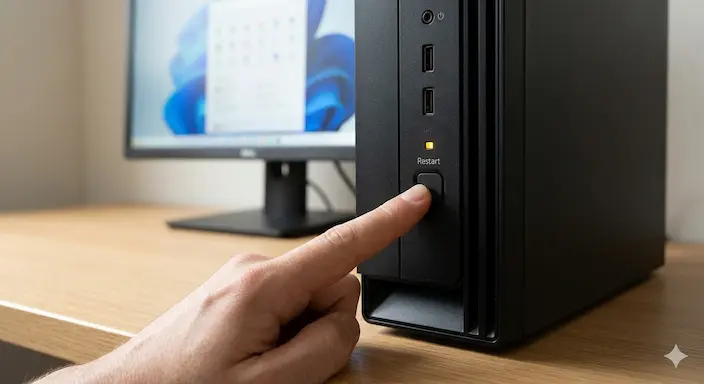
1. Lakukan Restart pada Perangkat
Langkah paling sederhana namun sering kali paling efektif adalah melakukan restart. Proses ini akan membersihkan memori RAM dari proses-proses yang menggantung dan memulai ulang seluruh servis sistem dari awal. Seringkali, fitur baru yang baru saja terpasang memerlukan reboot agar sinkron dengan kernel Windows.
2. Update Windows ke Versi Terbaru
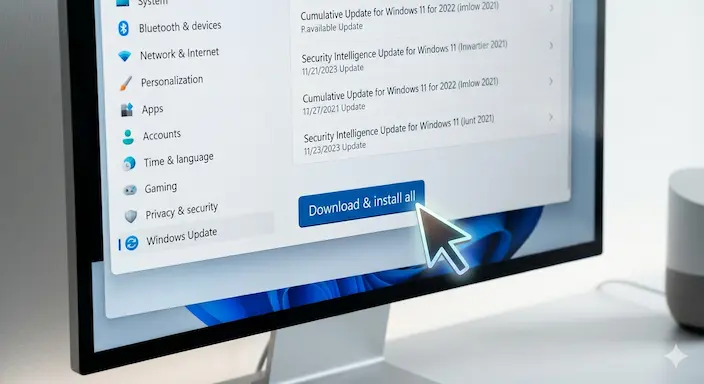
Microsoft rutin merilis patch keamanan dan perbaikan bug. Pastikan Anda sudah mengunduh update terbaru melalui menu Settings > Windows Update. Banyak kasus force close terjadi karena adanya ketidakcocokan antara versi aplikasi dengan arsitektur sistem operasi yang sudah usang.
3. Jalankan Windows Store Apps Troubleshooter
Jika aplikasi yang bermasalah berasal dari Microsoft Store, Windows menyediakan alat diagnosa otomatis.
Buka Settings.
Pilih System > Troubleshoot.
Klik Other troubleshooters.
Temukan Windows Store Apps dan klik Run.
4. Periksa Kapasitas RAM dan Penggunaan CPU
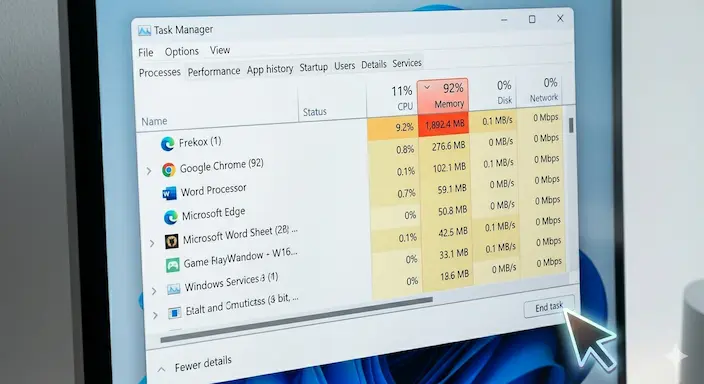
Aplikasi akan menutup secara paksa jika sistem kehabisan sumber daya. Gunakan Ctrl + Shift + Esc untuk membuka Task Manager. Perhatikan apakah ada aplikasi yang memakan performa secara berlebihan. Jika RAM Anda hampir menyentuh 100%, tutup aplikasi latar belakang yang tidak diperlukan.
5. Update Driver Kartu Grafis (GPU)
Untuk aplikasi berat seperti editor video atau game, driver GPU yang outdated adalah penyebab utama kegagalan rendering. Kunjungi situs resmi vendor (NVIDIA, AMD, atau Intel) untuk mendapatkan spesifikasi driver terbaru yang mendukung inovasi terbaru dalam grafis digital.
6. Gunakan Fitur ‘Repair’ atau ‘Reset’ Aplikasi
Windows memiliki fitur untuk memperbaiki file aplikasi yang rusak tanpa menghapusnya.
Masuk ke Settings > Apps > Installed Apps.
Klik titik tiga pada aplikasi yang bermasalah, pilih Advanced options.
Klik tombol Repair. Jika tidak berhasil, gunakan tombol Reset.
7. Scan File Sistem dengan SFC dan DISM
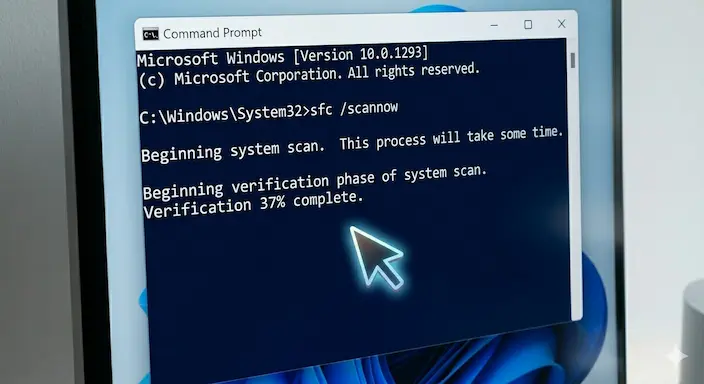
Kerusakan pada file sistem inti Windows dapat menyebabkan ketidakstabilan global. Anda bisa memperbaikinya melalui Command Prompt (Admin):
Ketik
sfc /scannowdan tekan Enter.Setelah selesai, ketik
DISM /Online /Cleanup-Image /RestoreHealth. Langkah ini sangat penting untuk memastikan keamanan data dan integritas sistem tetap terjaga.
8. Periksa Pengaturan Antivirus dan Firewall
Kadang kala, fitur keamanan data yang terlalu protektif menganggap aktivitas aplikasi sebagai ancaman dan mematikannya secara paksa. Coba matikan sementara antivirus atau tambahkan aplikasi tersebut ke dalam daftar pengecualian (whitelist).
Kelebihan & Kekurangan Mengatasi Masalah Secara Mandiri
Melakukan troubleshooting mandiri memiliki sisi positif dan negatif yang perlu Anda pertimbangkan sebagai pengguna teknologi.
Keunggulan Utama:
Efisiensi Biaya: Anda tidak perlu membawa perangkat ke teknisi profesional untuk masalah yang sebenarnya bisa diselesaikan dalam hitungan menit.
Peningkatan Literasi Digital: Memahami tutorial lengkap seperti ini membuat Anda lebih mandiri dalam menghadapi masalah tren digital di masa depan.
Privasi Terjaga: Data pribadi Anda tetap aman di tangan Anda tanpa harus menyerahkan laptop ke pihak ketiga.
Kekurangan yang Perlu Diperhatikan:
Risiko Salah Setting: Jika Anda salah mengubah registri sistem tanpa panduan, hal ini justru bisa memperparah kerusakan.
Waktu yang Tersita: Menemukan akar masalah terkadang membutuhkan waktu berjam-jam, terutama jika masalahnya terkait dengan perbandingan kompatibilitas hardware lama.
Secara keseluruhan, metode ini sangat worth it untuk dicoba bagi pengguna awam maupun profesional sebelum memutuskan untuk melakukan tindakan ekstrem seperti format hard drive.
Dampak & Prediksi Masa Depan Stabilitas Software
Masalah aplikasi force close Windows diperkirakan akan mengalami pergeseran pola dalam 1–3 tahun ke depan. Dengan integrasi teknologi AI yang semakin masif ke dalam sistem operasi (seperti fitur Copilot), Windows diprediksi akan memiliki kemampuan self-healing.
Baca Juga: Cara Mempercepat Kinerja Windows
Artinya, di masa depan, sistem mungkin akan mendeteksi potensi kegagalan aplikasi sebelum hal itu terjadi dan melakukan alokasi memori secara dinamis untuk mencegah penutupan paksa. Namun, tantangan baru muncul pada sisi keamanan data. Semakin kompleks sebuah sistem, semakin besar celah bagi bug baru untuk muncul. Oleh karena itu, edukasi mengenai panduan terbaru dalam pemeliharaan sistem akan tetap menjadi kebutuhan pokok bagi setiap pengguna PC.
FAQ (Frequently Asked Questions)
1. Apa itu aplikasi force close di Windows? Force close adalah kondisi di mana aplikasi berhenti bekerja dan tertutup secara tiba-tiba tanpa perintah pengguna, biasanya disebabkan oleh kegagalan sistem dalam memproses instruksi.
2. Kenapa aplikasi tiba-tiba keluar sendiri padahal RAM masih cukup? Selain RAM, penyebab lainnya bisa berupa file aplikasi yang korup, konflik dengan driver grafis, atau gangguan dari software antivirus.
3. Apakah menginstal ulang Windows adalah solusi terbaik? Tidak selalu. Instal ulang adalah langkah terakhir. Sebagian besar masalah bisa diatasi melalui perbaikan driver atau penggunaan fitur Repair di menu Settings.
4. Apakah aplikasi bajakan lebih sering mengalami force close? Ya, aplikasi bajakan seringkali memiliki file yang tidak utuh atau telah dimodifikasi secara ilegal, yang sering menyebabkan ketidakstabilan dan masalah keamanan data.
5. Bagaimana cara melihat riwayat aplikasi yang force close? Anda bisa menggunakan fitur Event Viewer di Windows untuk melihat log eror yang menjelaskan alasan teknis di balik tertutupnya sebuah aplikasi.
Kesimpulan
Masalah aplikasi force close Windows memang menjengkelkan, namun dengan pendekatan yang tepat, hal ini bukanlah masalah permanen. Mulailah dari langkah termudah seperti melakukan update sistem hingga pemeriksaan mendalam pada file sistem menggunakan perintah SFC. Kunci utama dari stabilitas Windows adalah pemeliharaan rutin dan penggunaan software yang orisinal.
Laporan resmi Microsoft mengenai stabilitas sistem Windows
Apakah Anda berhasil mengatasi masalah ini dengan cara di atas? Atau punya tips tambahan yang belum kami bahas?
Menurut kamu bagaimana? Bagikan pengalaman kamu di kolom komentar di bawah! Jangan lupa bagikan artikel ini jika bermanfaat kepada teman-temanmu yang mungkin sedang berjuang menghadapi masalah serupa.

