
Fenomena penggunaan aplikasi mobile di perangkat desktop kini bukan lagi sekadar tren, melainkan kebutuhan produktivitas. Banyak pengguna yang ingin mengakses ekosistem Aplikasi Android di Laptop untuk kebutuhan gaming, manajemen media sosial, hingga pengembangan aplikasi tanpa harus menguras sumber daya perangkat yang terbatas. Mengingat perkembangan teknologi AI dan integrasi sistem operasi yang semakin intim, batasan antara ponsel dan komputer kini semakin kabur.
Dahulu, satu-satunya cara untuk melakukan ini adalah dengan memasang emulator pihak ketiga yang terkenal rakus RAM dan sering kali membuat laptop overheat. Namun, berkat inovasi terbaru dari Microsoft dan Google, kita kini memiliki alternatif yang jauh lebih efisien. Artikel ini akan membahas tutorial lengkap mengenai cara menjalankan aplikasi mobile secara native atau melalui fitur sinkronisasi yang jauh lebih ringan daripada emulator konvensional seperti BlueStacks atau Nox.
Mengapa hal ini penting dibahas sekarang? Karena pada tahun 2026, efisiensi kerja adalah kunci. Menjalankan aplikasi secara langsung di lingkungan Windows atau ChromeOS memberikan performa yang lebih stabil, keamanan data yang lebih terjaga, dan tentunya menghemat masa pakai baterai laptop Anda. Mari kita bedah langkah-langkahnya agar Anda bisa menikmati pengalaman Android yang mulus di layar besar, Berikut adalah cara untuk menggunakan Aplikasi Android di Laptop.
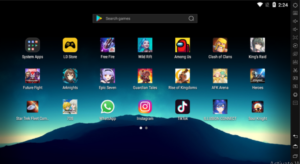
Cara Menjalankan Aplikasi Android di Laptop
Untuk menjalankan Aplikasi Android di Laptop tanpa beban berat, terdapat tiga metode utama yang paling direkomendasikan: menggunakan Windows Subsystem for Android (WSA), Google Play Games PC, atau fitur Screen Mirroring tingkat lanjut.
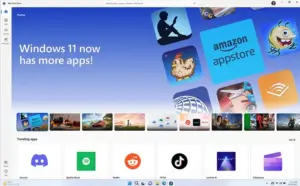
Metode 1: Menggunakan Windows Subsystem for Android (WSA)
Ini adalah metode paling native bagi pengguna Windows 11. WSA memungkinkan sistem menjalankan kode Android langsung di kernel Windows.
Persiapan: Pastikan Windows 11 Anda sudah dalam update terbaru dan fitur Virtual Machine Platform diaktifkan melalui Windows Features.
Langkah-langkah:
Buka Microsoft Store dan cari “Amazon Appstore”.
Klik Install, dan Windows akan otomatis mengunduh komponen Windows Subsystem for Android.
Setelah selesai, buka Amazon Appstore dan masuk dengan akun Amazon Anda.
Cari aplikasi yang diinginkan (seperti TikTok, Kindle, atau Instagram) dan klik Install.
Aplikasi kini akan muncul di Start Menu dan bisa dijalankan seperti software Windows biasa.
Tips Optimalisasi: Atur penggunaan RAM di pengaturan WSA menjadi “As needed” agar sistem tidak memakan memori saat aplikasi tidak digunakan.
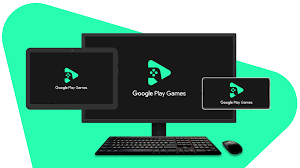
Metode 2: Google Play Games di PC (Khusus Gaming)
Jika tujuan utama Anda adalah bermain game tanpa lag, Google Play Games PC adalah solusi resmi yang jauh lebih ringan dari emulator tradisional.
Langkah-langkah:
Kunjungi situs resmi Google Play Games Beta.
Unduh installer dan jalankan di laptop Anda.
Masuk dengan akun Google Anda untuk sinkronisasi save data.
Pilih game populer seperti Mobile Legends atau Genshin Impact yang sudah dioptimasi untuk kontrol keyboard dan mouse.
Keunggulan: Grafis lebih tajam dan kontrol yang sudah disesuaikan secara otomatis oleh pengembang.
Metode 3: Phone Link (Opsi Paling Ringan)
Bagi pengguna laptop dengan spesifikasi sangat rendah (low-end), cara terbaik adalah memproyeksikan layar ponsel ke laptop.
Langkah-langkah:
Buka aplikasi Phone Link (Layanan Telepon) di Windows.
Hubungkan ponsel Android Anda melalui Wi-Fi yang sama.
Pilih fitur “Apps” di dalam aplikasi Phone Link.
Klik aplikasi yang ingin dibuka, dan jendela aplikasi tersebut akan muncul di layar laptop.
Catatan: Semua beban proses tetap berada di ponsel, laptop hanya berfungsi sebagai layar dan alat input, sehingga tidak ada beban CPU tambahan.
Baca Juga : Panduan Cara Mengoptimalkan Windows 11 untuk Performa Maksimal
Kelebihan & Kekurangan
Setiap metode menjalankan Aplikasi Android di Laptop memiliki sisi plus dan minus yang perlu Anda pertimbangkan secara objektif.
Kelebihan Utama:
Hemat RAM: Tidak seperti emulator yang memakan 4GB-8GB RAM secara konstan, metode sistem native atau mirroring hanya menggunakan sumber daya sesuai kebutuhan aplikasi.
Kecepatan Booting: Aplikasi terbuka hampir instan, mirip dengan membuka Notepad atau Browser.
Integrasi File: Anda bisa melakukan copy-paste teks atau memindahkan file dari folder Windows ke aplikasi Android dengan mudah.
Notifikasi: Notifikasi Android akan muncul langsung di Action Center Windows.
Kekurangan yang Perlu Diperhatikan:
Kompatibilitas: Belum semua aplikasi di Play Store tersedia di Amazon Appstore (untuk metode WSA).
Kebutuhan Hardware: Meskipun tanpa emulator berat, fitur virtualisasi tetap membutuhkan prosesor yang mendukung teknologi VT-x atau AMD-V.
Koneksi: Untuk fitur mirroring, kualitas tampilan sangat bergantung pada kestabilan sinyal Wi-Fi.
Kesimpulan: Metode ini sangat worth it bagi mahasiswa, pekerja kantoran, dan gamer kasual. Namun, bagi pengguna yang membutuhkan akses root atau simulasi GPS yang kompleks, emulator tradisional mungkin masih diperlukan.
Dampak & Prediksi Masa Depan
Integrasi Aplikasi Android di Laptop merupakan langkah awal menuju ekosistem hybrid yang sempurna. Dampaknya bagi industri sangat besar; pengembang aplikasi tidak lagi perlu membuat aplikasi desktop terpisah jika aplikasi mobile mereka bisa berjalan sempurna di Windows atau macOS.
Di masa depan, kita bisa memprediksi bahwa:
Adopsi Massal: Dalam 1-2 tahun ke depan, perbedaan antara aplikasi “.exe” dan “.apk” akan hilang bagi pengguna awam.
Peran AI: Teknologi AI akan secara otomatis menyesuaikan antarmuka aplikasi mobile agar terlihat seperti aplikasi desktop profesional (responsif) saat dibuka di laptop.
Cloud Streaming: Kemungkinan besar, kita akan beralih ke cloud hybrid, di mana aplikasi berat diproses di server Google/Microsoft dan ditampilkan secara instan di laptop tanpa instalasi apa pun.
Bagi pengguna umum, ini berarti perangkat lama mereka akan memiliki “napas baru” karena bisa menjalankan jutaan aplikasi modern tanpa perlu membeli hardware mahal.
FAQ (Featured Snippet Ready)
Apa itu cara paling ringan menjalankan aplikasi Android di laptop? Cara paling ringan adalah menggunakan fitur Phone Link untuk mirroring, karena proses komputasi dilakukan oleh ponsel, bukan laptop.
Apakah menjalankan aplikasi Android di laptop aman? Ya, sangat aman asalkan Anda menggunakan fitur resmi seperti Windows Subsystem for Android atau Google Play Games yang menjamin keamanan data pengguna.
Berapa RAM minimal yang dibutuhkan? Setidaknya dibutuhkan RAM 8GB untuk pengalaman yang mulus menggunakan WSA, namun untuk mirroring, RAM 4GB sudah mencukupi.
Apakah semua aplikasi Android bisa diinstal di laptop? Tidak semua. Beberapa aplikasi yang membutuhkan sensor khusus (seperti GPS atau giroskop) mungkin tidak berfungsi sempurna kecuali laptop Anda mendukungnya.
Apakah fitur ini gratis? Ya, semua fitur yang disebutkan (WSA, Google Play Games, Phone Link) adalah fitur resmi yang dapat digunakan secara gratis.
Kesimpulan
Menjalankan Aplikasi Android di Laptop kini tidak lagi menjadi beban bagi sistem, berkat adanya inovasi terbaru dalam virtualisasi dan integrasi sistem operasi. Dengan memilih metode yang tepat—baik itu melalui WSA untuk performa native, Google Play Games untuk stabilitas bermain, atau Phone Link untuk efisiensi total—Anda bisa bekerja lebih produktif dalam satu layar.
Pastikan laptop Anda selalu menggunakan update terbaru agar mendapatkan perbaikan keamanan dan fitur integrasi yang lebih lancar. Teknologi digital terus berkembang untuk memudahkan hidup kita, dan memanfaatkan aplikasi Android di PC adalah salah satu cara terbaik untuk memaksimalkan gadget yang kita miliki.
Menurut kamu bagaimana? Apakah kamu lebih suka menggunakan emulator atau cara native seperti di atas? Bagikan artikel ini kepada temanmu yang laptopnya sering lag saat buka emulator!
