
Pernahkah Anda sedang asyik bekerja atau bermain game, namun tiba-tiba koneksi terasa merangkak, padahal indikator bar Wi-Fi di pojok kanan bawah laptop menunjukkan sinyal penuh? Fenomena ini sering kali membuat pengguna frustrasi karena indikator visual tidak menjamin kecepatan akses data yang sebenarnya. Masalah mengatasi internet lambat menjadi sangat krusial di era digital 2026, di mana hampir seluruh aktivitas profesional kita bergantung pada stabilitas koneksi cloud dan sinkronisasi data real-time.
Penyebab dari anomali ini sangat beragam, mulai dari konflik konfigurasi IP, gangguan frekuensi pada router, hingga adanya proses latar belakang yang memakan bandwidth tanpa seizin Anda. Sebagai platform teknologi, Tecotechno.com melihat bahwa banyak pengguna laptop Windows maupun macOS sering mengabaikan kesehatan perangkat lunak jaringan mereka. Padahal, memahami cara mengatasi internet lambat bukan hanya soal kenyamanan, tetapi juga soal produktivitas dan efisiensi waktu. Mari kita bedah langkah demi langkah solusi teknis yang dapat Anda lakukan sendiri di rumah tanpa perlu memanggil teknisi.
Cara Mengatasi Internet Lambat Padahal Sinyal Full
Masalah sinyal penuh namun akses lemot biasanya menunjukkan bahwa jalur komunikasi antara laptop dan router sudah terhubung, namun ada hambatan dalam transmisi data ke server pusat (internet). Berikut adalah panduan terbaru untuk mengatasinya secara efektif:
1. Flush DNS dan Reset IP Address
Salah satu penyebab utama internet “macet” adalah tumpukan cache DNS yang sudah usang atau error. DNS (Domain Name System) adalah buku telepon internet yang menerjemahkan nama domain menjadi IP address. Jika cache ini korup, laptop Anda akan kesulitan menemukan alamat situs web.
Langkah-langkah:
Buka Command Prompt (Admin) pada Windows.
Ketik
ipconfig /flushdnslalu tekan Enter.Lanjutkan dengan mengetik
ipconfig /releasedanipconfig /renew.Perintah ini akan menyegarkan koneksi IP laptop Anda langsung ke server provider.

2. Ubah DNS ke Google atau Cloudflare
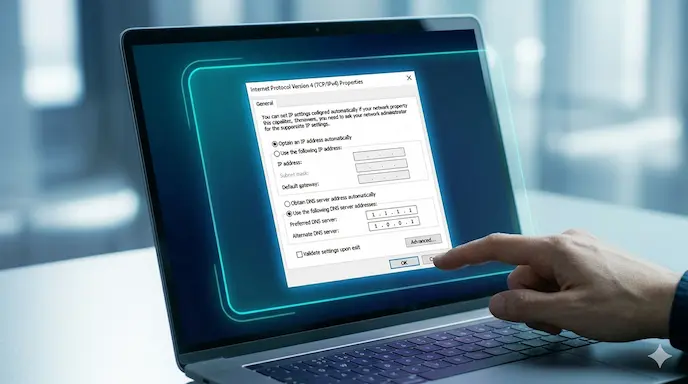
Kadang kala, server DNS bawaan ISP (Internet Service Provider) mengalami overload. Menggunakan DNS pihak ketiga yang lebih stabil seringkali menjadi inovasi terbaru yang paling ampuh untuk mempercepat akses website.
Google DNS: 8.8.8.8 / 8.8.4.4
Cloudflare DNS: 1.1.1.1 / 1.0.0.1
Cara: Masuk ke Network and Sharing Center > Change adapter settings > Klik kanan pada Wi-Fi > Properties > Internet Protocol Version 4 > Masukkan alamat DNS secara manual.
3. Matikan “Metered Connection” dan Update Latar Belakang
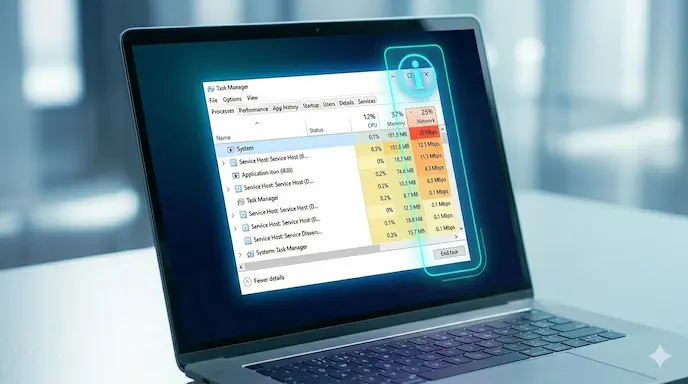
Sistem operasi modern sering melakukan update terbaru secara otomatis di latar belakang. Jika fitur Background Intelligence Transfer Service sedang aktif, bandwidth Anda akan tersedot habis meski sinyal terlihat penuh.
Cek Task Manager (Ctrl + Shift + Esc) dan lihat tab Network.
Jika ada aplikasi seperti “System” atau “Windows Update” yang memakan banyak Mbps, segera jeda proses tersebut untuk sementara.
4. Ganti Kanal Frekuensi Wi-Fi (2.4 GHz vs 5 GHz)
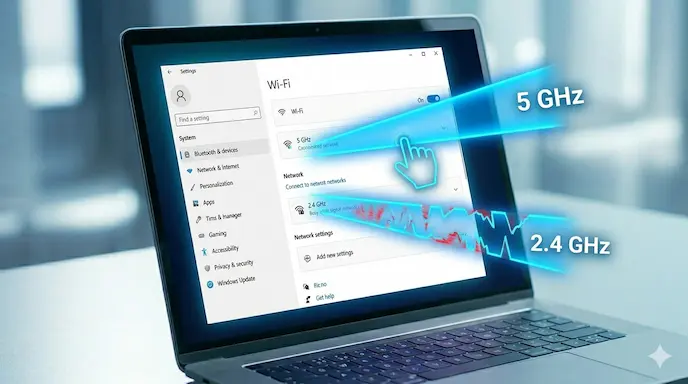
Sinyal penuh pada 2.4 GHz sering kali mengalami gangguan (interferensi) dari perangkat elektronik lain seperti microwave atau bluetooth. Jika laptop Anda mendukung, beralihlah ke frekuensi 5 GHz yang menawarkan kecepatan lebih tinggi dan minim gangguan, meskipun jangkauannya lebih pendek.
5. Optimasi Driver Network Adapter
Pastikan spesifikasi software penggerak (driver) kartu Wi-Fi Anda adalah versi yang paling baru. Driver yang usang dapat menyebabkan ketidakstabilan koneksi pada sistem operasi terbaru.
Baca Juga: Cara Mengoptimalkan Kinerja Windows 11
Tips Optimalisasi & Kesalahan Umum
Sering kali, pengguna melakukan kesalahan yang justru memperburuk situasi. Salah satu kesalahan umum adalah menaruh laptop terlalu dekat dengan dinding tebal atau perangkat logam, yang memantulkan sinyal secara semu (sinyal terlihat penuh, tapi kualitas paket data rusak).
Aspek Keamanan Data: Hati-hati saat mencoba mengatasi internet lambat dengan menggunakan aplikasi pihak ketiga yang menjanjikan “Internet Booster”. Sering kali, aplikasi tersebut hanyalah bloatware atau malware yang justru mengancam keamanan data Anda. Selalu gunakan pengaturan sistem bawaan atau software resmi dari produsen laptop.
Kelebihan & Kekurangan Solusi Teknis
Setiap metode perbaikan memiliki karakteristiknya sendiri. Melakukan reset jaringan (Network Reset) adalah cara paling ampuh namun memiliki kekurangan yaitu Anda harus memasukkan kembali semua password Wi-Fi yang tersimpan.
Keunggulan dari metode Flush DNS adalah prosesnya yang instan dan tidak menghapus data pribadi. Namun, jika masalahnya terletak pada performa hardware router yang sudah panas, solusi software di laptop tidak akan memberikan hasil yang signifikan.
Siapa yang membutuhkan panduan ini?
Pekerja remote/WFH yang membutuhkan koneksi Zoom stabil.
Gamer yang sering mengalami High Ping meski sinyal penuh.
Mahasiswa yang sering mengerjakan tugas di tempat umum (kafe/kampus).
Dampak & Prediksi Masa Depan
Di masa depan, dengan adopsi teknologi Wi-Fi 7 dan integrasi teknologi AI dalam manajemen bandwidth, masalah “sinyal penuh tapi lambat” diprediksi akan berkurang secara signifikan. Sistem operasi akan secara otomatis mendeteksi kemacetan paket data dan melakukan self-healing tanpa campur tangan pengguna. Namun tetap sangat berguna mempelajari Cara Mengatasi internet lambat.
Namun, seiring dengan meningkatnya kebutuhan data untuk konten 8K dan Metaverse, beban pada infrastruktur ISP akan semakin berat. Oleh karena itu, edukasi mengenai optimasi jaringan mandiri tetap akan menjadi tren digital yang penting bagi setiap pemilik gadget. Kredibilitas performa perangkat di masa depan bukan lagi hanya soal kecepatan prosesor, melainkan seberapa cerdas perangkat tersebut mengelola koneksi nirkabel yang semakin padat.
Laporan Global Cisco mengenai Tren Konektivitas Masa Depan
FAQ (Frequently Asked Questions)
1. Apa itu masalah internet lambat padahal sinyal penuh? Ini adalah kondisi di mana laptop terhubung secara fisik ke router dengan sinyal kuat, namun pertukaran data ke server internet terhambat oleh masalah konfigurasi atau gangguan ISP.
2. Kenapa sinyal Wi-Fi penuh tapi tidak bisa browsing? Kemungkinan besar terjadi kesalahan pada konfigurasi DNS, konflik alamat IP, atau server ISP yang sedang mengalami gangguan teknis.
3. Apakah mengganti DNS bisa mempercepat internet? Ya, mengganti ke DNS publik seperti Cloudflare (1.1.1.1) dapat mempercepat waktu respon (latency) saat membuka situs web baru.
4. Berapa harga perangkat tambahan untuk memperkuat sinyal? Untuk Wi-Fi Extender atau Mesh Wi-Fi berkualitas, harganya berkisar antara Rp300.000 hingga Rp2.000.000, tergantung pada cakupan area.
5. Apakah kartu jaringan laptop bisa rusak? Bisa. Jika semua solusi software gagal, ada kemungkinan spesifikasi hardware Wi-Fi card laptop Anda mengalami degradasi fisik dan perlu diganti.
Kesimpulan
Mengatasi internet lambat saat sinyal terlihat penuh memerlukan ketelitian dalam menganalisis antara masalah sistem operasi, pengaturan DNS, atau gangguan frekuensi. Dengan melakukan Flush DNS, mengganti kanal Wi-Fi, dan mematikan update otomatis, sebagian besar masalah ini dapat teratasi tanpa biaya tambahan.
Pastikan Anda selalu melakukan update terbaru pada driver laptop untuk menjaga stabilitas koneksi jangka panjang. Keamanan dan kecepatan adalah dua sisi mata uang yang sama dalam pengalaman berinternet di era modern. Baiklah frens segitu saja dulu untuk artikel tutorial Cara Mengatasi internet lambat kali ini.
Menurut kamu, cara mana yang paling ampuh untuk laptop kamu? Apakah Cara Mengatasi internet lambat ini sangat membantumu? Atau punya tips lain yang belum disebutkan di atas? Tulis di kolom komentar di bawah ya! Jangan lupa bagikan artikel ini jika bermanfaat bagi teman-temanmu yang sering mengalami kendala serupa.

