
Pernahkah kamu merasa area keyboard laptop terasa panas saat sedang asyik bekerja atau bermain game? Fenomena overheating atau panas berlebih adalah musuh utama perangkat elektronik. Banyak pengguna yang khawatir ketika kipas laptop mulai menderu kencang, namun tidak tahu pasti berapa derajat suhu komponen di dalamnya. Memahami Cara Mengecek Suhu Laptop adalah langkah preventif paling krusial untuk menjaga kesehatan hardware dalam jangka panjang.
Biasanya, orang akan langsung mencari aplikasi pihak ketiga. Namun, tahukah kamu bahwa Windows dan sistem BIOS modern sebenarnya sudah menyediakan alat bawaan untuk memantau panas perangkat secara langsung? Mengetahui cara ini sangat penting, terutama bagi kamu yang ingin menjaga integritas sistem tanpa harus menginstal software yang berpotensi memberatkan RAM atau membawa malware.
Seiring dengan meningkatnya kebutuhan komputasi berat seperti video editing dan gaming, suhu laptop yang stabil menjadi indikator utama performa yang optimal. Artikel ini akan membahas secara tuntas berbagai metode mengecek suhu internal laptop tanpa perlu mengunduh aplikasi apa pun, lengkap dengan tips menjaga suhu agar tetap stabil.
Cara Mengecek Suhu Laptop Tanpa Software Tambahan
Untuk memantau panas perangkat secara mandiri, ada beberapa protokol sistem yang bisa kita gunakan. Berikut adalah langkah-langkah detailnya:
A. Melalui BIOS/UEFI (Metode Paling Akurat)
BIOS (Basic Input/Output System) adalah cara paling murni untuk melihat suhu hardware karena sistem mengeceknya sebelum masuk ke OS (Operating System).
Restart laptop kamu.
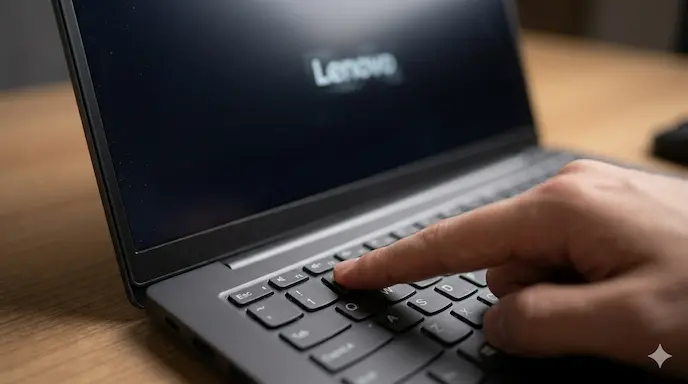
Saat layar menyala, tekan tombol F2, F10, Del, atau Esc secara berulang (tergantung merk laptop) untuk masuk ke menu BIOS/UEFI.
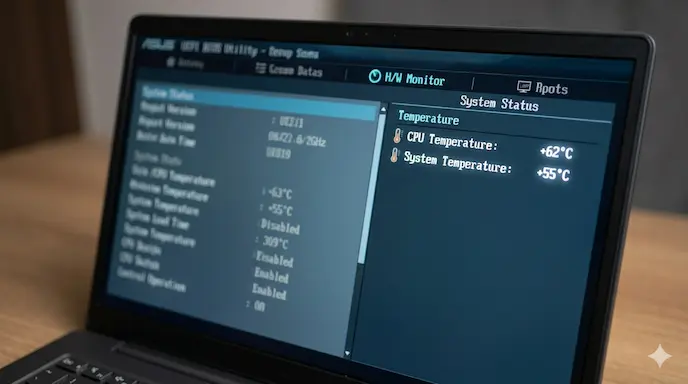
Cari menu bertuliskan “Power”, “Monitor”, atau “H/W Monitor”.
Di sana, kamu akan melihat CPU Temperature dan System Temperature secara real-time.
B. Menggunakan Task Manager (Khusus Suhu GPU)
Jika kamu pengguna Windows 10 atau 11, kamu bisa mengecek suhu kartu grafis tanpa aplikasi apa pun.
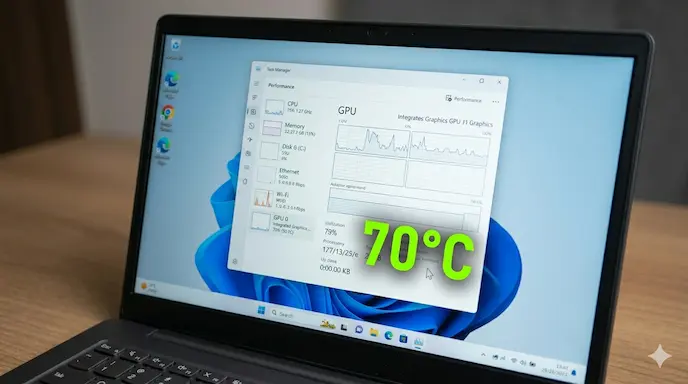
Tekan Ctrl + Shift + Esc untuk membuka Task Manager.
Klik tab Performance.
Pilih GPU di sisi kiri.
Suhu GPU akan tertera di bagian bawah grafik dalam satuan derajat Celsius.
C. Menggunakan Windows PowerShell (Metode Command Line)
Bagi kamu yang lebih suka menggunakan perintah teks, PowerShell bisa memberikan informasi suhu CPU, meski metodenya cukup teknis.
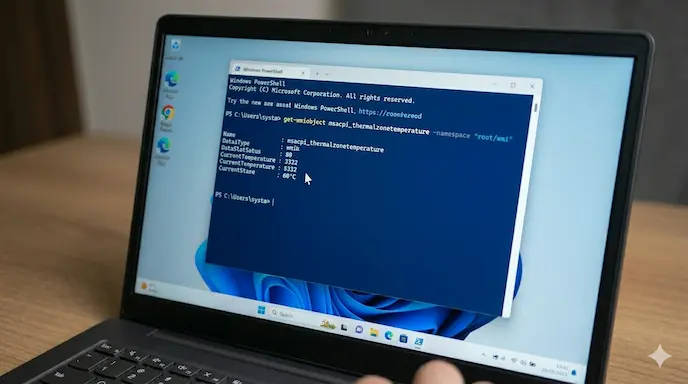
Klik kanan tombol Start, pilih Windows PowerShell (Admin).
Ketik atau paste perintah berikut:
get-wmiobject msacpi_thermalzonetemperature -namespace "root/wmi"Perhatikan angka pada CurrentTemperature. Angka ini dalam satuan Kelvin dikalikan 10. Untuk mengubahnya ke Celsius: (Angka / 10) – 273.15.
D. Melalui Menu Pengaturan Produsen (OEM)
Banyak produsen seperti ASUS (Armoury Crate), MSI (Dragon Center), atau Lenovo (Vantage) sudah menyediakan fitur monitor suhu bawaan pabrik yang sudah terinstal secara default. Pastikan kamu mengecek aplikasi bawaan merk laptopmu terlebih dahulu.
Baca Juga: Panduan Cara Mengoptimalkan Kinerja Windows 11 by TecoTechno 🙂
Kelebihan & Kekurangan Metode Tanpa Software
Metode tanpa software tambahan sering kali dianggap lebih “bersih”, namun tetap memiliki sisi yang perlu diperhatikan.
Keunggulan Utama:
Keamanan Terjamin: Tidak ada risiko virus atau bloatware dari pihak ketiga.
Hemat Sumber Daya: Tidak ada proses latar belakang yang memakan RAM dan baterai.
Akurasi Tinggi: Terutama melalui BIOS, data diambil langsung dari sensor motherboard tanpa perantara lapisan sistem operasi.
Gratis: Tidak perlu membayar lisensi aplikasi pemantau suhu profesional.
Kekurangan yang Perlu Diperhatikan:
Kurang Praktis: Mengecek lewat BIOS mengharuskan kita mematikan laptop (restart), sehingga tidak bisa memantau suhu saat sedang menjalankan beban kerja berat (gameplay).
Tampilan Sederhana: Tidak ada grafik riwayat suhu atau peringatan otomatis jika suhu mencapai titik kritis.
Keterbatasan Data: Task Manager bawaan biasanya hanya menampilkan suhu GPU, bukan CPU secara mendetail untuk semua core.
Bagi pengguna awam, metode Task Manager sudah cukup. Namun bagi pengguna profesional yang butuh data presisi saat bekerja, metode BIOS adalah yang terbaik meski sedikit merepotkan. Laporan Efek Panas Berlebih pada Hardware dari AMD.
Dampak Suhu Berlebih & Prediksi Masa Depan
Jika hasil dari Cara Mengecek Suhu Laptop menunjukkan angka di atas 90°C secara terus-menerus, maka hardware kamu dalam bahaya. Panas yang berlebihan dapat menyebabkan thermal throttling, yaitu penurunan kecepatan prosesor secara otomatis untuk mendinginkan diri, yang berdampak pada lag atau penurunan performa secara drastis.
Di masa depan, kita memprediksi bahwa Windows akan menyertakan widget suhu CPU langsung di Taskbar, mengingat permintaan pengguna akan transparansi performa semakin tinggi. Inovasi teknologi pendingin seperti Vapor Chamber dan penggunaan AI dalam manajemen daya pada laptop generasi terbaru (seperti prosesor seri AI dari Intel dan AMD) akan membuat suhu perangkat jauh lebih stabil dibandingkan generasi sebelumnya.
Tren ke depan menunjukkan bahwa laptop tidak hanya akan semakin tipis, tetapi juga semakin pintar dalam mendistribusikan panas menggunakan sensor termal yang tersebar di lebih banyak titik pada motherboard.
FAQ (Frequently Asked Questions)
1. Berapa suhu normal laptop saat digunakan? Suhu normal saat penggunaan ringan (browsing/office) adalah 40°C – 60°C. Untuk penggunaan berat (gaming/render), suhu 70°C – 85°C masih dianggap wajar.
2. Mengapa Task Manager saya tidak menampilkan suhu GPU? Pastikan driver kartu grafis kamu sudah di-update ke versi terbaru dan laptop kamu menggunakan GPU diskrit (seperti NVIDIA atau AMD Radeon).
3. Apakah aman jika suhu laptop mencapai 95°C? Tidak. Ini adalah zona bahaya. Jika sering mencapai suhu ini, laptop bisa mengalami shutdown mendadak untuk melindungi komponen dari kerusakan permanen.
4. Apakah cara cek suhu lewat BIOS bisa dilakukan di semua laptop? Hampir semua laptop memiliki menu BIOS, namun beberapa merk membatasi informasi yang ditampilkan.
5. Bagaimana cara mendinginkan laptop dengan cepat? Gunakan cooling pad, pastikan lubang ventilasi tidak tertutup, dan gunakan laptop di ruangan yang memiliki sirkulasi udara baik.
6. Apakah debu berpengaruh pada suhu laptop? Sangat berpengaruh. Debu yang menumpuk di kipas adalah penyebab utama naiknya suhu laptop secara tidak wajar.
Kesimpulan
Mengetahui Cara Mengecek Suhu Laptop tanpa software adalah keahlian dasar yang wajib dimiliki setiap pemilik laptop. Dengan memanfaatkan fitur bawaan seperti Task Manager, PowerShell, dan BIOS, kamu bisa memantau kesehatan hardware secara mandiri tanpa risiko keamanan. Selalu ingat bahwa suhu yang terjaga adalah kunci agar laptop tetap kencang dan awet hingga bertahun-tahun.
Jangan tunggu laptopmu mati mendadak karena kepanasan. Lakukan pengecekan secara berkala, terutama saat kamu merasa performa mulai melambat.
Menurut kamu, metode mana yang paling mudah dipraktekkan? Atau kamu punya tips lain untuk menjaga suhu laptop tetap dingin?
Tulis pendapatmu di kolom komentar di bawah dan bagikan artikel ini kepada teman-temanmu agar mereka juga tahu cara merawat laptop dengan benar!

