
Dunia teknologi hardware terus berkembang, namun ada satu masalah klasik yang selalu menghantui pengguna PC maupun laptop: overheating. Fenomena suhu panas berlebih ini sering kali disebabkan oleh satu komponen kecil yang sering terlupakan, yaitu thermal paste. Seiring berjalannya waktu, pasta ini akan mengeras dan kehilangan kemampuannya dalam menghantarkan panas dari prosesor ke pendingin (heatsink).
Memahami cara mengganti thermal paste bukan lagi sekadar keahlian teknisi, melainkan kebutuhan dasar bagi setiap pemilik perangkat digital yang ingin menjaga investasi perangkat kerasnya. Mengabaikan pasta yang sudah kering dapat menyebabkan thermal throttling, di mana performa CPU menurun drastis demi mendinginkan diri, hingga risiko kerusakan permanen pada komponen. Dalam artikel ini, kita akan membedah secara teknis mengapa penggantian ini penting dan bagaimana melakukannya dengan standar profesional terbaru.
Mengapa Thermal Paste Menjadi Kering?
Thermal paste berfungsi mengisi celah mikroskopis antara permukaan Integrated Heat Spreader (IHS) pada CPU dan dasar cooler. Secara kimiawi, pasta ini terdiri dari partikel penghantar panas yang tersuspensi dalam minyak silikon. Paparan panas yang ekstrem dan konsisten selama 2–3 tahun biasanya akan menyebabkan minyak tersebut menguap, menyisakan residu yang keras dan rapuh.
Baca Juga: Cara Masuk Mode Aman Windows
Cara Mengganti Thermal Paste dengan Benar
Mengganti pasta thermal memerlukan ketelitian tinggi. Berikut adalah langkah-langkah sistematis yang bisa Anda ikuti untuk memastikan suhu perangkat kembali normal.
1. Persiapan Alat dan Bahan
Sebelum memulai, pastikan Anda memiliki perlengkapan berikut:
Thermal Paste Baru: Pilih produk berkualitas dengan nilai konduktivitas termal tinggi.
Alkohol Isopropil (Kadar 70% atau 90%): Untuk melarutkan pasta lama yang mengeras.
Kain Microfiber atau Kertas Filter Kopi: Hindari tisu wajah biasa karena meninggalkan serat.
Cotton Bud: Untuk membersihkan sudut-sudut yang sulit dijangkau.
Gelang Antistatik (Opsional): Untuk mencegah kerusakan akibat listrik statis.
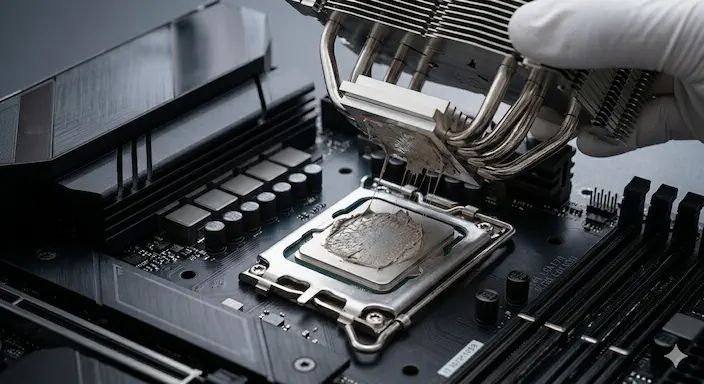
2. Membuka Heatsink / Cooler
Matikan perangkat, cabut kabel daya, dan tekan tombol power selama beberapa detik untuk membuang sisa listrik statis. Buka baut pendingin secara menyilang (diagonal) untuk menghindari tekanan yang tidak merata pada chip. Jika pendingin terasa lengket karena pasta yang kering, jangan ditarik paksa. Putar sedikit ke kiri dan kanan hingga terasa longgar, lalu angkat perlahan.
3. Pembersihan Residu Pasta Lama
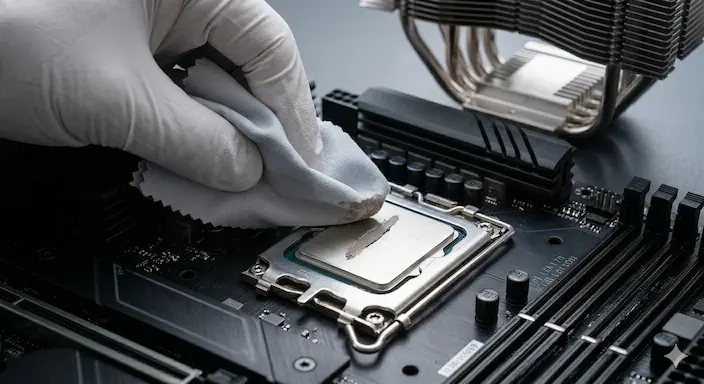
Teteskan sedikit alkohol pada kain microfiber, lalu usap permukaan CPU dan dasar pendingin hingga benar-benar mengkilap. [Gambar: Ilustrasi membersihkan CPU menggunakan alkohol isopropil dan kain microfiber] Pastikan tidak ada bercak abu-abu yang tertinggal. Pasta yang kering sering kali menempel kuat; gunakan cotton bud yang dibasahi alkohol untuk area pinggiran.
4. Mengaplikasikan Thermal Paste Baru
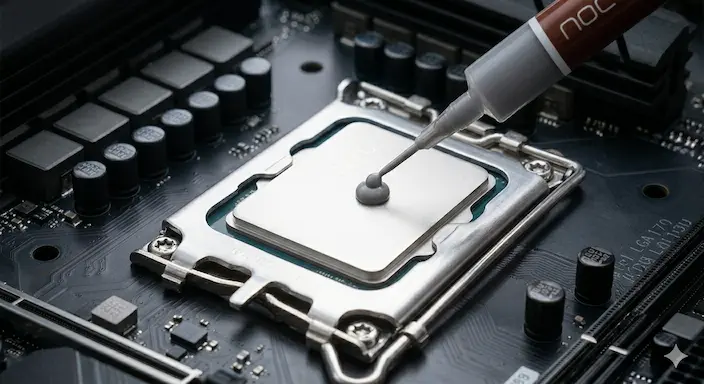
Berapa banyak pasta yang dibutuhkan? Aturan emasnya adalah seukuran biji kacang polong tepat di tengah-tengah CPU.
Metode Titik (Pea-size): Paling populer dan aman untuk pemula.
Metode Garis: Cocok untuk CPU berbentuk persegi panjang seperti Intel generasi terbaru.
Metode X: Memberikan sebaran paling merata pada CPU berukuran besar (seperti seri Threadripper).
5. Memasang Kembali Cooler
Turunkan pendingin tegak lurus ke arah CPU. Kencangkan baut secara diagonal (seperti huruf X) sedikit demi sedikit. Ini sangat krusial agar tekanan tersebar merata dan pasta menutupi seluruh permukaan chip tanpa adanya rongga udara.
Kelebihan & Kekurangan Melakukan Repaste Sendiri
Melakukan penggantian thermal paste secara mandiri memiliki dua sisi mata uang yang perlu dipertimbangkan secara objektif.
Keunggulan Utama:
Efisiensi Biaya: Anda hanya perlu membeli pasta seharga puluhan ribu rupiah tanpa harus membayar jasa teknisi yang mahal.
Peningkatan Performa: Penurunan suhu bisa mencapai 5°C hingga 15°C, yang secara otomatis meningkatkan kestabilan sistem.
Memperpanjang Usia Hardware: Komponen yang lebih dingin cenderung memiliki masa pakai yang jauh lebih lama.
Kekurangan yang Perlu Diperhatikan:
Risiko Kerusakan Fisik: Jika tidak hati-hati, Anda bisa membengkokkan pin CPU atau merusak motherboard.
Pembatalan Garansi: Pada beberapa laptop, membuka segel pendingin dapat membatalkan garansi resmi.
Kesalahan Aplikasi: Mengoleskan terlalu banyak pasta justru bisa menyebabkan tumpahan ke komponen sensitif di sekitar socket.
Dampak Industri dan Inovasi Terbaru
Dalam beberapa tahun terakhir, industri pendinginan komputer telah melahirkan inovasi seperti Liquid Metal dan Thermal Pad PTM7950. Berbeda dengan pasta tradisional, material ini memiliki daya tahan yang jauh lebih lama dan tidak mudah kering. Namun, cara mengganti thermal paste tradisional tetap menjadi metode paling relevan bagi 90% pengguna karena risiko korosi pada logam cair yang tinggi jika tidak ditangani ahli.
Ke depan, para manufaktur chip mulai bereksperimen dengan desain “die” yang lebih efisien, namun selama pendinginan udara dan cairan masih digunakan, peran perantara panas tetap tak tergantikan. Memahami cara perawatan ini adalah bagian dari gaya hidup digital yang bertanggung jawab.
Laporan Thermal Paste dari Tom’s Hardware
FAQ(Frequently Asked Question)
1. Apa itu thermal paste? Thermal paste adalah zat penghantar panas yang ditempatkan di antara CPU dan heatsink untuk menghilangkan celah udara dan mempercepat perpindahan panas.
2. Berapa lama sekali thermal paste harus diganti? Untuk penggunaan standar, disarankan setiap 2–3 tahun. Namun, untuk penggunaan berat seperti gaming atau rendering, disarankan setiap 1–2 tahun.
3. Apa tanda-tanda thermal paste sudah kering? Suhu CPU yang sangat tinggi saat idle, suara kipas yang bising meskipun tidak menjalankan program berat, dan sering terjadi crash atau restart mendadak.
4. Bolehkah menggunakan pasta gigi sebagai pengganti? Sangat tidak disarankan. Pasta gigi mengandung air yang dapat menyebabkan korosi dan tidak dirancang untuk menahan panas dalam jangka panjang.
5. Apakah thermal paste yang belepotan berbahaya? Jika Anda menggunakan pasta non-konduktif (berbahan dasar keramik), biasanya aman. Namun, jika menggunakan jenis konduktif (seperti liquid metal), tumpahan sedikit saja bisa menyebabkan hubungan arus pendek (korsleting).
Kesimpulan
Mengetahui cara mengganti thermal paste adalah solusi paling efektif dan murah untuk mengatasi masalah suhu pada komputer Anda. Dengan langkah pembersihan yang benar dan aplikasi pasta yang tepat, Anda dapat mengembalikan performa puncak perangkat Anda seperti saat baru pertama kali dibeli. Jangan menunggu sampai perangkat Anda rusak karena panas berlebih—perawatan preventif adalah kunci.
Ingatlah untuk selalu berhati-hati saat menyentuh komponen internal. Jika Anda ragu, selalu konsultasikan dengan profesional atau tonton video tutorial tambahan sebagai referensi visual.
Menurut kamu bagaimana? Apakah kamu sudah pernah mencoba mengganti pasta sendiri atau lebih memilih membawanya ke tempat servis? Bagikan pengalamanmu di kolom komentar di bawah!
Bagikan artikel ini jika bermanfaat agar teman-temanmu juga tahu cara merawat komputer mereka dengan benar!

