
Dunia PC gaming di tahun 2026 telah mencapai level visual yang luar biasa berkat adopsi masif teknologi path tracing dan integrasi AI yang semakin cerdas. Namun, secanggih apa pun komponen yang Anda miliki, ada satu musuh lama yang seringkali membuat performa PC tidak maksimal: Bottleneck. Fenomena ini sering menjadi momok bagi para builder PC, di mana salah satu komponen menghambat potensi penuh dari komponen lainnya.
Memahami cara mengetahui bottleneck menjadi sangat krusial saat ini. Bayangkan Anda baru saja membeli GPU kelas atas seharga belasan juta rupiah, namun frame rate yang dihasilkan tetap rendah karena prosesor (CPU) lama Anda tidak mampu mengimbangi kecepatan pengolahan data. Hal ini bukan hanya membuang-buang uang, tetapi juga merusak pengalaman bermain game.
Sebagai pengembang ekosistem hardware, perusahaan seperti NVIDIA, AMD, dan Intel terus memperbarui driver mereka untuk meminimalisir masalah ini, namun keterbatasan fisik hardware tetap ada. Mengetahui apakah PC Anda mengalami bottleneck adalah langkah pertama sebelum memutuskan untuk melakukan upgrade komponen. Artikel ini akan memandu Anda secara teknis dan praktis untuk mendiagnosa kesehatan performa PC Anda di era teknologi terbaru.
Baca Juga: Panduan Memasuki Safe Mode di Windows 11
Cara Mengetahui Bottleneck pada PC Gaming
Mengetahui adanya hambatan performa tidak bisa hanya mengandalkan perasaan atau insting. Anda membutuhkan data konkret yang diambil saat PC sedang bekerja keras menjalankan beban kerja berat seperti bermain game AAA terbaru.
1. Persiapan Tools Monitoring
Sebelum memulai, Anda perlu menginstal perangkat lunak monitoring pihak ketiga yang kredibel. Beberapa yang paling direkomendasikan adalah:
MSI Afterburner: Tool paling populer untuk memantau penggunaan CPU dan GPU secara real-time lewat On-Screen Display (OSD).
HWMonitor: Bagus untuk melihat suhu dan beban kerja maksimal tiap core prosesor.
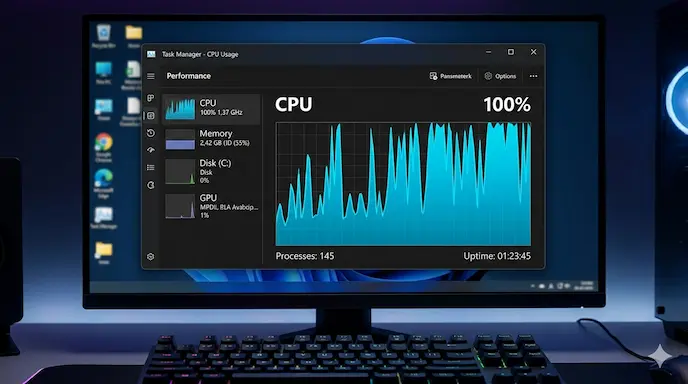
Task Manager (Windows 11/12): Meskipun dasar, versi terbaru sudah cukup akurat untuk melihat utilitas hardware.
2. Langkah-Langkah Mendiagnosa Melalui Gameplay
Berikut adalah panduan praktis untuk melakukan pengecekan:
Buka game yang memiliki grafis intensif (Contoh: Cyberpunk 2077 versi Update 2026 atau Starfield).
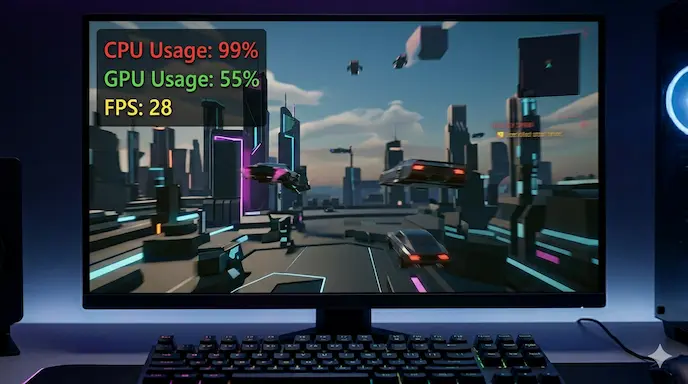
Aktifkan OSD (On-Screen Display) dari MSI Afterburner untuk memunculkan angka CPU Usage dan GPU Usage dalam bentuk persentase (%).
Mainkan game selama 15-30 menit di area yang ramai atau kompleks.
Perhatikan Angka Persentase:
CPU Bottleneck: Jika CPU Usage berada di angka 90-100%, sementara GPU Usage justru rendah (di bawah 80%). Ini artinya CPU Anda kewalahan mengirim data ke GPU.
GPU Bottleneck: Jika GPU Usage berada di 97-100% sementara CPU Usage santai (di bawah 50-60%). Sebenarnya, ini adalah kondisi ideal untuk gaming karena itu berarti GPU Anda bekerja maksimal.
RAM/Storage Bottleneck: Terjadi jika ada stuttering parah (patah-patah) meski penggunaan CPU/GPU belum maksimal, biasanya diikuti pemakaian RAM yang menyentuh batas kapasitas.
3. Menggunakan Bottleneck Calculator Online
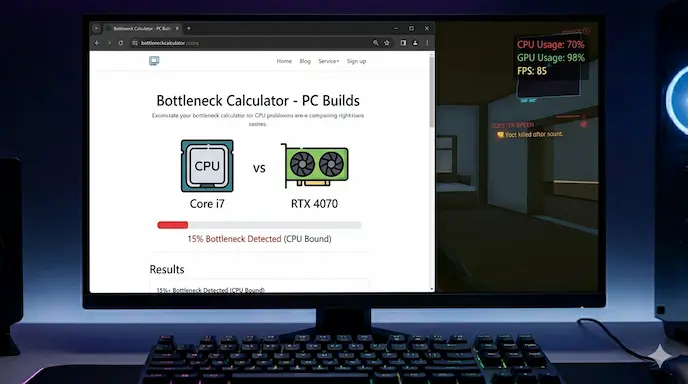
Jika Anda belum merakit PC dan ingin melakukan simulasi, Anda bisa menggunakan situs seperti PC Builds Bottleneck Calculator. Caranya:
Masukkan model CPU dan GPU Anda.
Pilih resolusi layar (1080p, 1440p, atau 4K).
Situs akan memberikan estimasi persentase bottleneck. Namun perlu diingat, hasil kalkulator ini hanyalah prediksi matematis, bukan hasil absolut di dunia nyata
Laporan Tren Performa Hardware dari Steam Hardware Survey
Fitur dan Spesifikasi Pendukung Performa
Memahami bottleneck juga berarti memahami spesifikasi dan inovasi terbaru yang ada di pasar. Di tahun 2026, bottleneck bukan hanya soal CPU vs GPU, tapi juga melibatkan kecepatan transfer data.
Teknologi AI (DLSS 4 / FSR 4): Fitur frame generation berbasis AI kini mampu mengurangi beban CPU secara signifikan dalam memproses frame, yang secara efektif menyamarkan gejala bottleneck pada prosesor kelas menengah.
Arsitektur PCIe 6.0: Jalur data yang lebih luas memastikan tidak ada kemacetan antara GPU dan Motherboard.
Keamanan Data & RAM: Penggunaan RAM DDR5 dengan frekuensi di atas 6000MHz kini menjadi standar untuk menghindari bottleneck pada sistem komunikasi antar-komponen.
DirectStorage 2.0: Teknologi ini memungkinkan GPU mengambil data langsung dari SSD NVMe tanpa melewati CPU, sehingga mengurangi beban kerja prosesor secara drastis saat memuat aset game yang besar.
Kelebihan & Kekurangan PC Tanpa Bottleneck
Memiliki sistem yang seimbang adalah dambaan setiap gamer. Namun, mari kita lihat secara objektif:
Keunggulan Utama
Performa Stabil: Anda mendapatkan frame rate (FPS) yang konsisten tanpa drop mendadak.
Efisiensi Daya: Komponen tidak bekerja lembur secara sia-sia, yang berarti suhu lebih terjaga dan tagihan listrik lebih efisien.
Investasi Jangka Panjang: Memilih komponen yang seimbang memastikan PC Anda tetap relevan hingga 3-5 tahun ke depan.
Kekurangan & Tantangan
Biaya Awal Tinggi: Mencari keseimbangan seringkali mengharuskan Anda membeli komponen yang sedikit lebih mahal daripada sekadar mengejar satu komponen “monster” (misalnya beli RTX 5090 tapi dipasangkan dengan Core i3).
Ketergantungan Game: Beberapa game dioptimalkan secara buruk. Meskipun PC Anda sempurna, game tertentu yang CPU-bound tetap akan menunjukkan gejala bottleneck.
Siapa yang Butuh Pengecekan Ini? Metode cara mengetahui bottleneck ini sangat wajib bagi para streamer, gamer kompetitif, dan video editor yang membutuhkan efisiensi kerja maksimal. Jika Anda merasa PC Anda sering “sesak napas” saat membuka aplikasi berat, inilah saatnya melakukan diagnosa.
Dampak & Prediksi Masa Depan
Tren digital menunjukkan bahwa di masa depan, bottleneck hardware akan semakin berkurang berkat integrasi Cloud Processing dan optimasi AI yang lebih dalam. Prediksi kami, dalam 2-3 tahun ke depan, sistem operasi akan memiliki fitur auto-diagnostic bawaan yang dapat memberi tahu pengguna komponen mana yang perlu di-upgrade secara otomatis melalui dashboard pusat.
Adopsi massal teknologi Universal Memory Architecture pada PC desktop (mirip dengan chip seri-M Apple) juga berpotensi menghilangkan bottleneck komunikasi antara CPU dan RAM selamanya. Namun, hingga saat itu tiba, pemahaman manual mengenai sinkronisasi hardware tetap menjadi ilmu wajib bagi pengguna PC.
FAQ (Frequently Asked Questions)
1. Apa itu bottleneck pada PC gaming? Bottleneck adalah kondisi di mana salah satu komponen (biasanya CPU, GPU, atau RAM) membatasi potensi performa komponen lainnya dalam sebuah sistem PC.
2. Apakah semua PC memiliki bottleneck? Ya, secara teknis setiap PC memiliki bottleneck. Tujuannya bukan menghilangkannya 100%, melainkan memastikan bottleneck terjadi pada komponen yang tepat (biasanya GPU) agar performa gaming tetap maksimal.
3. Bagaimana cara paling mudah mengetahui bottleneck tanpa software? Gunakan Task Manager saat bermain game. Jika penggunaan CPU mencapai 100% tetapi GPU hanya 40-60%, itu adalah tanda pasti adanya CPU Bottleneck.
4. Apakah bottleneck bisa merusak komponen PC? Tidak. Bottleneck hanya menghambat performa dan menyebabkan ketidaknyamanan seperti stuttering. Ini tidak akan merusak hardware secara fisik.
5. Komponen mana yang paling sering menjadi penyebab bottleneck? Di resolusi rendah (1080p), CPU adalah penyebab utamanya. Di resolusi tinggi (4K), GPU biasanya yang menjadi penentu utama kecepatan frame.
Kesimpulan
Memahami cara mengetahui bottleneck adalah kunci untuk mendapatkan pengalaman gaming yang mulus dan menghindari pemborosan saat melakukan upgrade hardware. Dengan memantau penggunaan CPU dan GPU melalui tool yang tepat, Anda bisa mengambil keputusan yang lebih cerdas dan ekonomis untuk PC kesayangan Anda.
Pastikan setiap komponen dalam build Anda saling mendukung, bukan saling menghambat. Ingat, PC yang kencang bukan hanya soal komponen termahal, melainkan soal keharmonisan sistem.
Menurut kamu, komponen mana yang paling sering bikin PC kamu “ngos-ngosan” saat main game? Coba tuliskan spek PC kamu di kolom komentar, mari kita diskusikan solusinya! Jangan lupa bagikan artikel ini ke teman tongkrongan Discord kamu jika bermanfaat.

