Cara Pasang Fan Casing Intake Exhaust yang Benar
(TecoTechno). Pernahkah Anda merasa laptop atau PC Anda tiba-tiba berisik seperti mesin pesawat tempur saat sedang asyik bermain game atau mengedit video? Atau mungkin, Anda merasa casing PC Anda terasa sangat panas saat disentuh? Jika iya, kemungkinan besar ada yang salah dengan manajemen aliran udara atau airflow di dalam komputer Anda.
Fan casing intake exhaust adalah konsep penting dalam pemasangan kipas PC untuk mengatur aliran udara agar suhu tetap stabil dan performa tetap optimal saat digunakan.
Memasang kipas casing PC terlihat sepele, tinggal pasang baut dan colok kabel, bukan? Tapi faktanya, salah menentukan arah kipas bisa berakibat fatal. Udara panas yang terjebak di dalam casing bisa memperpendek umur komponen mahal Anda. Dalam panduan ini, saya akan membedah secara tuntas Tutorial Pasang Fan Casing PC: Mana yang Harus In-take dan Exhaust? agar PC Anda tetap dingin dan awet.
1. Konsep Dasar: Hukum Alam Udara di Dalam PC
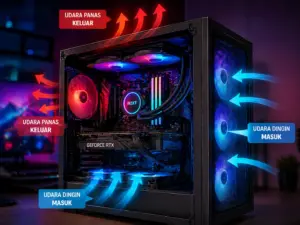
Sebelum mengambil obeng, Anda harus memahami satu prinsip dasar: Udara dingin masuk, udara panas keluar. Komponen seperti CPU dan GPU menghasilkan panas yang luar biasa saat bekerja. Jika udara panas ini tidak segera dibuang, ia akan berputar-putar di dalam casing dan memanaskan komponen lainnya.
Ada dua istilah yang wajib Anda tahu:
Intake: Kipas yang bertugas menarik udara dingin dari luar ke dalam casing.
Exhaust: Kipas yang bertugas membuang udara panas dari dalam casing ke luar.
Kesalahan umum pemula adalah memasang semua kipas ke arah dalam atau semua ke arah luar. Jika Anda baru saja merakit komputer, jangan hanya fokus pada kipas; pastikan juga kabel-kabel sudah tertata rapi agar tidak menghalangi aliran udara. Anda bisa mengintip Panduan Memasang Kabel Front Panel Motherboard untuk memastikan manajemen kabel Anda tidak berantakan dan menghambat sirkulasi.
2. Cara Menentukan Arah Angin Kipas (Intake vs Exhaust)
Bagaimana cara mengetahui ke mana arah angin berhembus hanya dengan melihat kipasnya? Hampir semua kipas casing memiliki desain standar:
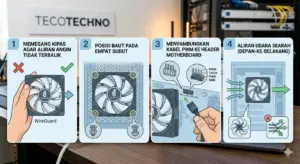
Sisi Depan (Tanpa Frame Penyangga): Biasanya ini adalah sisi “wajah” kipas yang bersih. Sisi ini adalah tempat udara masuk.
Sisi Belakang (Ada Frame Penyangga/X-Frame): Sisi yang memiliki rangka plastik penyangga motor kipas adalah tempat udara keluar.
Tips Cepat: Carilah tanda panah kecil di pinggiran frame kipas. Biasanya ada dua panah: satu menunjukkan arah putaran baling-baling, dan satu lagi menunjukkan arah aliran udara.
3. Penempatan Kipas yang Ideal (Layout Standar)
Untuk mendapatkan airflow yang optimal, Anda bisa mengikuti rumus standar yang digunakan oleh kebanyakan teknisi profesional:
A. Bagian Depan (Intake)
Pasang kipas di bagian depan casing dengan arah Intake (meniup ke dalam). Ini bertujuan untuk mengambil udara segar dari ruangan dan mendinginkan Harddisk atau SSD yang berada di bagian depan.
B. Bagian Bawah (Intake)
Udara dingin cenderung berada di posisi lebih rendah. Memasang kipas di bawah sebagai Intake sangat membantu mendinginkan kartu grafis (GPU) secara langsung. Jika Anda khawatir soal suhu komponen ini, pastikan juga untuk melakukan pengecekan berkala seperti Cara Cek Suhu CPU dan GPU Saat Main Game agar Laptop Tidak Overheat.
C. Bagian Belakang & Atas (Exhaust)
Karena udara panas bersifat lebih ringan dan selalu naik ke atas, maka bagian belakang dan atas casing wajib dipasang sebagai Exhaust (meniup ke luar). Ini akan memastikan hawa panas dari CPU Cooler segera terbuang.
4. Positive vs Negative Pressure: Mana yang Lebih Baik?
Ini adalah perdebatan klasik di dunia PC.
Positive Pressure: Jumlah udara yang masuk lebih besar daripada yang keluar (lebih banyak kipas Intake). Keuntungannya, debu lebih sulit masuk melalui celah-celah kecil casing.
Negative Pressure: Udara yang keluar lebih banyak daripada yang masuk. Suhu biasanya lebih dingin, tapi PC Anda akan jadi “magnet debu”.
Saran saya, gunakanlah Balanced Pressure atau sedikit condong ke Positive Pressure. Ini adalah jalan tengah terbaik agar PC tetap dingin namun tidak cepat kotor di dalamnya.
Untuk pemahaman lebih mendalam mengenai bagaimana desain casing mempengaruhi suhu komponen secara drastis, Anda bisa merujuk pada artikel teknis di Tom’s Hardware: PC Airflow Optimization Guide. Panduan tersebut memberikan data pengujian nyata mengenai perbedaan letak kipas terhadap penurunan suhu derajat Celcius.
5. FAQ (Pertanyaan yang Sering Muncul)
1. Apakah boleh memasang kipas di sisi samping casing? Boleh, biasanya dipasang sebagai Intake untuk membantu mendinginkan area motherboard dan RAM secara langsung. Namun, pastikan tidak mengganggu jalur aliran udara utama dari depan ke belakang.
2. Kenapa kipas saya berbunyi sangat bising setelah dipasang? Cek apakah ada kabel yang menyentuh baling-baling kipas atau baut yang kurang kencang. Jika baut kurang kencang, kipas akan bergetar dan menimbulkan suara mendengung.
3. Berapa jumlah kipas minimal untuk PC gaming? Minimal Anda butuh 2 kipas: satu di depan (Intake) dan satu di belakang (Exhaust). Ini sudah cukup untuk menciptakan sirkulasi udara dasar.
6. Kesimpulan & Penutup
Memasang kipas casing dengan konfigurasi Intake dan Exhaust yang benar adalah investasi murah namun berdampak besar bagi kesehatan PC Anda. Dengan arah aliran udara yang searah dan terencana, komponen mahal seperti CPU dan GPU Anda tidak akan tersiksa oleh hawa panas yang terjebak.
(TecoTechno), menyarankan Anda untuk selalu memeriksa kebersihan kipas setidaknya tiga bulan sekali. Debu yang menempel di baling-baling bisa menurunkan performa putaran dan merusak keseimbangan aliran udara.
Bagaimana konfigurasi kipas di PC Anda sekarang? Apakah suhu GPU Anda turun setelah mengatur ulang arah angin? Mari kita diskusikan di kolom komentar!