
Cara Mengatasi Laptop Plugged In Not Charging
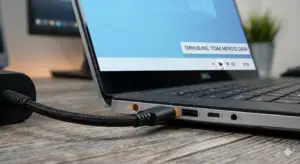
(TecoTechno). Pernahkah Anda sedang asyik bekerja atau bermain game, lalu menyadari ikon baterai di pojok kanan bawah layar menampilkan pesan “Plugged In, Not Charging”? Rasanya pasti sangat khawatir, apalagi jika persentase baterai perlahan menurun padahal kabel adaptor sudah tertancap dengan benar ke stopkontak.
Laptop plugged in not charging adalah masalah yang sering terjadi ketika laptop tidak mengisi daya meskipun charger sudah terpasang. Hal ini bisa disebabkan oleh kerusakan kabel, baterai, atau sistem.
Di tahun 2026 ini, masalah pengisian daya tetap menjadi salah satu kendala teknis yang paling sering dikeluhkan pengguna laptop. Penyebabnya bisa beragam, mulai dari masalah sepele pada kabel hingga bug pada sistem operasi Windows yang gagal mengenali driver baterai. Mari kita bedah tuntas Cara Mengatasi Laptop “Plugged In, Not Charging” agar perangkat Anda kembali bertenaga!
1. Mengapa Baterai Laptop Tidak Mau Mengisi?
Status “Plugged In, Not Charging” berarti laptop Anda mendeteksi adanya aliran listrik dari adaptor, namun sistem memutuskan untuk tidak menyalurkan daya tersebut ke sel baterai. Hal ini bisa disebabkan oleh fitur Battery Health Management yang membatasi pengisian di angka 60% atau 80% untuk menjaga umur baterai, atau adanya kegagalan komunikasi antara sistem operasi dan perangkat keras baterai.
Masalah sinkronisasi antara perangkat lunak dan keras ini sebenarnya sangat lumrah. Sama halnya ketika kita mencoba menghubungkan perangkat eksternal namun gagal karena masalah driver, seperti yang dijelaskan dalam Cara Mengaktifkan “Phone Link” untuk Menjalankan Aplikasi HP di Layar Windows 11, di mana integrasi sistem menjadi kunci utama keberhasilan fungsi hardware.
2. Langkah Perbaikan Paling Ampuh: Reinstall Driver
Sering kali, Windows “bingung” mengelola manajemen daya. Cara memperbaikinya adalah dengan memaksa Windows memasang ulang driver baterai.
Tahap 1: Buka Device Manager
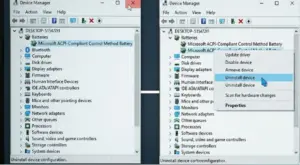
Klik kanan pada tombol Start dan pilih Device Manager.
Tahap 2: Uninstall Driver Baterai
Cari bagian Batteries, lalu klik tanda panah di sampingnya. Anda akan melihat dua item utama:
Microsoft AC Adapter
Microsoft ACPI-Compliant Control Method Battery
Klik kanan pada kedua item tersebut dan pilih Uninstall device. Jangan khawatir, ini tidak akan merusak laptop Anda.
Tahap 3: Scan Hardware Changes
Setelah di-uninstall, klik menu Action di bagian atas jendela Device Manager, lalu pilih Scan for hardware changes. Windows akan otomatis mendeteksi kembali baterai Anda dan memasang driver yang baru dan segar. Biasanya, setelah langkah ini, status pengisian akan kembali normal ke “Charging”.
3. Pengecekan Fisik dan Pengaturan BIOS
Jika instalasi ulang driver tidak membuahkan hasil, ada beberapa faktor fisik yang perlu diperiksa:
Cek Adaptor: Pastikan adaptor Anda tidak terasa terlalu panas (overheat). Jika adaptor terlalu panas, ia akan berhenti mengisi daya sebagai fitur pengaman. Pastikan sirkulasi udara di sekitar meja kerja Anda baik, mirip dengan prinsip pendinginan yang dibahas dalam Tutorial Pasang Fan Casing PC: Mana yang Harus In-take dan Exhaust?.
Kabel Longgar: Periksa lubang charging port pada laptop. Jika terasa goyang, kemungkinan ada solderan di dalam motherboard yang terlepas.
Fitur Conservation Mode: Cek aplikasi bawaan laptop (seperti Lenovo Vantage, MyAsus, atau HP Support Assistant). Jika fitur Conservation Mode aktif, baterai memang sengaja tidak diisi penuh untuk memperpanjang usia pakai.
4. Tips Merawat Baterai Laptop di Tahun 2026
Agar tidak sering mengalami masalah pengisian, hindari membiarkan baterai kosong hingga 0% terlalu sering. Selain itu, jika Anda menggunakan laptop untuk tugas berat seperti rendering atau gaming dalam waktu lama, pastikan suhu ruangan terjaga. Panas adalah musuh utama sel lithium-ion.
Untuk informasi teknis lebih mendalam mengenai kalibrasi baterai dan siklus pengisian daya, Anda bisa merujuk ke dokumentasi resmi Microsoft Support: Battery Saving Tips sebagai referensi standar untuk menjaga kesehatan perangkat Anda.
5. FAQ (Pertanyaan yang Sering Muncul)
1. Apakah aman membiarkan laptop terus dicolok meski baterai sudah 100%? Laptop modern sudah dilengkapi dengan overcharge protection. Namun, sangat disarankan untuk mencabutnya sesekali agar elektron di dalam baterai tetap bergerak.
2. Kenapa baterai saya berkurang padahal statusnya “Plugged In”? Ini bisa terjadi jika Anda menggunakan adaptor dengan daya (Watt) yang lebih rendah dari kebutuhan laptop. Gunakan selalu adaptor orisinil bawaan pabrik.
3. Kapan saya harus mengganti baterai laptop? Jika laptop langsung mati saat kabel dicabut, atau jika fisik baterai terlihat mulai membengkak (bloating), segera ganti baterai Anda di pusat servis resmi.
6. Kesimpulan & Penutup
Menghadapi masalah “Plugged In, Not Charging” memang menjengkelkan, namun sebagian besar kasus bisa diselesaikan melalui perbaikan driver di Device Manager tanpa perlu mengeluarkan biaya. Dengan perawatan yang tepat dan pemahaman akan fitur manajemen daya, laptop Anda akan tetap andal menemani aktivitas harian.
(TecoTechno), menyarankan untuk selalu memeriksa kondisi fisik kabel adaptor secara berkala. Kabel yang tertekuk atau terkelupas tidak hanya menghambat pengisian daya, tapi juga berisiko menyebabkan korsleting.
Apakah baterai laptop Anda sudah kembali mengisi sekarang? Jika muncul pesan “Consider replacing your battery”, mari kita diskusikan solusinya di kolom komentar!

