
Cara Mengatur App Execution Aliases Windows 11
(TecoTechno). Pernahkah Anda merasa repot harus mencari ikon aplikasi di Start Menu atau menumpuk banyak shortcut di desktop yang membuat tampilan jadi berantakan? Bagaimana jika saya katakan bahwa Anda bisa membuka aplikasi favorit hanya dengan mengetikkan nama singkatnya di menu Run atau Command Prompt?
App execution aliases Windows 11 adalah fitur bawaan dari Microsoft yang memungkinkan pengguna menjalankan aplikasi dengan perintah singkat melalui Command Prompt atau Run.
Di tahun 2026 ini, efisiensi adalah segalanya. Windows 11 memiliki fitur tersembunyi bernama App Execution Aliases. Fitur ini memungkinkan Anda memberikan “nama panggilan” atau alias untuk aplikasi tertentu agar bisa dipanggil secara instan melalui baris perintah. Mari kita bedah Panduan Mengatur “App Execution Aliases” di Windows 11 untuk mempercepat alur kerja Anda!
1. Apa Itu App Execution Aliases?
Secara sederhana, App Execution Alias adalah fitur yang memungkinkan sebuah aplikasi memiliki nama eksekusi yang berbeda dari nama aslinya. Misalnya, Anda bisa mengatur aplikasi pengolah foto agar bisa terbuka cukup dengan mengetikkan kata “edit” di kolom pencarian.
Fitur ini bekerja dengan mendaftarkan nama alias tersebut ke dalam PATH sistem Windows. Hal ini sangat berguna untuk aplikasi yang sering Anda gunakan namun memiliki nama file asli yang panjang atau sulit diingat. Pengelolaan jalur akses ini sangat krusial bagi kesehatan sistem; semakin rapi pengaturan pintasan Anda, semakin cepat Anda bisa mengeksekusi tugas. Prinsip kerapihan digital ini serupa dengan menjaga kinerja sistem agar tetap lega, seperti yang dijelaskan dalam Cara Mengaktifkan “Storage Sense” di Windows 11 untuk Hapus File Sampah Otomatis. Dengan manajemen yang tepat, sistem tidak akan terbebani oleh proses pencarian manual yang lambat.
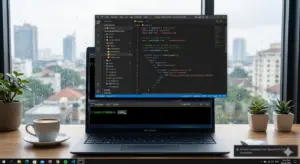
2. Langkah-Langkah Mengaktifkan Alias Aplikasi
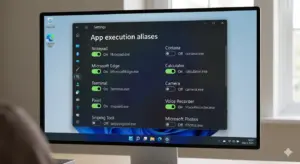
Windows 11 sudah menyediakan daftar aplikasi (terutama dari Microsoft Store) yang mendukung fitur ini secara bawaan. Berikut cara mengaturnya:
Buka Settings: Tekan tombol Windows + I pada keyboard Anda.
Masuk ke menu Apps: Pilih Apps di bilah sisi kiri, lalu klik Advanced app settings.
Pilih Aliases: Klik pada menu App execution aliases.
Kelola Daftar: Di sini Anda akan melihat daftar aplikasi yang bisa dipanggil lewat alias. Anda bisa mengaktifkan atau menonaktifkan sakelar pada aplikasi tertentu.
Uji Coba: Tekan Windows + R, ketikkan nama alias yang tertera (misalnya
wtuntuk Windows Terminal), lalu tekan Enter. Jika aplikasi terbuka, berarti pengaturan berhasil.
3. Masalah Konflik Nama Alias
Terkadang, dua aplikasi berbeda bisa memiliki nama alias yang sama (misalnya dua versi aplikasi terminal yang berbeda). Jika keduanya aktif, Windows mungkin akan bingung atau menjalankan aplikasi yang tidak sesuai keinginan Anda.
Dalam kondisi ini, Anda harus memilih salah satu yang paling sering digunakan. Kedisiplinan dalam memberikan izin akses ini sangat penting agar tidak terjadi tabrakan sistem. Hal ini sejalan dengan prinsip manajemen akses perangkat yang dibahas dalam Cara Mengaktifkan “USB Debugging” di HP Android untuk Keperluan Transfer Data, di mana kita hanya membuka jalur komunikasi yang benar-benar diperlukan untuk memastikan keamanan dan kelancaran pertukaran data.
4. Referensi Teknis dari Microsoft
Perlu diingat bahwa tidak semua aplikasi pihak ketiga (yang diinstal secara manual dari .exe) akan muncul secara otomatis di daftar ini. Fitur ini lebih diutamakan untuk aplikasi berbasis UWP (Universal Windows Platform). Untuk memahami lebih dalam mengenai arsitektur eksekusi aplikasi di Windows 11, Anda bisa merujuk ke dokumentasi resmi Microsoft Learn: App Execution Aliases sebagai standar referensi teknis.
5. FAQ (Pertanyaan yang Sering Muncul)
1. Bisakah saya membuat nama alias sendiri yang benar-benar baru? Untuk aplikasi bawaan, Anda hanya bisa memilih dari daftar yang tersedia. Namun, untuk aplikasi pihak ketiga, Anda bisa melakukannya secara manual dengan menambahkan folder khusus berisi shortcut aplikasi ke dalam Environment Variables (PATH) sistem.
2. Apakah menonaktifkan alias akan menghapus aplikasinya? Sama sekali tidak. Menonaktifkan alias hanya mematikan fitur “panggilan cepat” lewat baris perintah. Anda tetap bisa membuka aplikasi tersebut lewat cara biasa (Start Menu atau ikon desktop).
3. Kenapa alias saya tidak berfungsi di Command Prompt? Pastikan sakelar di pengaturan sudah On. Jika baru saja diaktifkan, cobalah untuk menutup dan membuka kembali jendela Command Prompt agar sistem bisa memuat ulang daftar alias terbaru.
6. Kesimpulan & Penutup
Mengatur App Execution Aliases adalah cara cerdas untuk bekerja lebih profesional di Windows 11. Dengan memanfaatkan fitur ini, Anda bisa menghemat waktu berharga dan menjaga desktop tetap bersih dari tumpukan ikon yang tidak perlu.
(TecoTechno), menyarankan untuk hanya mengaktifkan alias pada aplikasi yang benar-benar Anda gunakan sehari-hari agar daftar perintah Anda tetap sederhana dan mudah diingat.
Sudahkah Anda mencoba membuka aplikasi lewat baris perintah hari ini? Jika Anda mengalami kendala alias yang tidak terbaca, mari kita cari solusinya bersama di kolom komentar!

