
Cara Mengatasi Windows 11 Tidak Bisa WiFi 5GHz
Pernahkah kamu mengalami situasi di mana ponsel milikmu lancar menggunakan WiFi 5GHz, namun laptop dengan Windows 11 justru tidak bisa mendeteksi atau terhubung ke jaringan tersebut? Masalah Windows 11 WiFi 5GHz yang tidak muncul ini sering kali membuat pengguna bingung. Padahal, secara spesifikasi, laptop modern seharusnya sudah mendukung frekuensi tinggi ini untuk kecepatan internet yang lebih stabil dan kencang dibanding frekuensi 2.4GHz yang sudah padat.
Pengembang sistem operasi ini, Microsoft, memang memberikan banyak fitur otomatis, namun terkadang ada ketidakcocokan antara driver hardware dan konfigurasi sistem. Masalah ini menjadi sangat relevan sekarang karena kebutuhan streaming video resolusi tinggi dan meeting online menuntut koneksi yang minim gangguan. Jika tidak segera diatasi, kamu akan terjebak pada koneksi 2.4GHz yang sering mengalami intervensi sinyal dari perangkat elektronik lain. Dampaknya bagi pengguna tentu saja penurunan produktivitas dan pengalaman digital yang kurang maksimal.
Apa Itu WiFi 5GHz pada Windows 11?
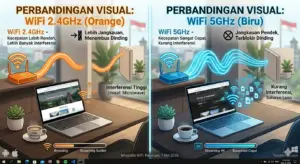
WiFi 5GHz adalah standar frekuensi komunikasi nirkabel yang menawarkan bandwidth lebih lebar dan kecepatan transfer data lebih tinggi daripada 2.4GHz. Pada Windows 11, dukungan terhadap frekuensi ini sangat krusial untuk fitur-fitur modern. Cara kerja frekuensi ini menggunakan gelombang yang lebih pendek, sehingga meskipun kecepatannya tinggi, jangkauannya tidak sejauh frekuensi 2.4GHz.
Alasan teknis mengapa Windows 11 terkadang gagal terhubung adalah masalah konfigurasi pada Network Adapter atau ketidaksesuaian region (wilayah) pada pengaturan driver. Dibandingkan dengan sistem operasi sebelumnya, Windows 11 memiliki manajemen daya yang lebih ketat yang terkadang mematikan fitur 5GHz secara otomatis untuk menghemat baterai. Memahami perbedaan ini akan membantu kamu melakukan troubleshooting dengan lebih tepat sasaran.
Cara Mengatasi Windows 11 Tidak Bisa Terhubung ke WiFi 5GHz
Berikut adalah panduan tutorial langkah demi langkah untuk memaksa Windows 11 agar bisa mendeteksi dan terhubung ke sinyal 5GHz dengan stabil.
Cek Dukungan Hardware (Radio Types) Langkah pertama adalah memastikan kartu WiFi laptop kamu memang mendukung 5GHz. Buka Command Prompt (CMD) dengan Run as Administrator. Ketik perintah
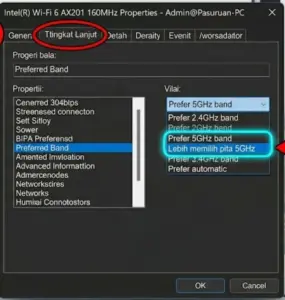
netsh wlan show driverslalu tekan Enter. Cari bagian Radio types supported. Jika kamu melihat standar 802.11a, 802.11n, atau 802.11ac/ax, artinya hardware kamu mendukung 5GHz.Ubah Preferred Band di Device Manager Terkadang Windows 11 lebih memilih 2.4GHz secara otomatis. Kamu harus mengubah prioritasnya. Klik kanan tombol Start dan pilih Device Manager. Cari bagian Network adapters, klik kanan pada kartu WiFi kamu (misal: Intel Wi-Fi 6 atau Realtek) dan pilih Properties.
Pindah ke Tab Advanced Di dalam jendela Properties, buka tab Advanced. Cari opsi Preferred Band atau Band Selection. Ubah nilainya menjadi Prefer 5GHz band.
Atur Channel Width (Lebar Saluran) Masih di tab Advanced, cari opsi 802.11n/ac/ax Wireless Mode. Pastikan modenya berada pada pilihan tertinggi. Cari juga 802.11n Channel Width for 5.2GHz dan pastikan diatur ke Auto atau 20/40/80 MHz.
Update Driver Network Adapter Driver yang usang sering menjadi penyebab utama. Buka Device Manager lagi, klik kanan driver WiFi, lalu pilih Update driver. Pilih Search automatically for drivers.
Kelebihan & Kekurangan
Menggunakan frekuensi 5GHz pada Windows 11 WiFi 5GHz memberikan keunggulan utama berupa minimnya gangguan (interference). Karena tidak banyak perangkat yang menggunakan jalur ini, koneksi menjadi sangat stabil untuk bermain game online atau upload file besar. Sangat worth it bagi kamu yang bekerja di area perkantoran yang padat sinyal WiFi.
Namun, kekurangannya adalah kemampuan menembus tembok yang lemah. Jika posisi laptop dan router terhalang tembok tebal, sinyal akan turun drastis. Jika koneksi tetap tidak stabil meskipun sudah terhubung, pastikan kamu menyimak cara mempercepat performa Windows 11 agar proses data di sistem tidak terhambat. Untuk detail teknis mengenai standar frekuensi terbaru, kamu bisa merujuk pada dokumentasi resmi standar WiFi di Wikipedia.
Dampak & Prediksi Masa Depan
Dampak dari optimalisasi frekuensi ini bagi industri adalah semakin cepatnya adopsi Internet of Things (IoT) yang membutuhkan jalur data bersih. Di masa depan, standar WiFi 6E dan WiFi 7 yang menggunakan jalur 6GHz akan menjadi standar baru di Windows 11. Prediksinya, dalam satu atau dua tahun ke depan, sistem operasi ini akan jauh lebih pintar dalam berpindah antar frekuensi tanpa memutus koneksi (seamless switching). Potensi adopsi massal perangkat 5GHz akan membuat koneksi internet nirkabel setara dengan kecepatan kabel LAN.
FAQ (Featured Snippet Ready)
Kenapa HP bisa konek 5GHz tapi Windows 11 tidak? Biasanya disebabkan oleh driver WiFi laptop yang belum update atau pengaturan Preferred Band yang belum diarahkan ke 5GHz di Device Manager.
Bagaimana cara cek laptop support 5GHz? Buka CMD, ketik
netsh wlan show drivers, lalu lihat di bagian Radio types supported. Jika ada kode 802.11a atau 802.11ac, maka laptop kamu mendukung 5GHz.Apakah 5GHz lebih baik dari 2.4GHz? Untuk kecepatan dan stabilitas jarak dekat, ya. Namun untuk jangkauan jarak jauh dan menembus tembok, 2.4GHz lebih unggul.
Amankah mengubah setting di Device Manager? Sangat aman selama kamu hanya mengubah bagian Preferred Band atau Channel Width sesuai tutorial ini.
Kenapa sinyal 5GHz sering hilang muncul? Faktor utamanya adalah jarak laptop ke router yang terlalu jauh atau adanya penghalang fisik seperti tembok beton tebal.
Kesimpulan & CTA
Mengatasi masalah Windows 11 WiFi 5GHz sebenarnya tidak sulit jika kamu memahami letak pengaturannya di Device Manager. Dengan memaksa sistem untuk memprioritaskan frekuensi tinggi, pengalaman internetan kamu akan jauh lebih lancar tanpa gangguan sinyal tetangga. Pastikan driver selalu dalam kondisi terbaru agar kompatibilitas hardware tetap terjaga.
Menurut kamu bagaimana, apakah perbedaan kecepatan 5GHz sangat terasa di laptopmu? Tertarik mencoba setting ini sekarang? Bagikan artikel ini jika bermanfaat agar teman-temanmu tidak lagi pusing dengan WiFi yang lemot!

