
Cara Menggunakan Archive Apps Windows 11
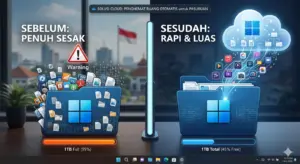
Masalah ruang penyimpanan yang penuh sering kali menjadi kendala bagi pengguna laptop atau PC dengan kapasitas disk terbatas. Windows 11 hadir dengan solusi cerdas yang mungkin belum banyak diketahui orang, yaitu fitur Archive Apps Windows 11. Fitur ini dirancang untuk membantu pengguna mengelola ruang disk secara otomatis tanpa harus melakukan uninstall aplikasi secara manual satu per satu.
Dikembangkan oleh Microsoft sebagai bagian dari pembaruan sistem manajemen penyimpanan, Archive Apps bekerja dengan cara mengarsipkan aplikasi yang jarang kamu gunakan ke cloud. Hal yang menarik adalah fitur ini tetap menjaga data dan preferensi pengaturan kamu tetap utuh. Jadi, saat kamu membutuhkan aplikasi itu kembali, kamu cukup mengunduhnya lagi dengan satu klik dan semuanya kembali seperti semula. Pembahasan ini sangat penting karena tren software saat ini semakin memakan banyak ruang, dan fitur ini memberikan dampak besar bagi efisiensi penyimpanan perangkat kamu.
Apa Itu Archive Apps di Windows 11?
Archive Apps adalah fitur otomasi penyimpanan yang mendeteksi aplikasi dari Microsoft Store yang sudah lama tidak dibuka oleh pengguna. Cara kerjanya cukup unik. Sistem akan menghapus file instalasi utama yang berukuran besar untuk melegakan ruang disk, namun tetap membiarkan ikon shortcut dan data pengguna tersimpan secara lokal di perangkat.
Tujuan utama fitur ini adalah efisiensi tanpa repot. Dibandingkan dengan metode uninstall konvensional, Archive Apps memberikan kemudahan karena kamu tidak perlu melakukan konfigurasi ulang saat aplikasi dipasang kembali. Ini adalah peningkatan besar dari manajemen aplikasi di versi Windows sebelumnya yang cenderung kaku. Dengan mengaktifkan fitur ini, kamu bisa memiliki lebih banyak ruang untuk file penting tanpa harus benar-benar kehilangan aplikasi favoritmu.
Cara Menggunakan Archive Apps di Windows 11
Berikut adalah tutorial langkah demi langkah untuk mengaktifkan fitur pengarsipan aplikasi di perangkat kamu agar ruang disk tetap terjaga.
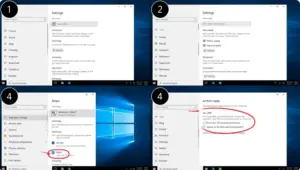
Buka Menu Settings Klik tombol Start atau tekan tombol Windows + I pada keyboard untuk masuk ke menu Pengaturan utama.
Masuk ke Menu Apps Pada panel navigasi di sebelah kiri, pilih kategori Apps. Menu ini mengelola semua perangkat lunak yang terpasang di sistem kamu.
Pilih Advanced App Settings Klik pada bagian Advanced app settings. Di dalam menu ini, kamu akan menemukan opsi khusus untuk manajemen aplikasi tingkat lanjut yang disediakan oleh Windows 11.
Cari Opsi Archive Apps Temukan menu bertuliskan Archive apps. Di sini akan muncul tombol toggle untuk mengaktifkan fitur tersebut secara otomatis.
Aktifkan Fitur Geser toggle ke posisi On. Setelah aktif, Windows secara otomatis akan mulai memantau aplikasi mana saja yang jarang kamu gunakan untuk diarsipkan saat ruang penyimpanan mulai menipis.
Kelebihan & Kekurangan
Fitur Archive Apps Windows 11 memiliki keunggulan utama dalam hal kepraktisan. Kamu tidak perlu pusing memikirkan aplikasi mana yang harus dihapus saat memori penuh. Selain itu, keamanan data sangat terjamin karena pengaturan pribadi tidak ikut terhapus. Fitur ini sangat cocok bagi pengguna laptop dengan SSD kapasitas kecil.
Namun, kekurangannya adalah fitur ini memerlukan koneksi internet saat kamu ingin membuka kembali aplikasi yang telah diarsipkan. Jika kamu berada di area tanpa sinyal, kamu tidak bisa mengakses aplikasi tersebut secara instan. Selain mengarsipkan aplikasi, kamu juga bisa mencoba cara membersihkan file sampah di Windows 11 agar penyimpanan kamu benar-benar bersih maksimal. Untuk aspek teknis mengenai bagaimana Windows mengelola ruang secara otomatis, kamu dapat merujuk pada dokumentasi resmi Storage Sense dari Microsoft.
Dampak & Prediksi Masa Depan
Dampak fitur ini bagi pengguna umum adalah berkurangnya rasa khawatir akan kehabisan ruang penyimpanan secara tiba-tiba. Secara industri, ini mendorong pengembang untuk lebih mengoptimalkan aplikasi mereka agar kompatibel dengan sistem manajemen cloud. Prediksinya, dalam beberapa tahun ke depan, Windows akan memperluas kemampuan ini sehingga aplikasi berat seperti game pun bisa diarsipkan sebagian datanya tanpa kehilangan progres pemain.
FAQ (Featured Snippet Ready)
Apakah Archive Apps menghapus data kerja saya? Tidak. Fitur ini hanya menghapus file instalasi utama. Semua data, dokumen, dan pengaturan di dalam aplikasi tetap tersimpan dengan aman di perangkat.
Bagaimana cara mengembalikan aplikasi yang sudah diarsipkan? Cukup klik ikon aplikasi tersebut di menu Start. Windows akan otomatis mengunduh file yang diperlukan kembali selama ada koneksi internet.
Apakah semua aplikasi bisa diarsipkan secara otomatis? Saat ini, fitur ini bekerja paling optimal untuk aplikasi yang diunduh melalui Microsoft Store.
Apakah fitur ini akan membuat laptop lambat? Tidak sama sekali. Fitur ini berjalan ringan di latar belakang dan justru membantu kinerja sistem dengan menjaga sisa ruang disk tetap luas.
Bisakah saya mematikan fitur ini kapan saja? Bisa. Kamu cukup kembali ke menu Advanced App Settings dan menggeser toggle Archive Apps ke posisi Off.
Apakah fitur ini berbayar? Fitur ini adalah fitur bawaan gratis yang tersedia untuk seluruh pengguna Windows 11 original.
Kesimpulan & CTA
Mengaktifkan Archive Apps Windows 11 adalah solusi paling efisien untuk menjaga ruang disk tetap lega tanpa harus mengorbankan aplikasi kesayangan. Dengan sistem yang bekerja otomatis di latar belakang, kamu bisa fokus pada produktivitas tanpa terganggu peringatan ruang penyimpanan penuh. Ikuti panduan di atas dan rasakan kemudahan manajemen penyimpanan modern.
Menurut kamu bagaimana, apakah fitur pengarsipan ini sudah cukup membantu menghemat memori laptopmu? Tertarik mencobanya sekarang? Bagikan artikel ini jika bermanfaat bagi teman-temanmu yang sering mengalami masalah storage penuh!

