
Di tengah pesatnya perkembangan teknologi penyimpanan data, risiko kehilangan informasi akibat kerusakan perangkat keras tetap menjadi ancaman nyata. Baik Anda menggunakan laptop untuk bekerja atau PC gaming kelas atas, komponen yang paling sering luput dari perhatian adalah kesehatan media penyimpanan. Banyak pengguna baru menyadari kerusakan setelah munculnya Blue Screen of Death (BSOD) atau data yang korup. Di sinilah pentingnya memahami Cara Menggunakan CrystalDiskInfo sebagai langkah preventif untuk menjaga keamanan data Anda.
CrystalDiskInfo adalah perangkat lunak utilitas gratis (open-source) yang dikembangkan oleh Noriyuki Miyazaki (hiyohiyo) dari Jepang. Software ini telah menjadi standar emas di komunitas teknologi global karena kemampuannya membaca data S.M.A.R.T (Self-Monitoring, Analysis, and Reporting Technology) dengan sangat detail. Membahas CrystalDiskInfo di tahun 2026 menjadi sangat krusial mengingat adopsi SSD NVMe Gen 5 yang memiliki suhu operasional lebih tinggi, yang jika tidak dipantau, dapat memperpendek umur komponen secara drastis. Dengan memantau kesehatan drive secara rutin, Anda dapat melakukan mitigasi berupa backup data sebelum kerusakan permanen terjadi.
Baca Juga: Cara Mempercepat Kinerja Windows 11
Cara Menggunakan CrystalDiskInfo
Untuk mendapatkan hasil analisis yang akurat dan mendalam, Anda tidak bisa hanya sekadar membuka aplikasi tanpa memahami parameter yang ditampilkan. Berikut adalah panduan langkah demi langkah dan tutorial lengkap untuk mengoperasikan CrystalDiskInfo agar data Anda tetap aman.
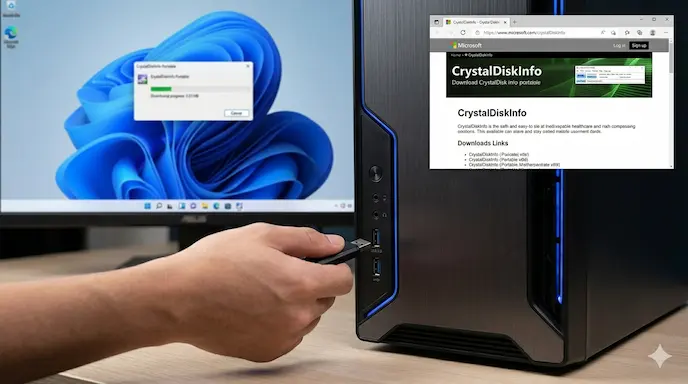
1. Persiapan dan Instalasi Langkah pertama dalam Cara Menggunakan CrystalDiskInfo adalah mengunduh versi terbaru. Kami sangat menyarankan untuk mengunduh dari situs resmi atau repositori terpercaya guna menghindari risiko malware. Tersedia versi instalasi standar dan versi Portable yang tidak memerlukan proses instalasi. Jika Anda hanya ingin melakukan pengecekan cepat, versi Portable adalah pilihan yang sangat praktis.
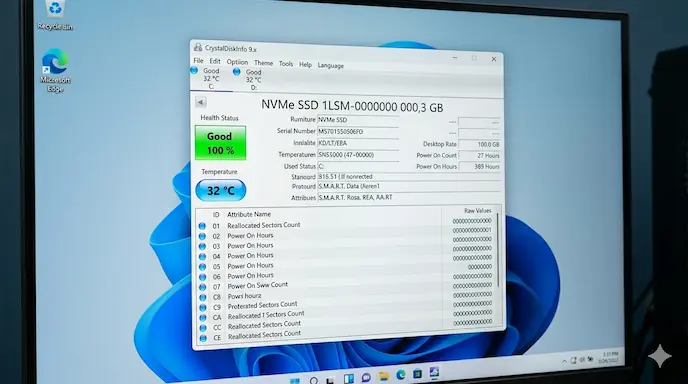
2. Memahami Antarmuka Utama Saat pertama kali menjalankan aplikasi (pastikan klik kanan dan pilih Run as Administrator), Anda akan melihat jendela utama yang penuh dengan angka dan kode teknis. Jangan bingung, fokuslah pada tiga area utama:
Health Status (Status Kesehatan): Terletak di pojok kiri atas. Ini adalah indikator paling krusial yang merangkum kondisi drive Anda dalam satu warna (Biru, Kuning, atau Merah).
Temperature (Suhu): Menampilkan suhu real-time drive Anda.
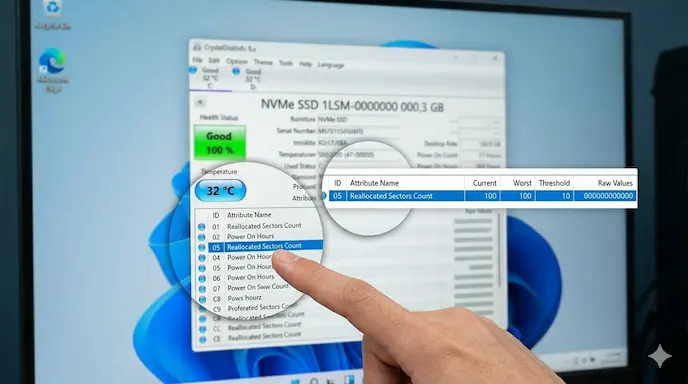
Detail S.M.A.R.T: Daftar tabel di bagian bawah yang merinci parameter seperti Read Error Rate, Power On Hours, dan Reallocated Sectors Count.
3. Interpretasi Indikator Warna Dalam panduan terbaru ini, kami menekankan pentingnya memahami “bahasa warna” pada CrystalDiskInfo:
Biru/Hijau (Good): Drive berfungsi normal tanpa masalah terdeteksi.
Kuning (Caution): Terdapat sektor yang mulai rusak atau habisnya cadangan blok pada SSD. Jika ini muncul, segera pindahkan data penting Anda!
Merah (Bad): Drive berada di ambang kegagalan total. Biasanya ditandai dengan banyaknya bad sector yang sudah tidak bisa ditangani oleh kontroler.
Abu-abu (Unknown): CrystalDiskInfo tidak dapat berkomunikasi dengan kontroler drive, sering terjadi pada beberapa jenis docking HDD eksternal murah.
4. Tips Optimalisasi Fitur Baru Salah satu fitur baru yang sering diabaikan adalah kemampuan untuk mengatur ambang batas peringatan suhu. Buka menu Function > Alarm Setting. Di sini, Anda bisa mengatur agar aplikasi memberikan peringatan jika SSD NVMe Anda mencapai suhu kritis (misalnya 70°C). Mengingat performa SSD modern sangat bergantung pada suhu, fitur ini sangat membantu mencegah thermal throttling.
5. Kesalahan Umum Pengguna Banyak pengguna mengira bahwa status “Good 100%” berarti SSD mereka abadi. Perlu diingat bahwa CrystalDiskInfo membaca data berdasarkan histori pemakaian. Kesalahan umum lainnya adalah tidak melihat Power On Hours. Jika Anda membeli laptop bekas, pastikan total jam pemakaian selaras dengan klaim penjual untuk memastikan transparansi spesifikasi dan kondisi barang.
Fitur dan Spesifikasi CrystalDiskInfo
Sebagai software pemantauan, CrystalDiskInfo menawarkan berbagai fitur teknis yang mendukung berbagai jenis perangkat keras terbaru. Berikut adalah rincian fungsionalitasnya:
Dukungan Protokol Luas: Mendukung HDD lama (SATA), SSD (SATA/NVMe), hingga protokol terbaru PCIe 5.0.
Informasi Firmware & Interface: Menampilkan versi firmware drive Anda, yang sangat berguna jika Anda perlu melakukan pembaruan untuk memperbaiki bug produsen.
Monitoring S.M.A.R.T: Memantau parameter kritis seperti Total Host Writes (sangat penting untuk mengecek sisa umur SSD berdasarkan TBW).
Fitur Resident & Startup: Aplikasi dapat berjalan secara diam-diam di sistem tray (taskbar bawah) dan memberikan notifikasi instan jika terjadi penurunan kesehatan drive.
Graphing Tool: Menyediakan grafik untuk memantau perubahan suhu dan performa dari waktu ke waktu.
Aplikasi ini tidak memerlukan spesifikasi sistem yang tinggi. Ia dapat berjalan di komputer lama sekalipun, menjadikannya solusi teknologi digital yang inklusif untuk semua kalangan.
Kelebihan & Kekurangan
Setiap alat memiliki sisi positif dan batasan. Dalam analisis kami di Tecotechno, berikut adalah poin-poin objektif mengenai CrystalDiskInfo:
Keunggulan Utama:
Sangat Ringan: Ukuran file yang kecil dan penggunaan RAM yang minimal membuat aplikasi ini tidak membebani kinerja Windows.
Gratis Tanpa Iklan: Berbeda dengan software utilitas lain yang seringkali dipenuhi iklan atau bloatware.
Akurasi Data: Mengambil data langsung dari mikrokontroler drive, menjadikannya sangat kredibel.
Update Terbaru Rutin: Pengembang sangat rajin memberikan pembaruan untuk mendukung model SSD terbaru di pasaran.
Kekurangan yang Perlu Diperhatikan:
Hanya Bersifat Monitoring: CrystalDiskInfo tidak bisa memperbaiki kerusakan fisik atau “menyembuhkan” bad sector.
Visual Kurang Modern: Antarmuka standar terlihat seperti aplikasi era Windows 7 (meskipun bisa diganti dengan skin tertentu).
Keterbatasan USB Bridge: Pada beberapa kasus, hard disk eksternal tidak bisa terbaca jika chip pada enclosure USB-nya tidak mendukung instruksi S.M.A.R.T.
Dampak & Prediksi Masa Depan
Penggunaan alat monitoring seperti CrystalDiskInfo telah memberikan dampak besar pada keamanan data di tingkat konsumen. Dahulu, kerusakan hard disk adalah sebuah misteri yang baru terpecahkan saat komputer tidak bisa menyala. Kini, pengguna memiliki kekuatan untuk memprediksi kapan mereka harus membeli drive baru.
Di masa depan, kita mungkin akan melihat integrasi teknologi AI dalam perangkat lunak sejenis. Prediksi kerusakan tidak lagi hanya berdasarkan angka statistik kaku, tetapi berdasarkan pola penggunaan harian yang dianalisis oleh algoritma cerdas. CrystalDiskInfo diprediksi akan tetap menjadi pemimpin pasar selama ia mempertahankan sifat ringkas dan dukungannya terhadap standar industri penyimpanan yang terus berubah. Dengan semakin murahnya harga SSD berkapasitas besar, tantangan berikutnya adalah memantau reliabilitas chip NAND yang semakin padat, di mana CrystalDiskInfo akan terus memainkan peran vital.
Dokumentasi Resmi CrystalDiskInfo
FAQ (Frequently Asked Questions)
Apa itu CrystalDiskInfo? CrystalDiskInfo adalah software utilitas gratis untuk mengecek kesehatan, suhu, dan informasi detail hard disk atau SSD pada komputer berbasis Windows.
Apakah CrystalDiskInfo aman untuk SSD? Sangat aman. Aplikasi ini hanya membaca data yang dilaporkan oleh hardware (read-only) dan tidak melakukan proses penulisan yang bisa merusak sel memori SSD.
Bagaimana cara mengetahui SSD saya harus diganti? Jika status kesehatan menunjukkan “Caution” (Kuning) atau “Bad” (Merah), atau jika persentase “Life Left” di bawah 10%, Anda wajib segera menggantinya.
Mengapa suhu SSD saya berwarna merah di CrystalDiskInfo? Itu berarti SSD Anda melebihi ambang batas suhu aman (biasanya di atas 60°C-65°C), yang bisa menyebabkan penurunan performa atau kerusakan komponen.
Apakah CrystalDiskInfo tersedia untuk macOS atau Linux? Tidak secara resmi. CrystalDiskInfo dikembangkan khusus untuk Windows. Untuk macOS, pengguna biasanya menggunakan alat seperti DriveDx.
Kesimpulan
Memahami Cara Menggunakan CrystalDiskInfo adalah investasi waktu yang sangat kecil dibandingkan dengan kerugian yang harus ditanggung akibat kehilangan data. Dengan kemampuan monitoring yang mendalam, mulai dari pengecekan suhu hingga jumlah total data yang telah ditulis (Total Host Writes), software ini adalah asisten wajib bagi setiap pengguna PC dan laptop. Jangan menunggu hingga drive Anda mengeluarkan bunyi aneh atau file tidak bisa dibuka.
Lakukan pengecekan sekarang juga dan pastikan indikator kesehatan Anda tetap berwarna biru. Menurut kamu, seberapa sering kita harus mengecek kesehatan SSD dalam sebulan? Tulis pendapatmu di kolom komentar di bawah!
Jika artikel ini membantu kamu menyelamatkan data berhargamu, bagikan artikel ini ke teman-temanmu agar mereka juga makin melek teknologi!

