
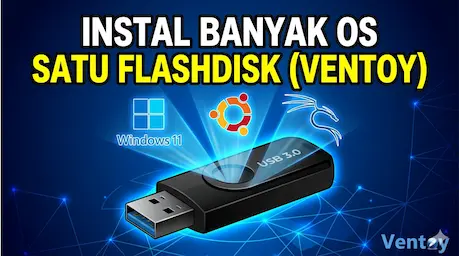
Dunia teknisi komputer dan penggiat IT kini telah bergeser dari metode konvensional ke arah efisiensi tinggi. Dulu, kita harus menyediakan satu flashdisk untuk setiap installer sistem operasi (OS). Jika ingin memiliki installer Windows 10, Windows 11, dan Ubuntu secara bersamaan, kita butuh tiga perangkat berbeda atau harus melakukan format ulang berkali-kali setiap kali ingin berganti installer. Namun, kehadiran Ventoy telah mengubah paradigma tersebut secara total.
Cara menggunakan Ventoy menjadi salah satu pencarian terpopuler bagi mereka yang ingin praktis dalam melakukan manajemen file ISO. Ventoy adalah sebuah alat open-source yang memungkinkan pengguna untuk membuat drive USB yang dapat di-boot (multiboot) hanya dengan menyalin file ISO ke dalam flashdisk. Tidak ada lagi proses ekstraksi file yang rumit atau format ulang yang memakan waktu lama setiap kali ada update terbaru dari sistem operasi favorit Anda.
Dikembangkan oleh longPanda, Ventoy terus mendapatkan pembaruan rutin yang mendukung ribuan file ISO. Hal ini sangat penting dibahas sekarang karena fleksibilitasnya dalam mendukung berbagai arsitektur mulai dari BIOS lama (Legacy) hingga UEFI modern. Bagi industri perbaikan komputer dan pengembang perangkat lunak, Ventoy bukan sekadar alat, melainkan sebuah inovasi terbaru yang menjadi standar baru dalam efisiensi kerja digital di tahun 2026 ini.
Baca Juga: Panduan untuk Mengoptimalkan Kinerja Windows 11
Cara Menggunakan Ventoy: Panduan Langkah demi Langkah
Sebagai sebuah solusi multiboot, Ventoy bekerja dengan cara yang sangat cerdas. Ia menciptakan sebuah partisi sistem kecil yang tersembunyi untuk proses booting, sementara sisa kapasitas flashdisk tetap bisa digunakan sebagai penyimpanan data biasa. Berikut adalah tutorial lengkap mengenai langkah-langkah penggunaannya agar Anda tidak melakukan kesalahan teknis.
1. Persiapan Perangkat dan File Sebelum mengeksekusi, pastikan Anda telah menyiapkan hal-hal berikut:
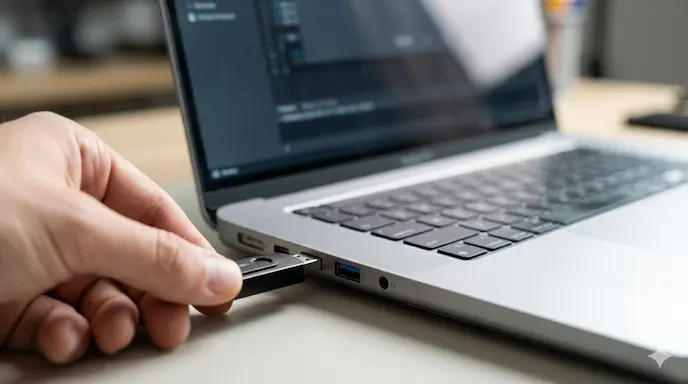
Flashdisk Berkualitas: Gunakan flashdisk minimal 16GB atau 32GB dengan kecepatan USB 3.0 ke atas untuk performa transfer data yang maksimal.
File ISO: Siapkan file ISO (Windows, Linux, WinPE, atau antivirus bootable) yang ingin dimasukkan.
Backup Data: Penting untuk diingat bahwa proses instalasi awal Ventoy akan menghapus seluruh isi flashdisk. Pastikan data penting sudah diamankan ke penyimpanan lain.
2. Instalasi Software Ventoy ke Flashdisk
Unduh Software: Kunjungi Website Resmi Ventoy.net dan unduh versi terbaru untuk sistem operasi Anda (Windows atau Linux).
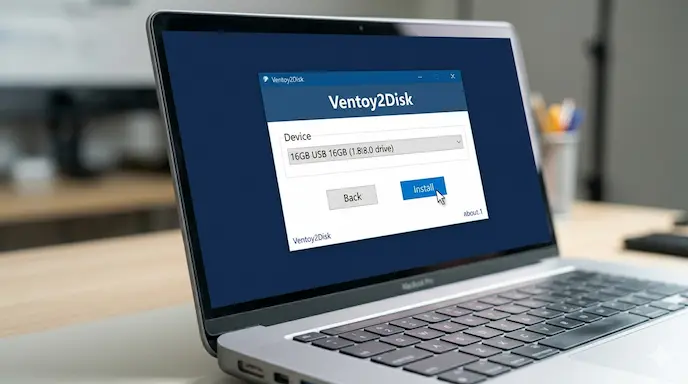
Ekstrak dan Jalankan: Buka file .zip yang telah diunduh, lalu jalankan aplikasi
Ventoy2Disk.exe.Pilih Perangkat: Pastikan pada kolom Device, flashdisk Anda sudah terdeteksi dengan benar.
Opsi Keamanan: Klik menu Option dan centang Secure Boot Support untuk meningkatkan aspek keamanan data dan kompatibilitas pada laptop modern.
Proses Instalasi: Klik tombol Install. Akan muncul dua kali peringatan konfirmasi penghapusan data, klik “Yes”.
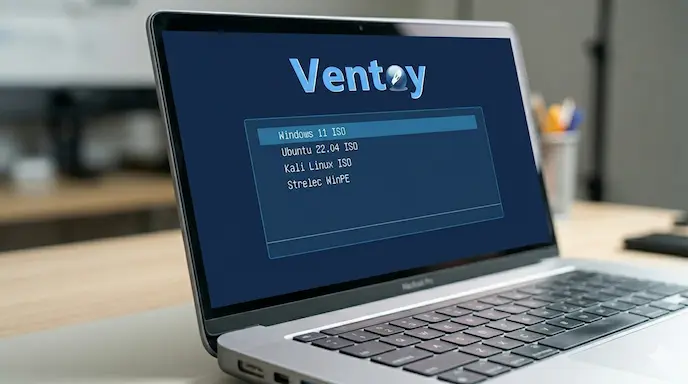
3. Mengisi OS ke Dalam Flashdisk Inilah bagian terbaik dari Ventoy. Setelah proses instalasi selesai, flashdisk Anda akan terbagi menjadi partisi bernama “Ventoy”.
Buka File Explorer dan akses drive tersebut.
Copy dan Paste langsung file ISO Anda ke dalam drive Ventoy.
Anda bahkan bisa membuat folder khusus (misalnya: Folder “Linux” atau “Windows”) untuk merapikan koleksi ISO Anda tanpa merusak sistem boot.
Tips Optimalisasi dan Fitur Baru
Setelah memahami dasar cara menggunakan Ventoy, ada baiknya Anda mengetahui beberapa tips agar flashdisk multiboot Anda bekerja lebih optimal:
Gunakan Format Partisi GPT: Untuk laptop keluaran tahun 2020 ke atas, pastikan Anda memilih tipe partisi GPT di menu Option sebelum melakukan instalasi Ventoy. Ini akan memberikan stabilitas lebih baik pada sistem UEFI.
Update Tanpa Hapus Data: Jika ada update terbaru dari Ventoy, Anda cukup menjalankan versi terbaru software-nya di PC dan klik tombol Update. Cara ini akan memperbarui sistem boot tanpa menghapus file ISO yang sudah Anda simpan di dalam flashdisk.
Manfaatkan Fitur Persistence: Untuk pengguna Linux Live, Ventoy mendukung persistence data, yang memungkinkan Anda menyimpan perubahan (seperti file atau setting) saat menjalankan Linux langsung dari flashdisk.
Cek Integritas File: Gunakan fitur checksum (MD5/SHA256) untuk memastikan file ISO yang Anda copy tidak korup. File yang korup adalah penyebab utama kegagalan booting.
Kelebihan dan Kekurangan Ventoy
Secara objektif, Ventoy menawarkan revolusi dalam manajemen bootable media, namun tetap memiliki beberapa catatan yang perlu diperhatikan oleh pengguna.
Keunggulan Utama:
Efisiensi Tinggi: Tidak perlu melakukan “burning” ulang. Cukup hapus dan tambah file ISO layaknya mengelola file di flashdisk biasa.
Dukungan Luas: Mendukung lebih dari 1100 jenis file ISO, termasuk Windows 11 dengan bypass TPM jika dikonfigurasi dengan benar.
Hemat Perangkat: Satu flashdisk bisa menampung 10 hingga 20 OS sekaligus, tergantung kapasitas penyimpanan.
Open Source: Gratis digunakan selamanya dengan dukungan komunitas yang sangat kuat.
Kekurangan yang Perlu Diperhatikan:
Kompatibilitas Hardware Spesifik: Pada beberapa motherboard tua atau laptop dengan BIOS kustom, Ventoy terkadang gagal memuat menu boot.
Sensitif terhadap Nama File: Hindari menggunakan karakter unik atau spasi yang terlalu panjang pada nama file ISO karena dapat menyebabkan error pada beberapa script boot.
Risiko Malware: Karena flashdisk tetap terbaca sebagai drive penyimpanan biasa di Windows, ada risiko file ISO terinfeksi virus jika dicolokkan ke komputer yang tidak aman. Selalu pastikan aspek keamanan data Anda terjaga.
Dampak dan Prediksi Masa Depan
Cara menggunakan Ventoy telah menjadi pengetahuan wajib bagi para profesional IT. Dampaknya terhadap industri sangat besar; teknisi kini bisa membawa seluruh “toolkit” sistem operasi mereka dalam satu saku. Ini secara signifikan mengurangi limbah elektronik dari penggunaan banyak media penyimpanan sekali pakai.
Dalam tren digital ke depan, kita memprediksi Ventoy akan mengintegrasikan teknologi berbasis cloud. Bayangkan sebuah fitur di mana Ventoy bisa mendeteksi versi Windows terbaru dan mengunduhnya langsung ke flashdisk tanpa bantuan browser. Selain itu, dengan perkembangan teknologi AI, sistem bootloader seperti Ventoy mungkin akan memiliki kemampuan auto-repair yang bisa mendiagnosis kerusakan hardware sebelum sistem operasi mulai dimuat.
Secara keseluruhan, Ventoy adalah inovasi terbaru yang akan terus relevan selama instalasi sistem operasi fisik masih dibutuhkan. Kemudahan yang ditawarkan membuat metode lama seperti menggunakan Rufus atau BalenaEtcher untuk satu per satu OS mulai ditinggalkan oleh pengguna prosumer.
FAQ (Frequently Asked Questions)
1. Apakah Ventoy bisa digunakan untuk menginstal Windows 11? Ya, sangat bisa. Ventoy mendukung penuh ISO Windows 11. Bahkan terdapat plugin khusus untuk melewati (bypass) pemeriksaan TPM dan Secure Boot jika perangkat target tidak mendukungnya.
2. Apakah file lain di flashdisk akan hilang saat mengisi ISO? Tidak. Selama Anda sudah melakukan instalasi awal Ventoy, Anda bebas menambah atau menghapus file ISO kapan saja tanpa memengaruhi file lainnya.
3. Bisakah saya menggunakan flashdisk Ventoy untuk menyimpan data biasa? Bisa. Anda tetap bisa menyimpan dokumen Word, foto, atau video di flashdisk tersebut. Ventoy akan secara otomatis mengenali mana yang merupakan file ISO bootable dan mana yang merupakan file data biasa.
4. Kenapa flashdisk Ventoy saya tidak terbaca di BIOS? Pastikan Anda sudah mengatur urutan boot (Boot Order) di BIOS ke USB. Jika masih tidak terbaca, coba matikan fitur Secure Boot di pengaturan BIOS atau instal ulang Ventoy dengan skema partisi yang berbeda (MBR vs GPT).
5. Apakah Ventoy lebih baik daripada Rufus? Untuk kebutuhan satu installer tunggal yang sangat stabil, Rufus tetap unggul. Namun untuk efisiensi dan koleksi banyak OS, Ventoy jauh lebih baik dan praktis.
Kesimpulan
Menguasai cara menggunakan Ventoy adalah solusi cerdas bagi siapa saja yang sering berurusan dengan instalasi sistem komputer. Fleksibilitasnya dalam menyimpan berbagai jenis OS tanpa format ulang menjadikannya tool yang tak tertandingi di tahun 2026. Dengan mengikuti panduan di atas, Anda kini memiliki sebuah “Swiss Army Knife” digital yang siap menangani segala situasi darurat komputer.
Ringkasnya, cukup instal sekali, copy-paste ISO-nya, dan Anda siap melakukan instalasi di mana saja. Efisiensi, kecepatan, dan kemudahan adalah kunci utama yang ditawarkan oleh teknologi ini.
Menurut kamu bagaimana? Apakah Ventoy sudah cukup stabil untuk menggantikan tool bootable favoritmu selama ini?
Tertarik mencoba? Segera praktikkan tutorial ini dan jadikan manajemen OS Anda lebih profesional!
Bagikan artikel ini kepada rekan teknisimu jika menurutmu informasi ini sangat bermanfaat.

