Pernahkah Anda merasa bahwa PC atau laptop Windows Anda semakin melambat meskipun Anda sudah rutin menghapus aplikasi yang tidak terpakai? Masalah utamanya seringkali bukan pada jumlah aplikasi, melainkan pada sisa file (junk files) dan entri registri yang tertinggal setelah proses uninstall standar. Windows Uninstaller bawaan sering kali gagal membersihkan folder tersembunyi dan data konfigurasi yang justru menumpuk menjadi beban sistem.
Inilah alasan mengapa mengetahui cara menggunakan Revo Uninstaller menjadi keahlian wajib bagi pengguna PC saat ini. Dikembangkan oleh Revo Group, software ini telah menjadi standar emas dalam hal manajemen aplikasi dan pembersihan sistem. Revo Uninstaller bekerja melampaui proses penghapusan biasa dengan memindai seluruh sistem untuk mencari file residu yang “keras kepala”.
Membahas alat ini sangat penting karena efisiensi ruang penyimpanan dan stabilitas sistem operasi sangat bergantung pada kebersihan direktori. Dengan update terbaru, Revo Uninstaller kini menawarkan fitur pembersihan yang lebih cerdas dan dukungan untuk aplikasi Windows Store yang sering kali sulit dihapus secara manual. Bagi industri IT dan pengguna umum, alat ini adalah solusi praktis untuk menjaga kesehatan perangkat keras dalam jangka panjang.

Baca Juga: 15 Ultimate Shortcut Microsoft Word
Cara Menggunakan Revo Uninstaller
Untuk mendapatkan hasil maksimal dan memastikan sistem benar-benar bersih, Anda perlu mengikuti langkah-langkah yang sistematis. Berikut adalah panduan terbaru untuk melakukan uninstalasi total:
Persiapan Awal: Pastikan Anda telah mengunduh versi resmi dari situs pengembang. Revo Uninstaller tersedia dalam versi Gratis (Free) dan Pro. Untuk penggunaan dasar, versi gratis sudah sangat mumpuni.
Langkah-langkah Penghapusan Aplikasi:
Buka Aplikasi: Jalankan Revo Uninstaller dengan hak akses administrator agar software memiliki izin penuh untuk memodifikasi registri.
Pilih Program: Di tab ‘Uninstaller’, Anda akan melihat daftar semua program yang terinstal. Klik pada ikon aplikasi yang ingin dihapus.
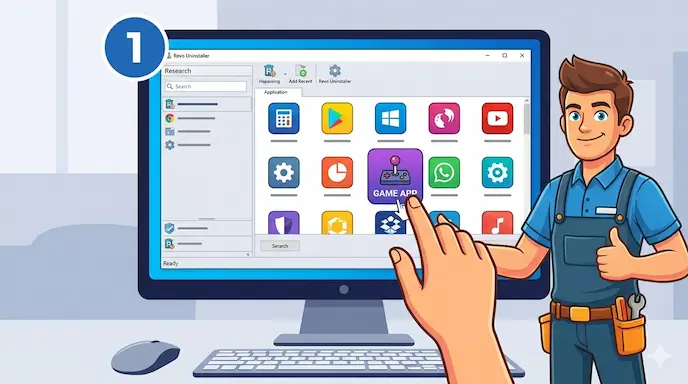

Klik Uninstall: Tekan tombol Uninstall di menu bagian atas. Revo akan mulai membuat System Restore Point secara otomatis (langkah keamanan yang sangat penting).
Proses Uninstall Bawaan: Revo akan menjalankan uninstaller bawaan aplikasi tersebut terlebih dahulu. Selesaikan proses ini seperti biasa.
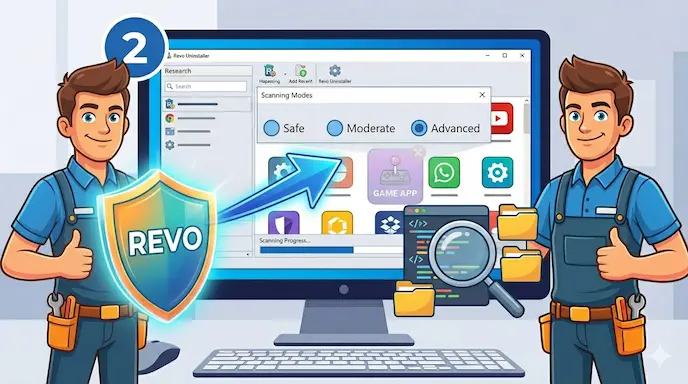
Pemindaian (Scanning): Setelah uninstaller bawaan selesai, jangan tutup jendela Revo. Anda akan melihat tiga mode pemindaian: Safe, Moderate, dan Advanced.
Sangat Disarankan: Gunakan mode Advanced untuk mencari hingga ke entri registri terdalam.
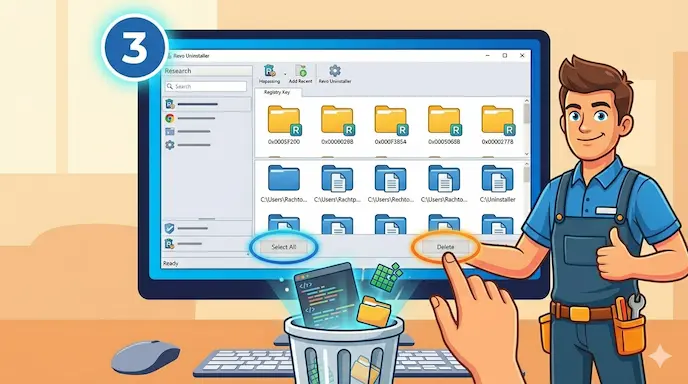
Pembersihan Registri: Klik ‘Scan’. Revo akan menampilkan daftar entri registri yang tertinggal. Klik Select All kemudian Delete.
Pembersihan File Residu: Setelah registri, Revo akan menampilkan sisa file dan folder di penyimpanan. Klik Select All lalu Delete.
Selesai: Aplikasi kini telah terhapus total tanpa sisa file satu pun.
Tips Optimalisasi: Gunakan fitur Hunter Mode jika Anda menemukan aplikasi yang tidak muncul di daftar namun memiliki ikon di desktop atau system tray. Cukup seret ikon target ke jendela Hunter Mode, dan Revo akan melacak sumber filenya secara otomatis.
Aspek Keamanan: Salah satu keunggulan Revo adalah fitur pembuatan backup otomatis sebelum menghapus entri registri. Jika terjadi kesalahan sistem (yang sangat jarang terjadi), Anda bisa mengembalikan kondisi komputer ke titik sebelum aplikasi dihapus melalui menu Backup Manager.
Kelebihan & Kekurangan
Berdasarkan analisis mendalam kami, setiap perangkat lunak memiliki sisi positif dan batasan yang perlu dipahami pengguna sebelum mengandalkannya sepenuhnya.
Keunggulan Utama:
Pembersihan Mendalam (Deep Scan): Mampu mendeteksi fitur baru dan file sampah yang diabaikan oleh Windows Uninstaller.
Manajemen Aplikasi Windows: Memudahkan penghapusan aplikasi bawaan (Bloatware) yang biasanya terkunci.
Gratis dan Ringan: Versi gratisnya tidak membebani RAM dan sangat efektif untuk kebutuhan personal.
Hunter Mode: Inovasi unik yang membantu menghapus program yang “tak terlihat”.
Kekurangan yang Perlu Diperhatikan:
Antarmuka Klasik: Desain visualnya terasa sedikit jadul dibandingkan software modern lainnya, meskipun fungsinya tetap prima.
Batasan Versi Gratis: Fitur seperti pembersihan massal (Multiple Uninstall) hanya tersedia di versi Pro.
Risiko Salah Hapus: Jika pengguna tidak teliti saat menghapus registri di mode Advanced, ada risiko kecil menghapus file sistem lain (meskipun fitur Select All biasanya sudah difilter secara aman).
Apakah Worth It? Sangat worth it. Bagi Anda yang sering mencoba berbagai software atau sering mengalami masalah “disk full” akibat file sampah, menggunakan Revo Uninstaller adalah investasi waktu yang sepadan untuk menjaga performa PC tetap seperti baru.
Dampak & Prediksi Masa Depan
Dalam tren digital saat ini, efisiensi software menjadi kunci. Semakin banyak aplikasi yang berbasis cloud memang mengurangi beban penyimpanan lokal, namun software desktop yang kompleks (seperti suite desain atau game) tetap meninggalkan jejak besar di sistem.
Dampak bagi Pengguna: Adopsi alat pembersih pihak ketiga seperti Revo akan terus meningkat seiring dengan kesadaran pengguna akan keamanan data dan privasi. File residu terkadang menyimpan informasi login atau cache aktivitas yang bisa menjadi celah keamanan jika tidak dibersihkan dengan benar.
Prediksi Masa Depan: Kami memprediksi bahwa teknologi AI akan mulai diintegrasikan ke dalam alat uninstaller. Kedepannya, Revo mungkin akan memiliki fitur prediksi yang secara otomatis mendeteksi aplikasi mana yang jarang digunakan dan menyarankan penghapusan secara proaktif berdasarkan pola perilaku pengguna. Integrasi yang lebih dalam dengan sistem operasi macOS dan Linux juga menjadi potensi ekspansi besar bagi pengembang.
Laporan resmi efisiensi sistem operasi dari Microsoft
FAQ (Frequently Asked Question)
Apa itu Revo Uninstaller? Revo Uninstaller adalah utility software yang berfungsi untuk menghapus program dari komputer sekaligus membersihkan semua file residu dan entri registri yang tertinggal.
Apakah Revo Uninstaller aman digunakan? Ya, Revo Uninstaller sangat aman karena selalu membuat System Restore Point dan backup registri sebelum melakukan tindakan penghapusan.
Apa perbedaan mode Safe, Moderate, dan Advanced? Safe melakukan pemindaian cepat pada area umum, Moderate mencakup lokasi file yang lebih luas, dan Advanced melakukan pemindaian menyeluruh ke seluruh sistem dan registri.
Berapa harga Revo Uninstaller Pro? Harga lisensi Pro biasanya berkisar antara $24.95, namun mereka sering memberikan diskon pada periode tertentu. Versi Free tersedia gratis selamanya.
Apakah Revo bisa menghapus aplikasi bawaan Windows (Bloatware)? Ya, Revo Uninstaller memiliki modul khusus untuk mengelola dan menghapus Windows Apps dengan mudah.
Apakah lebih baik dari Windows Uninstaller bawaan? Jauh lebih baik, karena Windows bawaan hanya menjalankan skrip uninstalasi standar tanpa membersihkan file sampah yang tertinggal di folder AppData atau Registry.
Kesimpulan
Kesimpulannya, menjaga kebersihan sistem bukan hanya soal menghapus ikon di desktop, tapi memastikan tidak ada “sampah” digital yang tertinggal. Menggunakan Revo Uninstaller adalah cara terbaik untuk memastikan setiap bit data dari aplikasi yang tidak diinginkan benar-benar hilang dari sistem Anda. Dengan kombinasi fitur baru dan performa pemindaian yang akurat, PC Anda akan terasa lebih ringan dan stabil.
Jangan biarkan file residu memperlambat produktivitas Anda. Pastikan Anda selalu melakukan pembersihan secara berkala menggunakan panduan di atas.
Menurut kamu, apakah Revo Uninstaller adalah tools wajib di PC, atau kamu punya alternatif lain yang lebih baik? Bagikan artikel ini jika bermanfaat bagi teman-teman teknis kamu!