
Di era digital yang serba cepat, WhatsApp Desktop telah menjadi tulang punggung komunikasi profesional bagi jutaan pengguna Windows di seluruh dunia. Integrasi antara ponsel dan PC memudahkan kita untuk mengirim dokumen, tangkapan layar, hingga aset visual proyek tanpa harus memindahkan file secara manual. Namun, belakangan ini banyak pengguna mengeluhkan masalah teknis yang cukup mengganggu produktivitas, yakni WhatsApp Desktop tidak bisa kirim gambar atau file secara tiba-tiba.
Masalah ini biasanya muncul dengan indikator ikon “jam pasir” yang tak kunjung hilang, munculnya peringatan “format file tidak didukung”, atau aplikasi yang mendadak freeze saat proses upload. Masalah ini sering kali berkaitan dengan pembaruan sistem Windows, cache aplikasi yang menumpuk, atau konfigurasi keamanan jaringan yang terlalu ketat. Sebagai aplikasi di bawah naungan Meta, WhatsApp terus memberikan pembaruan, namun ketidaksiapan sistem operasi atau konflik software pihak ketiga sering kali memicu error ini.
Memahami cara memperbaiki kendala ini sangatlah krusial, terutama bagi Anda yang bekerja di sektor kreatif atau administrasi. Artikel ini akan membedah secara mendalam langkah-langkah solutif agar alur kerja Anda kembali lancar.

Baca Juga: Shortcut MS Word yang Mungkin belum Anda Ketahui
Cara Mengatasi WhatsApp Desktop Tidak Bisa Kirim Gambar
Jika Anda saat ini terjebak dengan masalah pengiriman file, jangan panik. Berikut adalah panduan langkah demi langkah untuk melakukan troubleshooting secara mandiri pada perangkat Windows Anda.
A. Pastikan Koneksi Internet dan Sinkronisasi Stabil Sering kali, masalah sederhana terletak pada koneksi. WhatsApp Desktop membutuhkan koneksi dua arah yang stabil antara PC dan ponsel (terutama pada versi lama).
Matikan dan hidupkan kembali koneksi Wi-Fi Anda.
Pastikan mode pesawat tidak aktif.
Uji kecepatan internet; pengiriman gambar sering gagal jika upload speed berada di bawah 1 Mbps.
B. Perbarui Aplikasi WhatsApp ke Versi Terbaru Meta secara rutin merilis patch untuk memperbaiki bug pengiriman file.
Buka Microsoft Store di Windows Anda.
Cari “WhatsApp”.
Jika terdapat tombol Update, klik segera. Versi berbasis UWP (Universal Windows Platform) terbaru lebih stabil dibandingkan versi .exe lama.
C. Membersihkan Cache Aplikasi (Penting!) Cache yang rusak sering menjadi penyebab utama WhatsApp Desktop tidak bisa kirim gambar.
Tutup aplikasi WhatsApp secara total (cek juga di Task Manager).
Tekan
Windows + R, ketik%localappdata%, lalu cari folderWhatsApp.Hapus folder
Cacheyang ada di dalamnya. Ini tidak akan menghapus riwayat chat Anda, hanya data sementara aplikasi.
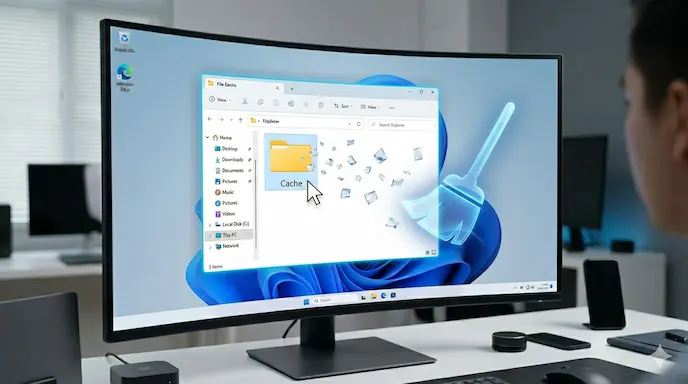
D. Cek Format dan Ukuran File Meskipun WhatsApp mendukung banyak format, terkadang sistem keamanan Windows memblokir file tertentu.
Pastikan ukuran gambar tidak melebihi batasan sistem (biasanya 2 GB untuk versi terbaru, namun disarankan di bawah 100 MB untuk stabilitas).
Gunakan format standar seperti .jpg, .png, atau .pdf.
E. Sinkronisasi Tanggal dan Waktu Jika waktu di PC Anda tidak sinkron dengan waktu server WhatsApp, enkripsi end-to-end akan gagal memvalidasi pengiriman gambar.
Klik kanan pada jam di pojok kanan bawah Windows.
Pilih Adjust date/time.
Klik Sync now pada bagian Synchronize your clock.
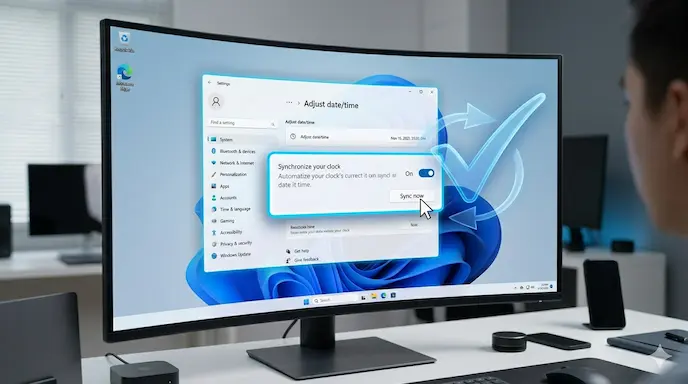
F. Pemeriksaan Firewall dan Antivirus
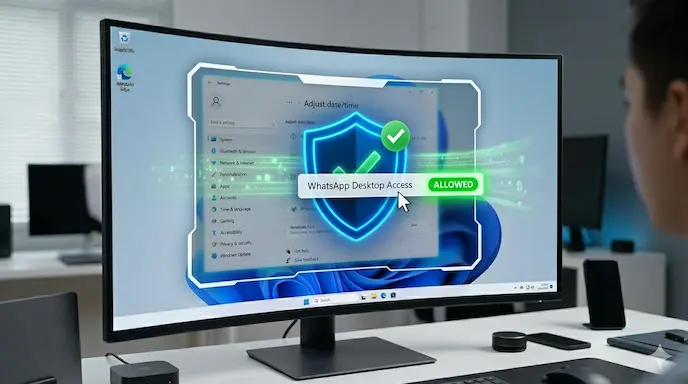
Tips Optimalisasi: Gunakan fitur “Drag and Drop” alih-alih ikon klip kertas jika aplikasi terasa lambat. Pastikan juga Anda tidak sedang menggunakan VPN yang memblokir protokol pengiriman data multimedia.
Kelebihan & Kekurangan
Menggunakan WhatsApp di desktop tentu memberikan efisiensi tinggi, namun ada beberapa hal yang perlu diperhatikan terkait fitur pengiriman filenya.
Keunggulan Utama:
Resolusi Lebih Baik: Versi desktop memungkinkan pengiriman gambar sebagai “Document” dengan lebih mudah untuk mempertahankan kualitas asli.
Multitasking: Memudahkan pengiriman file langsung dari folder kerja tanpa perlu memindahkan file ke ponsel terlebih dahulu.
Kecepatan Transfer: Memanfaatkan kabel LAN atau Wi-Fi PC yang biasanya lebih stabil untuk file berukuran besar.
Kekurangan yang Perlu Diperhatikan:
Ketergantungan pada OS: Masalah WhatsApp Desktop tidak bisa kirim gambar sering kali muncul karena konflik firewall Windows atau antivirus pihak ketiga yang menganggap aktivitas upload sebagai ancaman.
Konsumsi RAM: Aplikasi WhatsApp berbasis Electron atau UWP terkadang memakan RAM cukup besar, yang bisa menyebabkan kegagalan fungsi saat PC sedang menjalankan aplikasi berat lainnya.
Bagi profesional, WhatsApp Desktop tetaplah worth it karena integrasi ekosistemnya yang luas, meskipun memerlukan sedikit pemeliharaan teknis secara berkala.
Dampak & Prediksi Masa Depan
Kendala teknis seperti gagal kirim gambar ini mendorong Meta untuk terus menyempurnakan arsitektur aplikasi mereka. Ke depannya, kita bisa memprediksi bahwa WhatsApp Desktop akan sepenuhnya mandiri dari ponsel (Multi-Device 2.0) dengan sistem penyimpanan cloud sementara yang lebih canggih.
Dampak industri dari perbaikan bug ini sangat besar. Dengan stabilnya pengiriman file, ketergantungan pada email untuk pengiriman dokumen ringan akan semakin berkurang. Potensi adopsi massal fitur “HD Photos” di desktop juga akan memudahkan fotografer dan desainer grafis dalam berkomunikasi dengan klien secara cepat tanpa kehilangan detail visual.
Dokumentasi Resmi Aplikasi WhatsApp
FAQ (Frequently Asked Questions)
Apa itu WhatsApp Desktop tidak bisa kirim gambar? Ini adalah kondisi di mana aplikasi WhatsApp di PC gagal mengunggah atau mengirimkan file media, biasanya ditandai dengan ikon gagal atau peringatan sistem.
Kenapa WhatsApp Desktop saya hanya memutar (loading) saat kirim gambar? Penyebab umum adalah koneksi internet yang tidak stabil, cache aplikasi yang penuh, atau waktu di PC yang tidak sinkron.
Berapa batas maksimal ukuran file di WhatsApp Desktop? Saat ini, WhatsApp mendukung pengiriman file hingga 2 GB, namun pastikan koneksi Anda kuat untuk ukuran sebesar itu.
Apakah instal ulang WhatsApp Desktop bisa mengatasi masalah ini? Ya, instal ulang sering kali menjadi solusi pamungkas jika terjadi kerusakan pada file sistem aplikasi.
Apakah antivirus bisa menyebabkan WhatsApp gagal kirim gambar? Ya, beberapa antivirus memiliki fitur Web Shield yang mungkin memblokir lalu lintas data keluar dari aplikasi WhatsApp.
Apakah versi web lebih baik dari versi desktop? WhatsApp Web lebih ringan, namun WhatsApp Desktop memiliki fitur yang lebih lengkap dan integrasi sistem yang lebih dalam.
Kesimpulan
Mengatasi masalah WhatsApp Desktop tidak bisa kirim gambar sebenarnya cukup sederhana jika Anda memahami akar permasalahannya, mulai dari sinkronisasi waktu hingga pembersihan cache. Dengan mengikuti panduan di atas, produktivitas Anda dalam mengirimkan aset digital seharusnya tidak lagi terhambat oleh error teknis yang menjengkelkan.
Pastikan Anda selalu menggunakan versi aplikasi terbaru dari sumber resmi untuk menjamin keamanan data dan stabilitas fitur. Teknologi akan selalu berkembang, dan sedikit pengetahuan teknis akan membantu Anda tetap relevan di era digital ini. Baiklah segitu saja fren untuk artikel tutorial Cara mengatasi WhatsApp Desktop tidak bisa kirim gambar.
Menurut kamu, apakah versi WhatsApp Desktop sekarang sudah lebih stabil dibandingkan setahun yang lalu? Tertarik mencoba tips di atas? Bagikan artikel ini jika bermanfaat bagi rekan kerja atau komunitasmu!

