Industri gaming PC saat ini sedang berada di puncaknya, dan Steam tetap menjadi tulang punggung bagi jutaan gamer di seluruh dunia untuk mengakses perpustakaan game favorit mereka. Namun, transisi ke sistem operasi terbaru seringkali membawa tantangan teknis tersendiri. Banyak pengguna melaporkan kendala saat ingin mengatasi Steam tidak bisa dibuka atau seringkali mengalami stuck pada proses “Updating Steam” setelah melakukan migrasi ke Windows 11.
Masalah ini biasanya muncul bukan karena kerusakan hardware, melainkan adanya konflik sistem, masalah kompatibilitas, atau gangguan pada cache aplikasi. Valve, sebagai pengembang Steam, terus merilis update terbaru untuk sinkronisasi dengan arsitektur Windows 11 yang lebih ketat dalam hal keamanan dan manajemen memori. Memahami cara menangani gangguan ini sangat penting agar waktu bermain Anda tidak terbuang sia-sia oleh kendala teknis yang sebenarnya bisa diselesaikan dalam hitungan menit.
Baca Juga: Cara Mempercepat Windows 11
Cara Mengatasi Steam Tidak Bisa Dibuka di Windows 11
Menghadapi aplikasi yang tidak merespons memerlukan pendekatan sistematis. Windows 11 memiliki manajemen proses yang berbeda dari pendahulunya, sehingga beberapa trik lama mungkin perlu disesuaikan dengan fitur baru pada OS ini. Berikut adalah tutorial lengkap untuk mengembalikan Steam Anda ke kondisi normal.
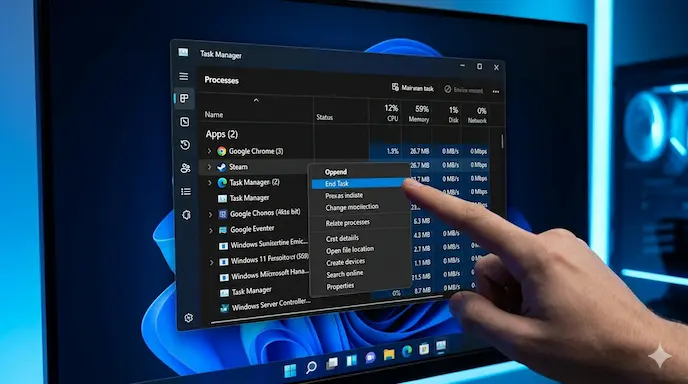
1. Paksa Berhenti Melalui Task Manager
Seringkali, Steam sebenarnya sudah berjalan di latar belakang tetapi mengalami freeze.
Tekan
Ctrl + Shift + Escuntuk membuka Task Manager.Cari proses bernama “Steam” atau “Steam Client Bootstrapper”.
Klik kanan dan pilih End Task.
Coba buka kembali aplikasi Steam sebagai Administrator.
2. Jalankan dengan Hak Akses Administrator
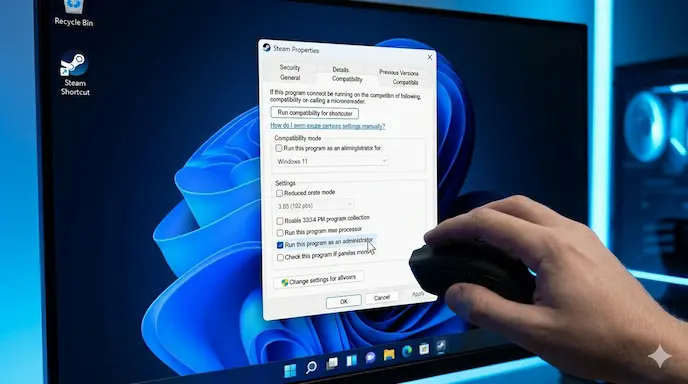
Windows 11 memiliki proteksi User Account Control (UAC) yang sangat ketat. Kadang, Steam membutuhkan izin khusus untuk memodifikasi file saat melakukan update.
Klik kanan pada shortcut Steam di desktop.
Pilih Properties, lalu masuk ke tab Compatibility.
Centang opsi “Run this program as an administrator”.
Klik Apply dan OK.
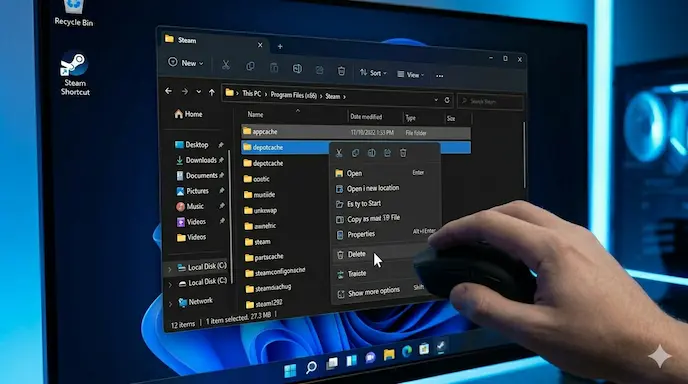
3. Bersihkan Cache Unduhan dan File Client
Jika Steam macet di tulisan “Updating”, kemungkinan besar ada file manifest yang korup.
Buka File Explorer dan menuju folder instalasi Steam (Default:
C:\Program Files (x86)\Steam).Cari folder bernama
appcachedandepotcache, lalu hapus keduanya. Jangan khawatir, Steam akan mengunduh versi bersihnya secara otomatis saat dijalankan.Hapus juga file bernama
Steam.dlldanSteamUI.dlljika masalah tetap berlanjut.
4. Periksa Integritas Koneksi dan DNS
Masalah stuck di updating seringkali disebabkan oleh kegagalan koneksi ke server Valve. Penggunaan DNS yang tidak stabil bisa menjadi penyebabnya.
Cobalah untuk melakukan flush DNS melalui Command Prompt (Admin) dengan mengetik
ipconfig /flushdns.Pastikan firewall Windows tidak memblokir akses Steam ke internet.
5. Nonaktifkan Sementara Antivirus dan Firewall
Beberapa fitur keamanan data di Windows 11 atau antivirus pihak ketiga sering salah mengenali aktivitas update Steam sebagai ancaman. Cobalah mematikan Real-time Protection sejenak untuk melihat apakah Steam dapat menyelesaikan proses update-nya.
Laporan resmi Valve mengenai daftar program yang mungkin mengganggu Steam
Keunggulan & Kekurangan Menggunakan Steam di Windows 11
Keunggulan Utama:
Performa Game: Windows 11 mendukung Auto HDR dan DirectStorage yang terintegrasi baik dengan Steam untuk memberikan performa visual dan waktu loading yang lebih cepat.
Antarmuka Modern: Integrasi Steam dengan Taskbar Windows 11 memudahkan akses cepat ke game yang terakhir dimainkan.
Kekurangan yang Perlu Diperhatikan:
Kompatibilitas Driver: Beberapa driver lama mungkin tidak berjalan mulus di Windows 11, menyebabkan Steam mengalami crash saat dijalankan.
Konsumsi RAM: Windows 11 cukup rakus memori, yang terkadang membuat Steam Client terasa berat jika dijalankan bersamaan dengan aplikasi lain yang intensif.
Artikel ini ditujukan bagi pengguna yang menginginkan solusi praktis tanpa harus melakukan instalasi ulang (reinstall) yang memakan kuota besar. Mengatasi masalah ini secara manual jauh lebih efektif dan menghemat waktu.
Dampak & Prediksi Masa Depan
Dengan inovasi terbaru seperti Steam Deck yang berbasis SteamOS (Linux), Valve semakin gencar melakukan sinkronisasi agar aplikasi mereka berjalan stabil di berbagai platform, termasuk Windows 11. Di masa depan, kita bisa memprediksi adanya integrasi yang lebih dalam antara Microsoft Store dan Steam, yang bertujuan untuk meminimalisir konflik sistem seperti yang kita alami sekarang.
Teknologi AI juga mulai diimplementasikan dalam sistem troubleshooting otomatis pada Steam Client, sehingga nantinya aplikasi akan mampu memperbaiki dirinya sendiri (self-healing) ketika mendeteksi adanya file sistem yang hilang atau rusak di Windows 11. Tren digital menunjukkan bahwa kemudahan akses (accessibility) akan menjadi fokus utama pengembang aplikasi gaming ke depannya.
FAQ (Frequently Asked Questions)
Apa itu Steam Client Bootstrapper? Ini adalah komponen inti yang bertugas mengecek update dan memastikan semua file Steam sudah lengkap sebelum aplikasi utama terbuka.
Kenapa Steam stuck di “Checking for updates”? Biasanya karena gangguan server atau folder package di direktori Steam mengalami kerusakan file (corrupt).
Berapa harga menggunakan Steam? Aplikasi Steam sendiri gratis untuk diunduh dan digunakan. Anda hanya membayar untuk game yang dibeli di dalamnya.
Apakah aman menghapus folder Steam tanpa uninstall? Aman, asalkan Anda tidak menghapus folder steamapps karena di sanalah semua data game Anda disimpan.
Apakah Windows 11 lebih baik untuk Steam dibanding Windows 10? Secara fitur gaming (Auto HDR), iya. Namun secara stabilitas aplikasi lama, Windows 10 terkadang masih sedikit lebih unggul.
Kesimpulan
Mengatasi Steam tidak bisa dibuka di Windows 11 sebenarnya bisa diselesaikan dengan langkah-langkah sederhana mulai dari manajemen Task Manager hingga pembersihan folder cache. Kuncinya adalah memastikan Steam memiliki izin akses yang cukup (Administrator) dan tidak terhambat oleh proteksi sistem yang berlebihan.
Dengan mengikuti panduan di atas, Anda seharusnya sudah bisa kembali masuk ke perpustakaan game Anda tanpa hambatan. Pastikan selalu menjaga update terbaru pada driver grafis dan sistem operasi Anda agar kompatibilitas tetap terjaga.
Menurut kamu, apakah Windows 11 sering membuat aplikasi game kamu bermasalah? Atau kamu punya trik lain yang lebih ampuh?
Tertarik mencoba langkah di atas? Jangan ragu untuk mencobanya sekarang. Bagikan artikel ini jika bermanfaat agar teman-teman gamer lainnya tidak lagi bingung saat Steam mereka mogok!