
Cara Mengatasi Windows 11 Gagal Booting dan Terjebak di Layar “Undoing Changes Made to Your Computer”
Sistem operasi Windows 11 dilengkapi dengan fitur otomatisasi pembaruan sistem yang dirancang untuk meningkatkan keamanan dan stabilitas fungsionalitas perangkat. Namun, dalam beberapa kasus, interupsi pada proses instalasi pembaruan dapat memicu kegagalan sistem terintegrasi. Hal ini menyebabkan perangkat terjebak dalam siklus pemulihan kegagalan dengan indikator teks “Undoing changes made to your computer”. Fenomena bootloop ini umumnya diakibatkan oleh kerusakan pada repositori file komponen update atau ketidakcocokan registri driver.
Untuk memulihkan fungsionalitas boot pada arsitektur Windows 11 yang mengalami kendala tersebut, diperlukan serangkaian tindakan remediasi yang sistematis. Berikut adalah prosedur teknis dan langkah-langkah mitigasi yang dapat dieksekusi secara berurutan untuk memulihkan integritas sistem operasi Anda.
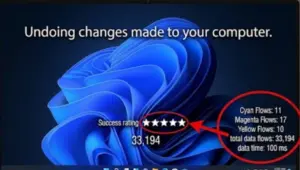
Langkah 1: Paksa Sistem Masuk ke Windows Advanced Startup (WinRE)
Ketika layar komputer terkunci pada proses undoing changes, sistem operasi tidak dapat menginisiasi lingkungan desktop utama (Windows Graphical Shell). Solusi satu-satunya untuk melakukan perbaikan adalah memicu Windows Recovery Environment (WinRE). Ini adalah partisi pemulihan khusus yang disediakan Microsoft untuk menangani kegagalan booting.
Untuk memaksa sistem memicu layar WinRE, Anda harus menginterupsi proses booting normal sebanyak tiga kali berturut-turut:
Tekan tombol Power fisik pada laptop atau PC Anda, lalu tahan selama 5–10 detik hingga perangkat mati sepenuhnya.
Tekan kembali tombol Power untuk menyalakan komputer Anda seperti biasa.
Segera setelah logo manufaktur (ASUS, Lenovo, Acer, HP) atau logo Windows muncul di layar, langsung tekan dan tahan kembali tombol Power sampai komputer mati mendadak.
Lakukan prosedur menyalakan dan mematikan paksa ini sebanyak 2 hingga 3 kali.
Pada percobaan menyalakan berikutnya, biarkan komputer berjalan. Jika langkah Anda akurat, sistem akan memunculkan teks “Preparing Automatic Repair” atau “Diagnosing your PC”.
Tunggu beberapa saat sampai sistem mendiagnosis kerusakan, hingga muncul layar biru bertuliskan Automatic Repair. Di halaman ini, silakan klik tombol Advanced Options.
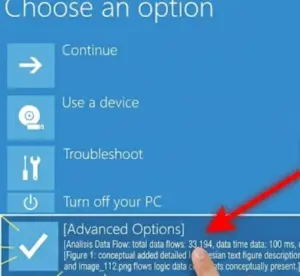
Langkah 2: Masuk Safe Mode dan Buang Update yang Rusak
Setelah berhasil menembus menu Advanced Options, gerbang penyelamatan pertama yang bisa kita coba adalah Safe Mode. Di dalam Safe Mode, Windows 11 dipaksa berjalan hanya dengan driver dan layanan (services) dasar yang paling krusial saja. Kondisi minimalis ini sangat ideal untuk menghapus paket update yang rusak tanpa ada gangguan dari aplikasi pihak ketiga atau driver grafis yang konflik.
Berikut cara mengaksesnya dari layar biru WinRE:
Di dalam menu utama Advanced Options, pilih menu Troubleshoot.
Masuk ke Advanced Options lagi, lalu klik Startup Settings.
Klik tombol Restart yang terletak di sudut kanan bawah layar.
Saat komputer menyala kembali dan menampilkan daftar opsi startup, tekan tombol F4 atau angka 4 di keyboard Anda untuk mengeksekusi perintah Enable Safe Mode.
Jika berhasil, Anda akan masuk ke halaman desktop Windows 11 dengan visual yang agak kaku (resolusi layar membesar dengan latar belakang hitam polos). Tenang saja, itu tandanya Safe Mode berhasil aktif. Sekarang, mari kita buang file pembaruan yang gagal tadi:
Buka menu pengaturan dengan menekan kombinasi tombol
Windows + Idi keyboard.Pilih opsi Windows Update di sisi kiri, kemudian masuk ke menu Update history.
Gulir layar ke bawah sampai Anda menemukan menu Uninstall updates.
Temukan paket pembaruan (patch) terakhir yang terpasang (sesuaikan dengan tanggal saat komputer Anda mulai mengalami eror), lalu klik tombol Uninstall di sampingnya.
Setelah proses pencopotan selesai, silakan restart komputer Anda seperti biasa dan lihat apakah Windows sudah bisa masuk ke desktop dengan normal.
Langkah 3: Batalkan Proses Update Lewat Command Prompt (CMD)
Bagaimana jika ternyata komputer Anda sama sekali tidak bisa masuk ke Safe Mode? Jangan putus asa dulu. Kita masih bisa menggunakan cara yang sedikit lebih teknis, yaitu membatalkan antrean update secara paksa melalui baris perintah di Command Prompt (CMD).
Akses kembali menu Advanced Options di WinRE (ikuti prosedur pada Langkah 1).
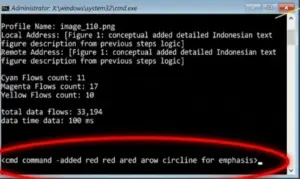
Pilih menu Troubleshoot > Advanced Options > Command Prompt.
Jendela hitam CMD akan terbuka. Ketik baris perintah di bawah ini secara teliti, lalu tekan Enter:
DOSdism /image:C:\ /cleanup-image /revertpendingactions(Catatan penting: Huruf
Cdi atas diasumsikan sebagai lokasi partisi tempat sistem Windows Anda terpasang. Jika di komputer Anda folder Windows berada di drive D, silakan ganti huruf C tersebut menjadi D).
Fungsi dari perintah revertpendingactions ini adalah menyapu bersih dan membatalkan semua tugas instalasi update yang statusnya masih menggantung atau tertunda (pending) di sistem. Begitu prosesnya selesai, ketik exit, tutup jendela CMD, lalu klik opsi Continue untuk melanjutkan pemuatan ke Windows 11.
Langkah 4: Kembalikan Sistem Menggunakan System Restore
Jika file pembaruan yang gagal terpasang tadi sudah telanjur mengacak-acak konfigurasi registri bagian dalam Windows 11, menggunakan System Restore adalah pilihan terbaik berikutnya. Fitur ini bekerja seperti mesin waktu. Sistem akan mengembalikan seluruh kondisi berkas sistem komputer Anda ke tanggal tertentu di masa lalu saat komputer masih bekerja dengan normal. Anda tidak perlu takut kehilangan data, karena fitur ini hanya berfokus pada file sistem dan tidak akan menghapus dokumen pribadi, foto, atau video Anda.
Dari halaman utama WinRE, navigasikan ke Troubleshoot > Advanced Options.
Klik pilihan System Restore.
Jendela wizard baru akan terbuka, lalu klik tombol Next.
Pilih salah satu Restore Point (titik waktu pemulihan) yang tanggal pembuatannya tercatat sebelum kejadian Windows Anda error atau sebelum Anda melakukan update.
Klik Next lalu pilih Finish.
Lama atau tidaknya proses pemulihan ini sangat bergantung pada kecepatan komponen penyimpanan (HDD atau SSD) yang tertanam di komputer Anda. Biarkan prosesnya berjalan sendiri sampai selesai hingga komputer melakukan restart otomatis.
Tips Tambahan: Menjaga Koneksi Internet Tetap Stabil
Sering kali, akar masalah dari gagalnya proses pembaruan Windows ini adalah koneksi internet yang tidak stabil atau sering putus-nyambung saat laptop sedang mengunduh file patch dari server Microsoft. File yang terunduh setengah-setengah atau korup inilah yang memicu error saat dipasang.
Bagi Anda yang mengelola jaringan di rumah atau kantor dan ingin memastikan unduhan pembaruan sistem selalu berjalan lancar tanpa interupsi, mengoptimalkan jalur internet dari penyedia layanan (ISP) sangatlah penting. Anda bisa mempelajari trik distribusinya melalui artikel Cara Setting Load Balancing MikroTik (2 ISP) Agar Internet Stabil untuk menjaga stabilitas koneksi di seluruh perangkat.
Selain itu, pastikan juga kapasitas kosong di Drive C Anda selalu tersisa minimal 20 GB sebelum mengizinkan Windows melakukan pembaruan skala besar.
Kesimpulan
Menghadapi layar “Undoing Changes Made to Your Computer” yang macet berjam-jam memang bisa menguji kesabaran. Namun, dengan memanfaatkan fasilitas pemulihan bawaan Windows (WinRE), kita punya banyak cara alternatif untuk membereskan masalah tersebut—mulai dari masuk Safe Mode, mengeksekusi perintah CMD, hingga memutar waktu lewat System Restore.
Ikuti panduan di atas secara perlahan dan berurutan agar Windows 11 Anda bisa kembali pulih tanpa kehilangan data-data penting di dalamnya. Jika Anda butuh informasi lebih mendalam mengenai kode error spesifik saat pembaruan Windows, Anda bisa mengunjungi halaman dokumentasi resmi di Google Support & Microsoft Windows Help. Selamat mencoba dan semoga berhasil!

