
Cara Memperbaiki Windows 10 Error “Potential Windows Update Database Error Detected”
Pernahkah Anda berniat memperbarui sistem keamanan laptop, tapi prosesnya mendadak mogok dan memunculkan pesan menyebalkan: “Potential Windows Update Database Error Detected”? Pesan ini biasanya muncul setelah Anda menjalankan fitur Windows Update Troubleshooter bawaan dengan harapan bisa membereskan masalah unduhan yang macet.
Melihat kata “Database Error” mungkin terdengar sangat teknis dan mengerikan, seolah-olah data di dalam komputer Anda sudah rusak parah. Namun, tenang dulu. Di dalam sistem Windows 10, “database” yang dimaksud di sini hanyalah folder penampungan sementara (repository) tempat Windows menyimpan file unduhan patch baru sebelum dipasang ke sistem utama.
Masalah ini umumnya terjadi karena ada file unduhan yang terputus di tengah jalan, berkas yang korup akibat mati lampu, atau adanya malfungsi minor pada layanan (services) pembantu Windows Update.
Jangan terburu-buru membawa laptop ke tukang servis atau memilih opsi instal ulang. Artikel ini akan memandu Anda melakukan perbaikan sendiri secara bertahap dengan gaya yang mudah dipahami, langsung dari rumah.

Langkah 1: Bersihkan Folder Distribusi Software (Metode Paling Ampuh)
Karena akar masalahnya adalah tumpukan file unduhan yang rusak di dalam “database” sementara Windows, maka jalan keluar terbaiknya adalah membuang seluruh isi folder tersebut agar Windows dipaksa mengunduh ulang file yang bersih dari server Microsoft.
Namun, kita tidak bisa langsung menghapusnya begitu saja karena folder ini selalu dikunci oleh sistem yang berjalan di latar belakang. Kita harus mematikan layanannya terlebih dahulu lewat Command Prompt (CMD).
Klik tombol Start atau tekan tombol
Windowsdi keyboard, lalu ketik CMD.Jangan langsung diklik; klik kanan pada opsi Command Prompt lalu pilih Run as administrator. Langkah ini wajib agar perintah kita memiliki hak akses penuh.
Setelah jendela hitam CMD terbuka, ketik perintah di bawah ini satu per satu. Pastikan tekan Enter setelah mengetik setiap barisnya untuk mematikan layanan Windows Update:
DOSnet stop wuauserv net stop cryptSvc net stop bits net stop msiServerJangan tutup jendela CMD dulu. Sekarang buka File Explorer (Tekan
Windows + E), lalu masuk ke direktori berikut:C:\Windows\SoftwareDistribution.Blok semua file dan folder yang ada di dalam folder SoftwareDistribution tersebut (Tekan
Ctrl + A), lalu tekan tombol Delete untuk menghapusnya. Jika ada peringatan Access Denied, centang opsi “Do this for all current items” lalu klik Skip.
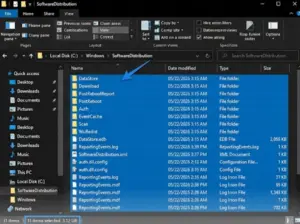
Kembali ke jendela hitam CMD yang tadi masih terbuka. Sekarang kita hidupkan lagi layanan yang sempat kita matikan dengan mengetik perintah berikut (jangan lupa tekan Enter di setiap barisnya):
DOSnet start wuauserv net start cryptSvc net start bits net start msiServerTutup jendela CMD, lalu silakan buka kembali menu Settings > Update & Security dan coba klik Check for updates. Biasanya proses unduhan akan berjalan normal dari angka 0% lagi.
Langkah 2: Daftarkan Ulang Komponen Windows Update Lewat Perintah “Reset”
Jika langkah pertama di atas belum membuahkan hasil, kemungkinan ada komponen registri atau file sistem (DLL) milik Windows Update yang tidak terdaftar dengan benar di dalam sistem operasi Anda. Kita bisa menyegarkan seluruh komponen ini melalui CMD.
Buka kembali Command Prompt (Run as administrator) seperti langkah sebelumnya.
Kali ini, kita akan memerintahkan Windows untuk mengubah nama folder database lama agar sistem membuat folder baru yang benar-benar bersih. Ketik dua baris perintah ini secara berurutan:
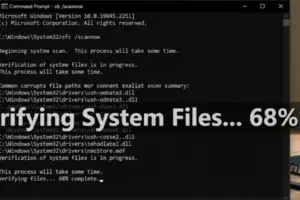
DOSren C:\Windows\SoftwareDistribution SoftwareDistribution.old ren C:\Windows\System32\catroot2 catroot2.oldSetelah itu, jalankan pemindaian berkas internal untuk memastikan tidak ada komponen Windows 10 Anda yang hilang atau rusak secara struktural. Ketik perintah legendaris ini:
DOSsfc /scannowProses pemindaian System File Checker (SFC) ini biasanya memakan waktu sekitar 10 hingga 15 menit tergantung kecepatan harddisk atau SSD laptop Anda. Biarkan persentasenya berjalan hingga menyentuh angka 100%.
Setelah selesai dan muncul laporan bahwa sistem telah berhasil memperbaiki berkas yang rusak, silakan lakukan restart pada laptop Anda terlebih dahulu sebelum mencoba menjalankan Windows Update kembali.
Langkah 3: Jalankan Layanan DISM untuk Memperbaiki “System Image”
Ada kalanya kerusakan database ini sudah masuk ke level System Image (citra sistem dasar Windows). Jika SFC saja tidak mempan, kita butuh bantuan alat medis yang lebih kuat bernama DISM (Deployment Image Servicing and Management). Alat ini akan langsung mencocokkan file sistem Anda dengan file master resmi dari server Microsoft secara daring.
Pastikan laptop Anda terhubung ke internet yang stabil.
Buka Command Prompt (Run as administrator).
Ketik perintah berikut secara akurat, lalu tekan Enter:
DOSDISM.exe /Online /Cleanup-image /RestorehealthProses ini akan mengunduh dan mengganti file-file sistem yang cacat di latar belakang. Prosesnya mungkin akan terlihat macet di angka 20% atau 40% selama beberapa menit, jangan ditutup karena itu adalah hal yang normal. Tunggu saja sampai muncul tulisan “The operation completed successfully”.
Tips Tambahan: Pastikan Koneksi Internet dan Jam Sistem Akurat
Sebelum Anda mencoba mengunduh pembaruan pasca melakukan perbaikan di atas, ada dua hal sepele yang sering kali luput dari perhatian namun berakibat fatal pada kelancaran Windows Update:
Stabilitas Jaringan: Windows Update sangat sensitif terhadap paket data yang hilang (packet loss). Jika internet Anda sering putus-nyambung, file database akan mudah korup kembali. Bagi Anda yang sering mengalami masalah internet tidak stabil di lingkungan rumah atau kantor akibat pembagian jalur yang berantakan, Anda bisa membaca panduan optimasi jaringan di artikel Cara Setting Load Balancing MikroTik (2 ISP) Agar Internet Stabil untuk memastikan seluruh perangkat mendapatkan pasokan internet yang konstan.
Sinkronisasi Waktu: Pastikan jam dan tanggal di pojok kanan bawah desktop Anda sudah akurat dengan waktu saat ini. Jika jam laptop Anda meleset jauh (misalnya karena baterai CMOS habis), server Microsoft akan menolak permintaan unduhan demi alasan keamanan sertifikat enkripsi SSL.
Kesimpulan
Menjumpai eror “Potential Windows Update Database Error Detected” memang sempat membuat dahi mengkerut. Namun, melalui metode pembersihan folder SoftwareDistribution, merestorasi berkas via perintah SFC, hingga menyegarkan citra sistem lewat DISM, masalah ini sembilan puluh persen dapat diselesaikan tanpa drama kehilangan data.
Lakukan langkah-langkah di atas secara sabar dan berurutan agar Windows 10 Anda kembali sehat dan siap menerima fitur-fitur baru demi menunjang produktivitas harian Anda. Jika Anda menemui kendala atau kode eror lain yang lebih spesifik selama proses instalasi, jangan ragu untuk melihat panduan troubleshoot mendalam di laman resmi Microsoft Windows Support. Selamat mencoba!

