
Cara Menjalankan Aplikasi Windows di Chromebook Menggunakan Fitur Linux Mode
Chromebook dengan sistem operasi ChromeOS dikenal sebagai laptop yang ringan, cepat, dan aman. Namun, salah satu keterbatasan utama yang sering dikeluhkan pengguna adalah ketidakmampuannya untuk langsung menginstal file aplikasi Windows berformat .exe.
Kabar baiknya, Google menyediakan fitur Linux Mode (Crostini) bawaan di dalam ChromeOS. Dengan mengaktifkan fitur ini, Anda bisa memasang lapisan kompatibilitas (compatibility layer) bernama Wine. Kombinasi Linux Mode dan Wine memungkinkan Anda untuk memasang dan menjalankan beberapa aplikasi serta software Windows tertentu secara mandiri, langsung di Chromebook Anda.
Berikut adalah panduan lengkap langkah demi langkah cara mengonfigurasi Linux Mode untuk menjalankan aplikasi Windows tanpa perlu melakukan dual-boot.
Langkah 1: Mengaktifkan Fitur Linux Mode (Crostini)
Sebelum bisa menjalankan aplikasi Windows, Anda harus mengaktifkan lingkungan (environment) Linux terlebih dahulu di Chromebook Anda.
Buka Settings (Pengaturan) di Chromebook Anda (klik area jam di sudut kanan bawah, lalu pilih ikon gerigi).
Di menu sebelah kiri, klik opsi Advanced (Lanjutan), lalu pilih Developers (Developer).
Cari opsi Linux development environment (Beta) atau Linux Mode, lalu klik tombol Turn On (Aktifkan).
Sebuah jendela panduan akan muncul. Klik Next (Berikutnya).
Masukkan username Linux yang Anda inginkan dan pilih kapasitas penyimpanan disk yang direkomendasikan (minimal 10 GB atau lebih jika Anda berencana menginstal banyak aplikasi).
Klik Install (Instal) dan tunggu proses pengunduhan serta konfigurasi selesai selama beberapa menit.
Setelah selesai, sebuah jendela terminal hitam (Terminal Linux) akan otomatis terbuka di layar Anda.
Langkah 2: Memperbarui Sistem Linux
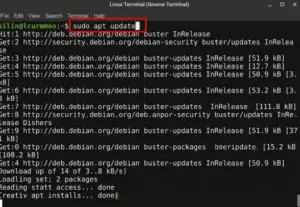
Setiap kali selesai mengaktifkan Linux Mode baru, sangat disarankan untuk memperbarui repositori paket agar semua software yang diunduh nantinya berada pada versi paling stabil.
Di dalam jendela Terminal Linux yang terbuka, ketik perintah berikut satu per satu dan tekan Enter setelah setiap baris:
sudo apt update
sudo apt upgrade -y
Catatan: Tunggu hingga proses teks berjalan selesai sepenuhnya sebelum mengetik perintah berikutnya.
Langkah 3: Menginstal Wine (Lapisan Kompatibilitas Windows)
Wine adalah perangkat lunak gratis yang berfungsi menerjemahkan arsitektur perintah Windows agar bisa dibaca oleh sistem Linux.
Jika Chromebook Anda menggunakan arsitektur prosesor 64-bit (mayoritas Chromebook saat ini), Anda perlu mengaktifkan dukungan untuk arsitektur 32-bit terlebih dahulu dengan mengetik perintah ini di Terminal:
Bashsudo dpkg --add-architecture i386Perbarui kembali repositori Anda:
Bashsudo apt updatePasang paket utama Wine dengan mengetik perintah berikut:
Bashsudo apt install wine -ySetelah proses instalasi selesai, verifikasi apakah Wine sudah terpasang dengan benar dengan mengecek versinya:
Bashwine --version
Langkah 4: Menjalankan Aplikasi Windows (.exe)
Setelah Wine siap, Anda kini bisa mulai mengunduh dan menjalankan file instalasi Windows berformat .exe.
Unduh file
.exedari aplikasi Windows yang ingin Anda pasang melalui browser Google Chrome (misalnya, aplikasi editor teks Notepad++ atau software Windows ringan lainnya).Buka aplikasi Files (File) bawaan Chromebook.
Cari file
.exeyang baru saja diunduh di folder Downloads.Penting: Salin atau pindahkan file
.exetersebut ke dalam folder bernama Linux files yang terletak di panel navigasi sebelah kiri aplikasi Files. Jika tidak dipindahkan, Terminal Linux tidak akan bisa mendeteksi file tersebut.Buka kembali Terminal Linux Anda, lalu jalankan perintah Wine diikuti nama file aplikasi Anda. Contoh:
Bashwine nama_aplikasi.exeJendela instalasi khas Windows akan otomatis muncul di layar Chromebook Anda. Ikuti petunjuk instalasi (Setup Wizard) seperti biasa hingga selesai.

Batasan yang Perlu Diperhatikan
Meskipun metode ini sangat membantu, menjalankan aplikasi Windows di atas ChromeOS melalui Linux Mode memiliki beberapa catatan penting:
Kompatibilitas Terbatas: Tidak semua aplikasi Windows dapat berjalan sempurna melalui Wine. Aplikasi kerja perkantoran ringan dan utilitas sederhana umumnya berjalan lancar, namun software raksasa yang membutuhkan lisensi mendalam atau driver khusus mungkin akan mengalami crash.
Bukan untuk Gaming Berat: Metode ini tidak dirancang untuk menjalankan game Windows AAA yang membutuhkan kartu grafis diskret intensif. Jika Anda membutuhkan laptop untuk pengerjaan komputasi yang sangat spesifik atau membutuhkan dukungan software ekosistem Microsoft penuh, Anda dapat membaca ulasan komparatif kami mengenai Kelebihan dan Kekurangan Chromebook Dibandingkan Laptop Windows sebagai bahan pertimbangan belanja Anda.
Untuk memeriksa daftar tingkat kecocokan database software, laporan bug, atau tips konfigurasi spesifik dari ribuan aplikasi Windows yang dites menggunakan Wine, Anda bisa merujuk langsung ke laman dokumentasi global di WineHQ AppDB (Application Database).
Kesimpulan
Fitur Linux Mode (Crostini) pada Chromebook membuka potensi produktivitas yang jauh lebih luas bagi penggunanya. Dengan memanfaatkan Wine, keterbatasan ekosistem aplikasi web pada ChromeOS dapat diatasi secara mandiri tanpa memerlukan modifikasi sistem yang berbahaya. Pastikan aplikasi Windows yang ingin Anda jalankan tergolong ringan agar performa pengerjaan tugas Anda tetap stabil dan responsif. Selamat mencoba!

