
Cara Mengatasi Fitur Touchpad Laptop HP Tidak Berfungsi Setelah Melakukan Pembaruan Windows
Melakukan pembaruan (update) Windows secara berkala sangat penting untuk menjaga keamanan dan stabilitas sistem laptop HP Anda. Namun, tidak jarang setelah proses update selesai, beberapa pengguna mendapati fitur tertentu mendadak mogok kerja—salah satu yang paling sering terjadi adalah touchpad yang tidak berfungsi atau tidak merespons sama sekali.
Masalah ini umumnya bukan disebabkan oleh kerusakan fisik (hardware), melainkan karena adanya bentrokan perangkat lunak (software conflict), driver touchpad yang korup, atau pengaturan sistem yang tidak sengaja berubah setelah pembaruan.
Sebelum Anda memutuskan untuk membawanya ke pusat servis, berikut adalah panduan langkah demi langkah untuk mengatasi masalah touchpad laptop HP Anda yang error menggunakan bantuan keyboard atau mouse eksternal.
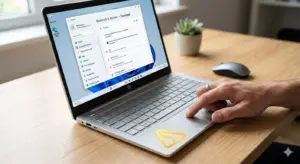
1. Periksa Tombol Aktivasi Touchpad Fisik (HP Hotkey)
Beberapa lini laptop HP memiliki fitur keamanan berupa tombol pintas fisik atau sensor ketuk di area touchpad itu sendiri yang berfungsi untuk mematikan dan menghidupkan fungsi navigasi dengan cepat. Setelah update Windows, fitur ini terkadang otomatis mengunci dirinya sendiri.
Sensor Ketuk Dua Kali (Double-Tap): Perhatikan sudut kiri atas area touchpad laptop HP Anda. Jika terdapat lampu LED kecil yang menyala (biasanya berwarna oranye atau putih), itu tandanya touchpad sedang dinonaktifkan. Ketuk dua kali secara cepat pada area sensor/lampu tersebut untuk mengaktifkannya kembali.
Tombol Pintas Keyboard: Periksa baris tombol fungsi (
F1hinggaF12) pada keyboard Anda. Cari ikon yang menyerupai gambar touchpad yang dicoret. Tekan tombol tersebut (atau kombinasi tombol Fn + tombol tersebut, misalnyaFn + F5) untuk membuka kunci touchpad.
2. Aktifkan Kembali Touchpad Lewat Windows Settings
Pembaruan Windows skala besar terkadang mengubah konfigurasi sistem ke pengaturan bawaan (default) yang secara tidak sengaja mematikan fungsi pointing device internal.
Hubungkan mouse USB eksternal atau gunakan tombol navigasi panah dan
Tabpada keyboard untuk membuka menu.Tekan kombinasi tombol Win + I untuk membuka menu Settings.
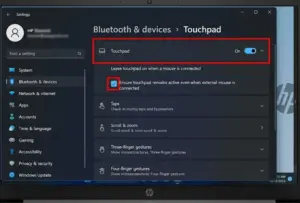
Pilih kategori Bluetooth & devices di panel sebelah kiri, lalu gulir ke bawah dan klik menu Touchpad.
Pastikan tombol sakelar (toggle) di samping tulisan Touchpad berada dalam posisi On (Aktif).
Klik tanda panah kecil di samping sakelar tersebut, lalu pastikan Anda mencentang opsi “Leave touchpad on when a mouse is connected” agar touchpad tidak mati otomatis saat Anda mencolokkan mouse eksternal.
3. Perbarui atau Instal Ulang Driver Touchpad Lewat Device Manager
Penyebab paling krusial dari hilangnya fungsi touchpad setelah pembaruan Windows adalah driver yang usang atau tidak kompatibel dengan versi sistem operasi yang baru. Anda bisa memaksa Windows untuk memulihkan atau memperbarui driver tersebut.
Klik kanan pada tombol Start (atau tekan kombinasi tombol Win + X) lalu pilih Device Manager.
Cari menu Mice and other pointing devices, lalu klik tanda panah di sampingnya untuk memperluas daftar.
Cari komponen touchpad laptop Anda (biasanya bernama Synaptics TouchPad, ELAN TouchPad, atau HID-compliant mouse).
Klik kanan pada nama komponen tersebut, lalu pilih opsi Update driver.
Pilih opsi Search automatically for drivers untuk membiarkan Windows mencari versi terbaik di server internet.
Solusi Tambahan jika Update Gagal: Roll Back Driver
Jika masalah justru muncul tepat setelah driver diperbarui oleh Windows Update, Anda harus mengembalikannya ke versi lawas yang terbukti stabil.
Pada menu klik kanan komponen touchpad di Device Manager, pilih Properties.
Buka tab Driver, lalu klik tombol Roll Back Driver (jika tombol ini aktif).
Jika gagal, Anda juga bisa memilih opsi Uninstall Device, lalu lakukan restart pada laptop HP Anda. Saat laptop menyala kembali, sistem Windows akan mendeteksi hilangnya komponen dan otomatis menginstal ulang driver touchpad yang bersih secara otomatis.
4. Gunakan Aplikasi HP Support Assistant atau Situs Resmi HP
Jika Windows Update tidak mampu menemukan driver eksklusif yang cocok untuk sasis laptop HP Anda, Anda perlu mengunduhnya langsung dari pabrikan resmi HP.
Buka aplikasi HP Support Assistant yang sudah terinstal bawaan di laptop Anda, lalu jalankan pemindaian pembaruan (Check for updates).
Jika aplikasi tidak tersedia, buka browser dan kunjungi halaman resmi dukungan HP.
Masukkan nomor seri (serial number) laptop HP Anda untuk masuk ke halaman spesifikasi perangkat Anda.
Buka kategori Driver-Keyboard, Mouse and Input Devices, unduh installer driver touchpad terbaru yang sesuai dengan versi Windows Anda, lalu jalankan instalasi seperti biasa.
Untuk memverifikasi kecocokan nomor model laptop HP Anda dengan daftar pembaruan driver hardware bulanan secara real-time, Anda dapat mengunjungi pusat unduhan resmi di HP Customer Support – Software and Driver Downloads.
Mengenal Chromebook Laptop: 7 Kelebihan dan Kekurangannya Dibanding Laptop Windows
Kesimpulan
Kehilangan fungsi touchpad setelah pembaruan Windows hampir selalu bermuara pada masalah sinkronisasi driver perangkat lunak. Dengan memeriksa sensor ketuk fisik, mengaktifkan sakelar di menu pengaturan, atau menyegarkan ulang driver lewat Device Manager, fitur navigasi laptop HP Anda dipastikan dapat kembali berfungsi normal tanpa perlu melakukan pembongkaran komponen fisik. Selamat mencoba dan semoga berhasil!

