
Cara Mengoptimalkan Fitur Action Button di iPhone 15 untuk Shortcut Aplikasi Harian
Kehadiran fitur Action Button (Tombol Tindakan) pada jajaran iPhone 15 Series (khususnya varian Pro dan Pro Max) membawa perubahan besar dalam cara kita berinteraksi dengan ponsel. Menggantikan sakelar Ring/Silent tradisional, tombol fisik ini dapat dikustomisasi untuk memicu berbagai fungsi hanya dengan satu tekanan terukur.
action button iphone 15 menjadi salah satu fitur baru yang menarik perhatian pengguna iPhone karena dapat digunakan untuk berbagai shortcut harian dengan lebih cepat dan praktis. Tombol ini bisa dikustomisasi untuk membuka kamera, menyalakan mode senyap, menjalankan aplikasi tertentu, hingga otomatisasi produktivitas. Artikel ini akan membahas cara memaksimalkan fitur Action Button di iPhone 15.
Jika Anda hanya menggunakan Action Button untuk mengubah mode senyap atau menyalakan senter, Anda melewatkan potensi terbesarnya. Melalui integrasi dengan aplikasi Shortcuts (Pintasan) bawaan iOS, tombol ini bisa diubah menjadi peluncur aplikasi harian super cepat yang dinamis dan adaptif sesuai kebutuhan produktivitas Anda.
Berikut adalah panduan praktis mengoptimalkan Action Button di iPhone 15 menggunakan Shortcuts untuk memotong durasi navigasi menu harian Anda.

Langkah 1: Membuat Menu Pintasan Berkelompok di Aplikasi Shortcuts
Daripada hanya menetapkan Action Button untuk membuka satu aplikasi spesifik, jauh lebih efisien jika kita membuatnya memunculkan menu pilihan (pop-up) berisi daftar aplikasi harian yang paling sering Anda gunakan.
Buka aplikasi Shortcuts (Pintasan) di iPhone 15 Anda.
Ketuk ikon tanda plus (+) di sudut kanan atas untuk membuat pintasan baru.
Ketuk kolom pencarian di bagian bawah, ketik “Choose from Menu” (Pilih dari Menu), lalu ketuk aksi tersebut untuk memasukkannya ke dalam lembar kerja.
Ubah nama label menu bawaan (misalnya One, Two) menjadi nama aplikasi harian yang Anda inginkan, seperti:
Buka Catatan
Pindai QR Code
Mulai Rekam Suara
Buka Email
Ketuk kembali kolom pencarian di bawah, cari aksi “Open App” (Buka Aplikasi), dan seret aksi tersebut ke bawah label menu yang sesuai.
Tentukan aplikasi spesifik yang ingin dibuka untuk masing-masing label menu.
Beri nama pintasan ini, misalnya “Menu Harian”, lalu ketuk Done (Selesai).
Langkah 2: Menghubungkan Pintasan ke Action Button
Setelah folder atau daftar pintasan berhasil dibuat, langkah selanjutnya adalah mendaftarkannya ke sistem tombol fisik iPhone Anda.
Buka aplikasi Settings (Pengaturan) di iPhone 15 Anda.
Gulir ke bawah dan ketuk opsi menu Action Button.
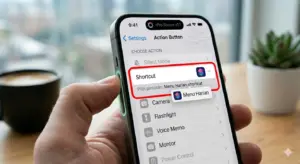
Antarmuka visual 3D yang interaktif akan muncul. Geser layar ke kanan atau ke kiri hingga Anda menemukan opsi Shortcut (Pintasan).
Ketuk tombol drop-down biru di bawahnya, lalu pilih opsi “My Shortcuts”.
Cari dan pilih nama pintasan “Menu Harian” yang sudah Anda buat pada Langkah 1 tadi.
Langkah 3: Menguji dan Menggunakan Tombol secara Praktis
Kini fitur kustomisasi Anda sudah siap digunakan. Untuk mengujinya, Anda tidak perlu membuka kunci layar penuh terlebih dahulu:
Tekan dan Tahan: Berbeda dengan tombol volume yang merespons tekanan instan, Action Button membutuhkan tekanan sedikit ditahan (press and hold) selama sekitar satu detik untuk mencegah pemicuan tidak sengaja di dalam saku.
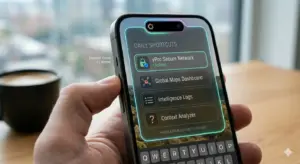
Menu Pop-up Dinamis: Begitu ditekan, sebuah menu transparan kecil yang rapi akan muncul dari area Dynamic Island di bagian atas layar. Anda cukup mengetuk opsi aplikasi yang ingin dibuka secara instan.
Tips Tingkat Lanjut: Pintasan Berdasarkan Waktu (Kondisional)
Jika Anda ingin melangkah lebih jauh, Anda bisa membuat Action Button berperilaku berbeda tergantung jam berapa Anda menekannya menggunakan logika If/Otherwise di dalam aplikasi Shortcuts:
Pagi Hari (Jam 06.00 – 09.00): Saat ditekan, tombol otomatis membuka aplikasi pemutar musik/podcast untuk menemani perjalanan kerja.
Jam Kerja (Jam 09.00 – 17.00): Tombol otomatis membuka aplikasi kalender kerja atau daftar tugas (to-do list).
Malam Hari (Di atas jam 21.00): Tombol otomatis mengaktifkan mode Do Not Disturb (Jangan Ganggu) dan meredupkan kecerahan layar untuk persiapan istirahat.
Tabel Ide Fungsi Action Button untuk Produktivitas
Berikut adalah beberapa referensi fungsi praktis yang bisa Anda sematkan pada Action Button untuk memotong jalur navigasi sentuh:
| Kategori Fungsi | Aksi Pintasan yang Dipicu | Keuntungan Produktivitas |
| Pencatatan Instan | Membuka lembar teks kosong di aplikasi Notes. | Mencatat ide/informasi penting tanpa kehilangan momentum. |
| Kendali Rumah Pintar | Memicu skenario Smart Home (Matikan semua lampu). | Efisiensi kontrol perangkat rumah tanpa membuka aplikasi pihak ketiga. |
| Navigasi Cepat | Langsung menjalankan petunjuk arah peta ke koordinat “Rumah”. | Mempercepat proses berkendara saat pulang kantor. |
| Akses Finansial | Langsung membuka kamera pemindai QR untuk pembayaran elektronik. | Memotong antrean kasir dengan transaksi yang lebih gesit. |
4 Cara Mengatur Penyimpanan Chromebook Laptop agar Tetap Cepat dan Responsif
Untuk melihat dokumentasi resmi mengenai panduan pembuatan skrip pemrograman visual dasar menggunakan aplikasi Shortcuts serta daftar fungsi API sistem operasi yang didukung oleh Apple, Anda dapat merujuk langsung ke portal bantuan di Apple Support – Shortcuts User Guide.
Kesimpulan
Action Button pada iPhone 15 bukan sekadar pengganti sakelar bisu biasa, melainkan sebuah tombol multifungsi yang fleksibilitasnya sangat bergantung pada kreativitas Anda. Dengan mengintegrasikannya bersama aplikasi Shortcuts bawaan, Anda bisa mengubah satu tombol fisik tersebut menjadi gerbang pintas menuju belasan aplikasi harian penunjang produktivitas tanpa perlu mengotori tampilan halaman utama (Home Screen) Anda. Selamat mengeksplorasi kreativitas pintasan Anda!
Aplikasi produktivitas apa yang paling sering Anda buka berulang kali dalam sehari di iPhone Anda saat ini?

