
Solusi Menu “Open With” Windows 11 Error atau Hilang Saat Ingin Memilih Aplikasi Default
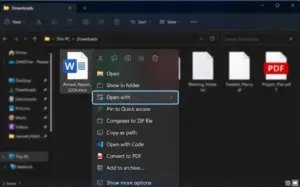
open with windows 11 error adalah masalah yang menyebabkan menu “Open With” hilang, tidak muncul, atau tidak berfungsi saat pengguna ingin memilih aplikasi default untuk membuka file tertentu.
Menu konteks “Open With” (Buka dengan) pada Windows 11 merupakan fitur krusial yang memungkinkan pengguna memilih aplikasi alternatif secara instan untuk membuka format file tertentu. Namun, setelah melakukan pembaruan sistem, instalasi aplikasi pihak ketiga yang tidak sempurna, atau terjadinya penumpukan berkas registry yang korup, menu ini terkadang bisa mengalami error, membeku (freeze), atau bahkan hilang sama sekali dari daftar klik kanan.
Ketika menu ini bermasalah, Anda akan kesulitan mengubah asosiasi format file ke aplikasi default pilihan Anda. Jangan panik dahulu, masalah ini umumnya bersumber dari gangguan software ringan pada penataan sistem penjelajah berkas (File Explorer).
Berikut adalah langkah-langkah taktis untuk memulihkan dan memperbaiki menu “Open With” yang hilang di Windows 11 Anda.
Langkah 1: Restart Proses Windows Explorer
Sering kali, menu konteks yang hilang atau tidak merespons hanya disebabkan oleh glitch visual pada sistem antarmuka Windows Explorer. Memuat ulang proses ini dapat menyelesaikan masalah tanpa perlu menghidupkan ulang (restart) komputer.
Tekan kombinasi tombol Ctrl + Shift + Esc secara bersamaan untuk membuka Task Manager.
Pada tab Processes, cari proses bernama Windows Explorer (ikon folder kuning).
Jika kesulitan menemukannya, ketik “Windows Explorer” pada kolom pencarian di bagian atas Task Manager.
Klik kanan pada proses tersebut, lalu pilih opsi Restart.
Layar komputer dan bilah tugas (Taskbar) akan berkedip hitam sejenak selama beberapa detik. Setelah antarmuka muncul kembali, coba klik kanan lagi pada file Anda untuk memeriksa menu “Open With”.
Langkah 2: Jalankan System File Checker (SFC) via Command Prompt
Jika memulai ulang Explorer tidak membuahkan hasil, kemungkinan ada file manifestasi sistem yang korup di dalam direktori Windows Anda. Kita bisa memanfaatkan alat pemindaian internal untuk memperbaikinya.
Klik tombol Start atau tekan tombol Windows, lalu ketik cmd.
Pada hasil pencarian yang muncul, klik kanan pada Command Prompt dan pilih Run as administrator.
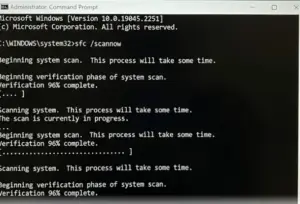
Di dalam jendela hitam Command Prompt, ketik perintah berikut dengan teliti lalu tekan Enter:
DOSsfc /scannowSistem akan melakukan pemindaian menyeluruh yang memakan waktu beberapa menit. Jika SFC menemukan file sistem yang rusak, alat ini akan otomatis mengunduh dan menggantinya dengan salinan file yang sehat dari tembolok (cache) lokal Windows. Setelah selesai, lakukan restart pada komputer Anda.
Langkah 3: Perbaiki Jalur Context Menu via Registry Editor
Jika menu tetap hilang, kemungkinan besar jalur (path) registri untuk perintah “Open With” telah terhapus atau berubah akibat interupsi aplikasi lain. Kita bisa menambahkannya kembali secara manual secara aman.
Peringatan Penting: Melakukan kesalahan pengeditan pada Registry Editor berisiko mengganggu stabilitas sistem. Ikuti langkah di bawah ini secara presisi.
Tekan tombol Windows + R untuk membuka jendela Run, ketik regedit, lalu tekan Enter atau klik OK.
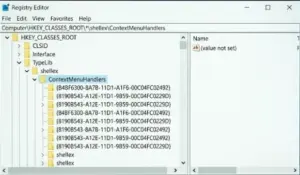
Di dalam Registry Editor, navigasikan folder di bilah kiri menuju jalur berikut:
HKEY_CLASSES_ROOT\*\shellex\ContextMenuHandlersPeriksa folder di dalam ContextMenuHandlers. Cari folder bernama Open With.
Jika folder tersebut tidak ada: Klik kanan pada folder ContextMenuHandlers -> pilih New -> Key. Beri nama folder baru tersebut dengan nama Open With.
Klik folder Open With tersebut. Di bilah bagian kanan, klik dua kali pada baris berkas bernama (Default).
Pada kolom Value data, masukkan kode berikut secara persis (termasuk tanda kurung kurawal):
{097d1e00-1c88-11d0-9ad0-00a0c92246c9}Klik OK, lalu tutup jendela Registry Editor dan lakukan restart pada PC Anda.
Tabel Diagnosis Masalah Menu “Open With” di Windows 11
Berikut adalah panduan cepat untuk menentukan langkah perbaikan terbaik berdasarkan karakteristik error yang muncul pada perangkat Anda:
| Karakteristik Masalah | Kemungkinan Besar Penyebab | Solusi Utama Penanganan |
| Opsi “Open With” ada, tetapi membeku (hang) saat diklik. | Beban memori atau glitch pada proses penjelajah berkas. | Lakukan Restart Windows Explorer via Task Manager. |
| Menu hilang total dari daftar klik kanan semua jenis file. | Jalur registri sistem terhapus oleh aplikasi pembersih pihak ketiga. | Tambahkan string kunci manual melalui Registry Editor. |
| Menu hilang hanya pada satu jenis format file spesifik (misal: khusus .pdf). | Asosiasi ekstensi file tersebut korup atau rusak secara spesifik. | Masuk ke Settings -> Apps -> Default Apps -> atur ulang per jenis file. |
5 Aturan Sehat Penggunaan Gadget pada Remaja untuk Mencegah Computer Vision Syndrome
Jika metode perbaikan registri di atas masih belum mampu memunculkan kembali fitur tersebut, kemungkinan besar ada kerusakan profil pengguna (User Profile) yang cukup parah. Sebagai alternatif penanganan tanpa kehilangan data, Anda dapat merujuk pada dokumentasi panduan resmi di portal Microsoft Support untuk melakukan prosedur pembuatan profil pengguna baru atau melakukan pemulihan sistem melalui fitur System Restore.
Microsoft Support Default Apps
Kesimpulan
Gagal berfungsinya menu “Open With” pada Windows 11 umumnya merupakan implikasi dari glitch proses visual atau hilangnya nilai string pada konfigurasi registri sistem. Dengan melakukan penyegaran proses Windows Explorer, melakukan pemindaian berkas sistem lewat utilitas SFC, serta memastikan kebenaran string registri bawaan, menu penting ini dapat dipulihkan kembali ke kondisi normal, memudahkan Anda mengatur aplikasi pemutar atau pembuka dokumen pilihan Anda secara efisien.

