
Cara Mengatasi Aplikasi Windows 11 Stuck Loading Setelah Update Patch Keamanan Terbaru
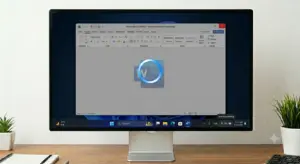
aplikasi windows 11 stuck loading adalah masalah yang membuat program berhenti pada layar pemuatan setelah update Windows, sehingga aplikasi tidak dapat digunakan secara normal.
Mengalami situasi di mana aplikasi-aplikasi di Windows 11 tiba-tiba membeku, memunculkan animasi berputar terus-menerus (stuck loading), atau tidak merespons sama sekali tepat setelah melakukan pembaruan (update) patch keamanan adalah masalah yang cukup sering dijumpai.
Kondisi ini umumnya dipicu oleh adanya konflik antara kebijakan keamanan baru (security policy) pada patch tersebut dengan hak akses aplikasi, penumpukan cache sistem yang korup, atau adanya layanan latar belakang (background services) yang gagal berjalan pasca-proses restart.
Sebelum memutuskan untuk melakukan instalasi ulang, berikut adalah rangkaian solusi taktis dan aman yang bisa Anda terapkan secara mandiri untuk memulihkan kinerja aplikasi Anda.
Langkah 1: Jalankan Windows Store Apps Troubleshooter
Windows 11 memiliki alat diagnosis bawaan yang sangat efektif untuk mendeteksi dan memperbaiki masalah izin akses atau konfigurasi pada aplikasi yang dipasang melalui Microsoft Store.
Tekan tombol Windows + I secara bersamaan pada papan ketik Anda untuk membuka menu Settings (Pengaturan).
Pada tab System, gulir halaman ke bawah lalu klik opsi Troubleshoot.
Pilih menu Other troubleshooters.
Cari opsi yang bernama Windows Store Apps (biasanya berada di urutan bagian bawah), lalu klik tombol Run di sampingnya.
Biarkan sistem bekerja mendeteksi galat secara otomatis. Jika ditemukan adanya masalah pada cache atau registri aplikasi, alat ini akan langsung memperbaikinya untuk Anda.
Langkah 2: Lakukan Reset dan Repair pada Aplikasi yang Bermasalah
Jika masalah stuck loading hanya terjadi pada satu atau beberapa aplikasi spesifik (misalnya hanya pada browser, aplikasi kerja, atau pemutar media), Anda bisa memulihkan arsitektur data aplikasi tersebut secara langsung.
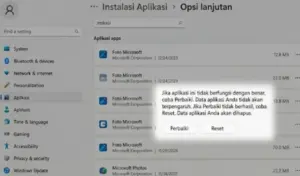
Buka kembali menu Settings -> pilih kategori Apps pada bilah sebelah kiri -> klik Installed apps.
Cari aplikasi yang mengalami kendala stuck loading. Klik ikon titik tiga di sebelah kanan nama aplikasi tersebut, lalu pilih Advanced options.
Gulir halaman ke bawah hingga Anda menemukan bagian Reset.
Klik tombol “Repair” terlebih dahulu. Proses ini akan mencoba memperbaiki file aplikasi yang korup tanpa menghapus data pengguna di dalamnya.
Jika setelah di-repair aplikasi masih macet, kembali ke menu tersebut dan klik tombol “Reset”. Langkah ini akan mengembalikan aplikasi ke kondisi awal seperti baru dipasang (data lokal di dalam aplikasi akan terhapus).
Langkah 3: Bersihkan Cache Pembaruan Windows yang Korup
Ada kalanya file sisa instalasi patch keamanan tidak terpasang secara sempurna pada repositori sistem, sehingga mengganggu jalannya sirkuit aplikasi lain. Membersihkan folder SoftwareDistribution dapat menyegarkan kembali penataan ini.
Ketuk tombol Start, ketik cmd, lalu klik kanan pada Command Prompt dan pilih Run as administrator.
Matikan layanan pembaruan untuk sementara dengan mengetik perintah berikut satu per satu (tekan Enter di setiap barisnya):
DOSnet stop wuauserv net stop bitsTekan Windows + R, ketik jalur folder berikut:
C:\Windows\SoftwareDistributionlalu klik OK.Hapus seluruh file dan folder yang ada di dalam direktori SoftwareDistribution tersebut.
Kembali ke jendela Command Prompt, aktifkan kembali layanan yang dimatikan tadi dengan mengetik:
DOSnet start wuauserv net start bitsLakukan restart pada komputer Anda.
Tabel Diagnosis dan Tindakan Pemulihan Aplikasi Macet
Berikut adalah panduan cepat untuk menentukan langkah penanganan terbaik berdasarkan cakupan aplikasi yang mengalami kegagalan proses:
| Ruang Lingkup Masalah | Kemungkinan Besar Penyebab | Solusi Utama |
| Hanya satu aplikasi tertentu yang stuck loading. | File instalasi atau data tembolok (cache) aplikasi tersebut korup pasca-update. | Gunakan fitur Repair dan Reset di menu Installed Apps. |
| Semua aplikasi Microsoft Store gagal terbuka. | Masalah perizinan pada sub-sistem atau layanan AppX Deployment. | Jalankan Windows Store Apps Troubleshooter atau registrasi ulang via PowerShell. |
| Seluruh aplikasi pihak ketiga membeku saat dibuka. | Kebijakan patch keamanan baru bentrok dengan driver grafis atau memori. | Lakukan Clean Boot atau perbarui driver kartu grafis (GPU) Anda ke versi terbaru. |
5 Aturan Sehat Penggunaan Gadget pada Remaja untuk Mencegah Computer Vision Syndrome
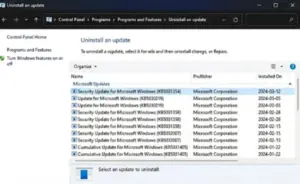
Jika semua metode di atas telah diterapkan namun aplikasi tetap mengalami stuck loading, ada kemungkinan patch keamanan yang baru dirilis tersebut memiliki bug bawaan yang tidak cocok dengan konfigurasi perangkat keras spesifik Anda. Sebagai solusi darurat agar produktivitas tidak terganggu, Anda dapat merujuk pada panduan resmi di portal Microsoft Support untuk melakukan penundaan pembaruan atau mencabut sementara patch tersebut melalui menu Update History -> Uninstall updates.
Microsoft Support Windows Apps
Kesimpulan
Masalah aplikasi yang mengalami stuck loading pasca-update patch keamanan di Windows 11 umumnya bersumber dari distorsi file temporer atau ketidakselarasan izin akses sistem yang baru. Melalui penanganan yang runut—mulai dari menjalankan fitur pencari galat otomatis, melakukan perbaikan data lokal aplikasi, hingga membersihkan direktori sisa pembaruan yang korup—jalur komputasi sistem Anda dapat disegarkan kembali, sehingga aplikasi dapat terbuka secara normal, cepat, dan responsif.
Apakah setelah Anda mencoba menjalankan fitur Repair pada Langkah 2, aplikasi tersebut sempat memberikan respons jendela terbuka sejenak, atau langsung membeku tanpa menampilkan antarmuka sama sekali?

