
Cara Memindahkan Folder “User” (Downloads, Documents) dari Drive C ke Drive D agar SSD Tidak Full
memindahkan folder user ke drive d adalah solusi yang banyak digunakan untuk menghemat kapasitas SSD pada Drive C sekaligus menjaga performa Windows tetap optimal.
Secara default, sistem operasi Windows akan mengalokasikan semua folder pengguna (User Folders) seperti Downloads, Documents, Pictures, Videos, dan Music di dalam partisi Drive C. Seiring berjalannya aktivitas harian, folder-folder ini akan terus membengkak—terutama folder Downloads yang menampung sisa file instalasi, arsip rar, atau media besar—dan berisiko membuat ruang penyimpanan SSD utama Anda penuh (merah).
Ketika kapasitas SSD utama terlalu penuh, performa komputasi Windows akan menurun secara drastis dan mempercepat degradasi umur SSD. Jika komputer atau laptop Anda memiliki hard disk sekunder atau partisi kedua (Drive D), memindahkan jalur folder pengguna tersebut adalah solusi paling cerdas untuk mengosongkan ruang Drive C secara masif tanpa merusak sistem.
Berikut adalah langkah-langkah aman memindahkan folder User tanpa risiko kehilangan data.
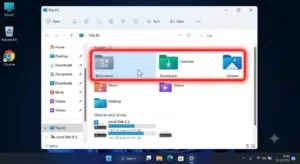
Prosedur Resmi Memindahkan Folder Pengguna (Downloads / Documents)
Peringatan Penting: Jangan memindahkan folder dengan cara langsung melakukan Copy-Paste (Salin-Tempel) folder utama dari Drive C ke Drive D lewat File Explorer biasa. Cara pintas tersebut akan membuat jalur registri Windows rusak (broken paths) dan menyebabkan aplikasi gagal menyimpan dokumen. Ikuti prosedur resmi di bawah ini.
Langkah 1: Buat Folder Target Baru di Drive D
Buka File Explorer (tekan tombol Windows + E).
Masuk ke Drive D (atau hard disk sekunder Anda).
Klik kanan pada area kosong -> pilih New -> Folder.
Beri nama folder baru tersebut sesuai dengan nama folder yang ingin dipindahkan, misalnya beri nama Downloads atau Documents. (Langkah ini wajib dilakukan agar file Anda tidak berhamburan langsung di direktori utama Drive D).
Langkah 2: Ubah Lokasi Jalur (Location Path) Sistem
Kembali ke halaman depan File Explorer, lalu masuk ke direktori This PC.
Klik kanan pada folder yang ingin Anda pindahkan (misalnya folder Downloads), lalu pilih Properties di bagian paling bawah menu konteks.
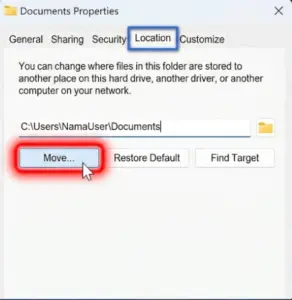
Di dalam jendela Properties yang muncul, klik tab menu Location yang berada di bagian atas.
Anda akan melihat jalur lokasi asli folder tersebut (umumnya:
C:\Users\NamaUser Anda\Downloads).Klik tombol Move… yang berada di bawah kolom jalur tersebut.
Langkah 3: Pilih Folder Target dan Eksekusi Pemindahan
Jendela penjelajah folder baru akan terbuka. Navigasikan atau cari folder baru bernama Downloads yang sudah Anda buat sebelumnya di Drive D pada Langkah 1.
Klik folder tersebut, lalu klik tombol Select Folder.
Jalur di kolom lokasi kini akan berubah menjadi
D:\Downloads. Klik tombol Apply di sudut kanan bawah.Windows akan memunculkan jendela konfirmasi peringatan keselamatan yang menanyakan apakah Anda ingin memindahkan semua file lama dari lokasi lama ke lokasi baru. Klik tombol “Yes”.
Proses pemindahan file akan berjalan. Durasi waktu pemindahan akan bergantung pada seberapa besar ukuran total file yang ada di dalam folder tersebut. Setelah selesai, klik OK.
Cara Mengembalikan Lokasi Folder ke Drive C (Restore Default)
Jika di kemudian hari Anda melakukan upgrade kapasitas SSD Drive C menjadi lebih besar dan ingin mengembalikan folder pengguna tersebut ke pengaturan pabrikan, caranya sangat mudah:
Klik kanan lagi pada folder tersebut di Drive D -> pilih Properties -> masuk ke tab Location.
Klik tombol Restore Default.
Jalur lokasi akan otomatis berubah kembali merujuk ke direktori C:\Users…
Klik Apply, lalu klik Yes saat sistem meminta konfirmasi untuk membuat ulang folder dan memindahkan kembali seluruh data ke Drive C.
Tabel Perbandingan Efisiensi Ruang Penyimpanan Pasca-Pemindahan
Berikut adalah estimasi keuntungan ruang komputasi yang bisa Anda peroleh setelah melakukan pengalihan lokasi folder sistem:
| Jenis Folder Pengguna | Jenis File yang Sering Menumpuk | Dampak Terhadap Drive C | Rekomendasi Pemindahan |
| Downloads | File instaler (.exe/.msi), file zip/rar besar, unduhan video browser. | Sangat Tinggi (Pemicu utama SSD penuh mendadak) | Wajib Dipindahkan ke Drive D. |
| Documents | File simpanan game (save data), database aplikasi, dokumen PDF kerja. | Sedang (Menumpuk perlahan seiring waktu pemakaian) | Sangat Disarankan untuk kestabilan data aplikasi. |
| Pictures / Videos | Dokumentasi foto pribadi, proyek editing video mentah. | Tinggi (Terutama bagi pekerja kreatif/kreator konten) | Wajib Dipindahkan jika memori internal SSD di bawah 512 GB. |
6 Dampak Negatif Penggunaan Gadget Sebelum Tidur bagi Kesehatan Mata dan Kualitas Istirahat
Jika Anda mendapati opsi tab Location hilang pada jendela properti folder Anda, kemungkinan besar struktur akun pengguna Anda terkunci oleh sistem proteksi administrator atau terdapat kerusakan korup pada berkas registri User Shell Folders. Untuk melakukan perbaikan paksa melalui baris kode perintah aman, Anda dapat merujuk langsung pada panduan teknis di laman Microsoft Support – Redirect OneDrive or User Folders Windows.

Kesimpulan
Memindahkan folder pengguna seperti Downloads dan Documents dari Drive C ke Drive D merupakan langkah preventif yang sangat efektif untuk menjaga kesehatan SSD utama Anda. Dengan memanfaatkan fitur pengalihan lokasi resmi bawaan Windows, semua file lama akan termigrasi dengan aman, dan semua aktivitas pengunduhan atau penyimpanan data baru di masa mendatang akan otomatis dialirkan ke Drive D. Hasil akhirnya, Drive C Anda akan tetap memiliki ruang kosong yang melimpah, sehingga sistem operasi Windows 11 Anda dapat berjalan dengan sangat cepat, responsif, dan stabil.
Apakah setelah Anda menekan tombol Apply pada Langkah 3 di atas, proses pemindahan data berjalan lancar hingga selesai, atau justru muncul notifikasi error tertentu dari sistem?

