
Mengganti monitor lama ke monitor baru dengan resolusi tinggi seperti 2K atau 4K seharusnya menjadi pengalaman yang menyenangkan. Ketajaman layar yang meningkat drastis menjanjikan visual yang memanjakan mata untuk bekerja maupun bermain game. Namun, tidak sedikit pengguna yang justru menghadapi masalah visual yang menjengkelkan setelah melakukan upgrade atau mengubah pengaturan layar.
Masalah yang paling sering muncul adalah beberapa aplikasi Windows blur atau terlihat pecah dan buram. Fenomena ini biasanya terjadi pada perangkat lunak klasik (legacy apps) atau aplikasi pihak ketiga yang belum sepenuhnya mendukung sistem penskalaan modern milik Microsoft. Ketika resolusi monitor berubah, Windows mencoba menyesuaikan ukuran teks dan antarmuka agar tetap nyaman dibaca, namun proses ini sering kali gagal pada aplikasi tertentu.
Sebagai pengembang sistem operasi, Microsoft sebenarnya telah menyematkan fitur penanganan DPI (Dots Per Inch) yang cukup cerdas di Windows 10 dan Windows 11. Kendati demikian, ketidakcocokan antara arsitektur aplikasi lama dan display scaling bawaan OS masih sering menjadi pemicu utama estetika visual yang rusak ini. Memahami cara mengatasi aplikasi Windows blur sangat penting agar produktivitas Anda tidak terganggu oleh teks yang kabur dan melelahkan mata.
Baca Juga: Cara Memasuki Windows Safe Mode
Cara Mengatasi Aplikasi Windows Blur
Untuk memulihkan ketajaman visual pada layar komputer Anda, ada beberapa metode yang bisa diterapkan. Masalah ini umumnya bersumber dari pengaturan High DPI Scaling yang tidak sinkron antara sistem operasi dan aplikasi terkait.
Berikut adalah panduan terbaru dan langkah-langkah sistematis untuk menyelesaikan kendala tersebut:
1. Mengaktifkan Fitur Fix Scaling untuk Aplikasi di Windows
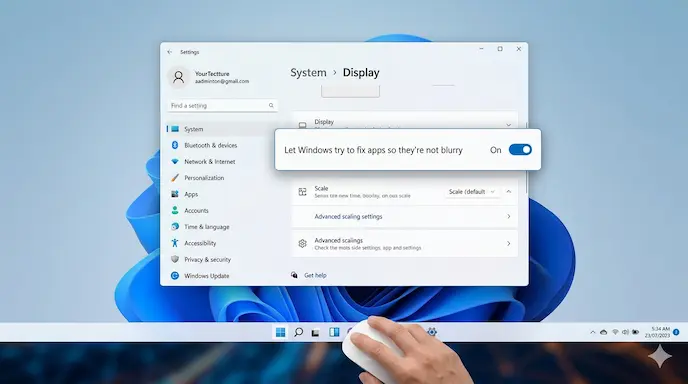
Windows memiliki fitur otomatis untuk memperbaiki aplikasi yang buram akibat perubahan DPI.
Buka menu Settings dengan menekan kombinasi tombol
Windows + I.Pilih menu System, lalu klik pada opsi Display.
Gulir ke bawah dan cari menu Advanced scaling settings (pada Windows 10) atau langsung ke bagian Scale di Windows 11.
Aktifkan opsi “Let Windows try to fix apps so they’re not blurry”.
Nyalakan ulang (restart) aplikasi yang mengalami masalah untuk melihat perubahannya.
2. Menyesuaikan Pengaturan High DPI Secara Manual per Aplikasi
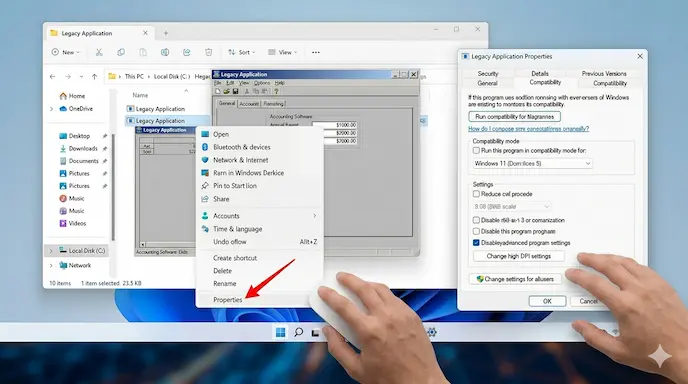
Jika cara otomatis di atas tidak berhasil, Anda perlu melakukan intervensi manual pada executable file (.exe) dari aplikasi yang bermasalah.
Klik kanan pada ikon aplikasi yang blur (baik di desktop maupun di folder instalasi), lalu pilih Properties.
Pindah ke tab Compatibility.
Klik tombol Change high DPI settings yang berada di bagian bawah.
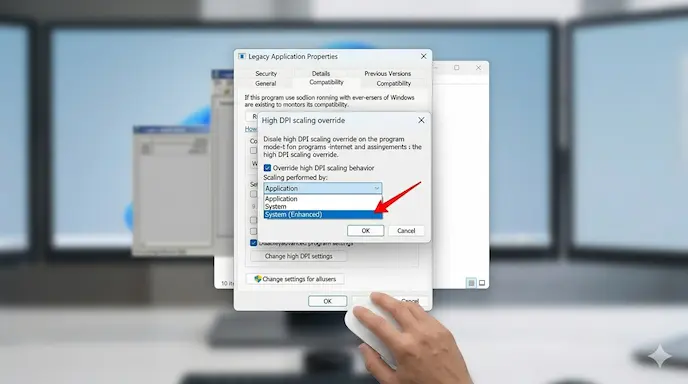
Centang opsi “Override high DPI scaling behavior”.
Pada menu drop-down di bawahnya (“Scaling performed by:”), ubah pilihannya dari Application menjadi System (Enhanced) atau System.
Klik OK, lalu pilih Apply dan jalankan kembali aplikasi tersebut.
3. Memperbarui Driver Kartu Grafis (GPU)
Ketidakmampuan sistem dalam menerjemahkan resolusi baru secara optimal sering kali disebabkan oleh driver kartu grafis yang usang atau korup.
Unduh update terbaru driver GPU Anda melalui situs vendor (NVIDIA Driver Downloads).
Lakukan instalasi bersih (clean install) untuk memastikan tidak ada sisa konfigurasi resolusi lama yang mengganggu stabilitas sistem visual.
Kesalahan Umum yang Wajib Dihindari
Banyak pengguna langsung menaikkan tingkat scaling hingga 175% atau 200% secara global tanpa memeriksa kompatibilitas aplikasi. Hal ini justru memicu layouting antarmuka aplikasi menjadi berantakan, teks terpotong, dan tombol yang tenggelam di luar batas layar monitor.
Kelebihan & Kekurangan Fitur Scaling Windows
Sistem operasi Windows dibekali dengan fleksibilitas tinggi untuk menangani berbagai macam resolusi layar, mulai dari HD standar hingga kerapatan piksel ekstrem pada monitor modern. Namun, fitur Advanced Scaling dan DPI Overrides ini memiliki dua sisi mata uang yang perlu dipahami secara objektif.
Keunggulan Utama
Fleksibilitas Tinggi: Mampu menyelamatkan aplikasi-aplikasi lawas (legacy software) yang penting untuk industri agar tetap bisa terbaca di monitor 4K.
Perbaikan Instan Tanpa Coding: Pengguna awam tidak perlu menunggu developer aplikasi merilis pembaruan perangkat lunak hanya untuk memperbaiki visual teks yang buram.
Opsi Kustomisasi Per Aplikasi: Windows mengizinkan modifikasi DPI secara spesifik pada satu aplikasi tanpa mengganggu tampilan aplikasi lain yang sudah tajam.
Kekurangan yang Perlu Diperhatikan
Konsumsi Resource GPU Ringan: Pada skenario System (Enhanced), kartu grafis akan dipaksa melakukan rendering ulang pada teks dan elemen grafis bitmap, yang terkadang memicu sedikit stuttering pada perangkat berspesifikasi sangat rendah.
Efek Samping Visual Artifak: Dalam beberapa kasus, memaksa scaling via sistem bisa membuat aset gambar berbasis bitmap di dalam aplikasi terlihat sedikit bergerigi di bagian sudutnya.
Secara keseluruhan, fitur perbaikan DPI bawaan Windows ini sangat worth it untuk diaktifkan. Solusi ini menjadi jembatan terbaik bagi para profesional yang harus menggunakan tools kerja versi lama di atas infrastruktur monitor modern yang serba tajam.
Dampak & Prediksi Masa Depan
Masalah aplikasi Windows blur sebenarnya merupakan bagian dari masa transisi teknologi layar global. Di masa lalu, mayoritas aplikasi desktop dirancang secara kaku berbasis piksel absolut untuk resolusi standar 1366×768 atau 1920×1080 piksel. Ketika pasar monitor mulai diadopsi massal oleh panel berdensitas tinggi, terjadilah gap teknologi antarmuka.
Dampak Bagi Pengguna dan Industri
Bagi pengguna umum, ketidaksesuaian ini tentu mengurangi kenyamanan visual dan berpotensi meningkatkan kelelahan mata akibat membaca teks yang pecah dalam durasi lama. Bagi industri pengembangan perangkat lunak, fenomena ini mendorong urgensi migrasi arsitektur UI. Pengembang kini wajib meninggalkan metode desain berbasis piksel tetap dan beralih ke desain berbasis vektor atau responsive layout.
Prediksi dan Integrasi Teknologi AI
Dalam kurun waktu 1 hingga 3 tahun ke depan, isu mengenai aplikasi buram ini diprediksi akan hilang sepenuhnya. Inovasi terbaru dalam sistem operasi Windows kini mulai mengintegrasikan teknologi AI tingkat sistem untuk melakukan auto-upscaling secara real-time.
Ke depan, kecerdasan buatan akan mendeteksi komponen teks yang buram di dalam aplikasi apa pun secara otomatis, kemudian melakukan rekonstruksi sub-piksel secara instan tanpa memerlukan intervensi manual dari pengguna pada menu compatibility properties.
FAQ (Frequently Asked Question)
Apa itu penyebab utama aplikasi Windows blur setelah ganti resolusi? Penyebab utamanya adalah ketidakcocokan antara tingkat kerapatan piksel (DPI scaling) yang diterapkan oleh sistem operasi Windows dengan arsitektur antarmuka aplikasi yang masih menggunakan ukuran piksel absolut (belum mendukung High DPI aware).
Apakah masalah aplikasi buram ini berbahaya bagi monitor? Tidak. Masalah ini sepenuhnya merupakan gangguan perangkat lunak (software glitch) terkait rendering visual dan tidak memberikan dampak buruk atau kerusakan fisik apa pun pada panel monitor Anda.
Mengapa fitur “Let Windows try to fix apps” tidak berfungsi di beberapa software? Fitur otomatis tersebut umumnya hanya bekerja optimal pada aplikasi Universal Windows Platform (UWP) atau aplikasi modern. Aplikasi klasik berbasis Win32 atau Java versi lama biasanya membutuhkan konfigurasi manual melalui tab Compatibility.
Bagaimana cara mengembalikan pengaturan tampilan jika layar justru berantakan? Anda cukup masuk kembali ke menu Settings > System > Display, lalu kembalikan tingkat Scale ke persentase yang diberi tanda “(Recommended)” oleh Windows.
Apakah memperbarui sistem operasi ke Windows 11 bisa menyelesaikan masalah ini? Ya, Windows 11 memiliki manajemen High DPI Scaling dan fitur penanganan multi-monitor dengan resolusi berbeda yang jauh lebih stabil dan pintar dibandingkan generasi Windows sebelumnya.
Kesimpulan
Mengalami masalah visual berupa aplikasi Windows blur setelah mengganti resolusi monitor memang menjengkelkan, namun hal tersebut bukanlah kerusakan permanen. Dengan memanfaatkan fitur High DPI scaling override di menu komatibilitas atau mengaktifkan fitur koreksi otomatis bawaan sistem operasi, Anda dapat mengembalikan ketajaman teks dan keindahan visual aplikasi Anda dalam sekejap. Pastikan juga kartu grafis Anda selalu menggunakan panduan terbaru dari driver resmi agar proses rendering piksel berjalan optimal.
Bagaimana dengan komputer Anda? Apakah metode di atas berhasil mengembalikan ketajaman aplikasi favorit Anda yang sempat buram?
Menurut kamu bagaimana? Jika memiliki kendala atau tips tambahan lainnya mengenai optimasi layar, yuk tuliskan di kolom komentar! Jangan lupa untuk membagikan artikel ini jika bermanfaat kepada teman-teman Anda yang baru saja melakukan upgrade monitor.

