
Revolusi Kecepatan Penyimpanan Berbasis PCIe Gen 4
SSD M2 NVMe Gen 4 menjadi pilihan populer bagi pengguna PC yang ingin meningkatkan kecepatan sistem dan waktu loading aplikasi. Namun sebelum membeli, penting untuk memastikan bahwa motherboard yang digunakan benar-benar mendukung SSD M2 NVMe Gen 4 agar performanya dapat berjalan maksimal. Untungnya, ada beberapa cara mudah untuk mengecek kompatibilitas motherboard tanpa harus membongkar seluruh komputer.
Bagi para perakit PC antusias maupun pengguna profesional, kecepatan media penyimpanan adalah komponen krusial yang menentukan seberapa responsif sistem operasi dalam mengeksekusi data. Era harddisk mekanis (HDD) dan SSD SATA berkecepatan rendah kini perlahan mulai digantikan oleh teknologi penyimpanan hibrida yang jauh lebih superior, yaitu SSD M.2 NVMe. Teknologi ini memanfaatkan jalur langsung ke prosesor melalui antarmuka Peripheral Component Interconnect Express (PCIe).
Saat ini, generasi SSD yang menjadi standar emas untuk performa komputasi kelas berat adalah SSD M.2 NVMe Gen 4 (PCIe 4.0). Dengan kecepatan transfer data yang bisa menembus angka 7.000 MB/s, waktu tunggu (loading time) game raksasa dan proses render video dapat dipangkas secara drastis. Namun, sebelum Anda menginvestasikan dana untuk membeli komponen premium ini, Anda wajib mencari tahu dukungan SSD M.2 NVMe Gen 4 pada motherboard Anda. Salah memilih generasi antarmuka akan membuat potensi kecepatan SSD baru Anda terhambat akibat efek pembatasan bandwidth (bottleneck).
Cara Memeriksa Dukungan Gen 4 Tanpa Membongkar Casing PC
Untuk mengetahui kompatibilitas slot penyimpanan pada komputer Windows 11, Anda tidak perlu menyiapkan obeng untuk membongkar sasis hardware. Anda bisa memanfaatkan kombinasi pengecekan software dan pembacaan lembar data resmi pabrikan.
Berikut adalah langkah perangkah pilihan untuk memeriksa spesifikasi motherboard Anda:
1. Cek Tipe dan Seri Motherboard via System Information
Tekan tombol Windows + R pada keyboard, ketik perintah msinfo32 lalu tekan Enter. Jendela System Information akan terbuka di layar. Perhatikan pada panel sebelah kanan, cari baris bernama BaseBoard Manufacturer (merek motherboard) dan BaseBoard Product (seri/model motherboard). Catat nama model tersebut secara presisi.
2. Manfaatkan Aplikasi Pihak Ketiga CPU-Z
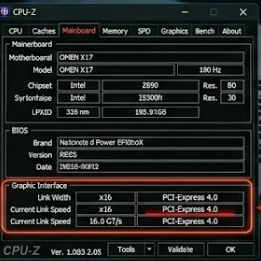
Jika informasi di sistem bawaan Windows kurang spesifik, unduh dan pasang aplikasi gratis bernama CPU-Z. Jalankan aplikasi tersebut, lalu masuk ke tab Mainboard. Pada kolom Graphic Interface, perhatikan bagian Version. Jika kolom tersebut memuat teks PCI-Express 4.0, itu adalah indikasi kuat bahwa arsitektur chipset motherboard Anda sudah mengadopsi jalur data kecepatan tinggi generasi keempat.
3. Bedah Lembar Spesifikasi Resmi di Situs Pabrikan
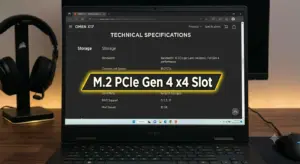
Langkah paling akurat adalah dengan membuka browser web, lalu cari model motherboard Anda di situs resmi vendor (seperti ASUS, Gigabyte, MSI, atau ASRock). Masuk ke halaman Specifications dan cari bagian Storage atau Expansion Slots.
Motherboard yang mendukung penuh akan menuliskan deskripsi seperti: 1 x M.2 slot (Key M), type 2242/2260/2280 (supports PCIe 4.0 x4 mode).
Jika deskripsi hanya tertulis supports PCIe 3.0 x4 atau SATA mode, artinya motherboard Anda belum mendukung kecepatan penuh Gen 4.
Aturan Penting Mengenai Kompatibilitas Prosesor dan Slot M.2
Satu hal teknis yang sering kali terabaikan oleh para pengguna pemula adalah bahwa dukungan kecepatan Gen 4 tidak hanya ditentukan oleh motherboard, melainkan juga oleh jenis prosesor (CPU) yang Anda gunakan. Jalur data PCIe pada slot M.2 utama terhubung langsung (direct lane) ke CPU.
Pada Ekosistem AMD: Jalur PCIe Gen 4 baru aktif jika Anda menggunakan minimal prosesor arsitektur Ryzen Seri 3000 (kecuali seri G seperti 3200G/3400G) atau yang lebih baru, yang dipadukan dengan motherboard chipset seri 500 (seperti B550 atau X570).
On Intel Ecosystem: Jalur PCIe Gen 4 baru tersedia mulai dari generasi prosesor Core Generasi ke-11 (Rocket Lake) atau yang lebih baru, dengan pasangannya berupa motherboard seri 500 premium (seperti Z590) atau seluruh lini motherboard seri 600/700 (seperti B660, B760, Z690, Z790).
Tips optimalisasi saat proses pemasangan fisik adalah selalu pasang SSD NVMe Gen 4 Anda pada slot M.2 nomor satu (paling atas) yang letaknya paling dekat dengan soket prosesor. Slot teratas tersebut umumnya mendapatkan alokasi jalur bandwidth eksklusif $x4$ langsung dari CPU. Kesalahan umum pengguna adalah memasang SSD cepat ini di slot M.2 nomor dua atau tiga di bagian bawah. Slot bawah tersebut biasanya jalurnya harus melewati chipset motherboard terlebih dahulu dan sering kali kecepatannya dipangkas menjadi Gen 3 saja.
Anda juga bisa membaca panduan perawatan hardware sasis komputer lainnya di Penyebab Kipas Casing PC Berisik Bergetar dan Cara Memperbaiki Sendiri di Rumah. Untuk dokumen standarisasi formal mengenai topologi sirkuit jalur PCIe universal, Anda bisa mengunjungi situs resmi https://learn.microsoft.com.
Konsekuensi Memasang SSD Gen 4 pada Slot Gen 3
Bagaimana jika Anda terlanjur membeli SSD M.2 NVMe Gen 4 namun ternyata motherboard Anda hanya mendukung Gen 3? Protokol antarmuka PCIe memiliki sifat backward compatible (kompatibel mundur). Artinya, SSD Gen 4 Anda akan tetap bisa berfungsi dengan normal dan aman di motherboard lama Anda.
Namun, konsekuensi utamanya adalah Anda akan mengalami pemotongan batas performa kecepatan secara drastis. SSD Gen 4 yang seharusnya mampu berjalan dengan kecepatan membaca data $7.000\text{ MB/s}$ akan dipaksa turun beroperasi mengikuti batas kecepatan maksimal dari jalur Gen 3, yaitu hanya berkisar antara $3.500\text{ MB/s}$ saja. Solusi hibrida ini tidak akan merusak hardware, namun tentu sangat disayangkan dari segi efisiensi nilai ekonomi budget yang sudah Anda keluarkan.
FAQ Frequently Asked Questions
Apakah bentuk fisik slot M.2 untuk SSD Gen 3 dan Gen 4 itu berbeda?
Sama persis. Keduanya menggunakan bentuk konektor fisik yang sama yaitu M.2 form factor (Key M). Perbedaannya murni terletak pada sirkuit jalur elektronik internal dan kontroler chipset di dalam motherboard.
Apakah jenis SSD NVMe Gen 4 bisa dipasang pada laptop tipis harian?
Bisa, asalkan motherboard laptop Anda mendukung arsitektur PCIe 4.0. Namun, pastikan juga ruang di dalam casing laptop cukup, karena SSD Gen 4 cenderung menghasilkan panas lebih tinggi dan membutuhkan ruang penempatan plat peredam panas (heatsink).
Berapa biaya untuk meningkatkan kecepatan motherboard ke sistem Gen 4?
Anda tidak bisa mengupgrade slot motherboard secara terpisah. Jika motherboard lama Anda hanya mendukung Gen 3, satu-satunya cara untuk menikmati kecepatan Gen 4 adalah dengan membeli unit motherboard dan prosesor baru yang kompatibel.
Apakah Windows 11 membutuhkan SSD Gen 4 agar bisa berjalan dengan lancar?
Tidak wajib. Windows 11 sudah bekerja dengan sangat responsif dan gesit bahkan hanya dengan menggunakan SSD NVMe Gen 3. Kecepatan ekstrim Gen 4 akan jauh lebih terasa dampaknya saat Anda melakukan transfer file raksasa atau memanfaatkan fitur DirectStorage pada game modern.
Bagaimana cara memastikan SSD Gen 4 saya sudah berjalan di kecepatan maksimal?
Setelah SSD terpasang, Anda bisa mengunduh software uji performa gratis seperti CrystalDiskMark untuk mengukur kecepatan baca-tulis riil, atau menggunakan aplikasi CrystalDiskInfo untuk melihat status jalur data yang aktif saat ini (misalnya memastikan statusnya tertulis PCIe 4.0 x4).
Apakah aman menggunakan SSD Gen 4 tanpa memasang lempengan pendingin (heatsink)?
Kurang aman untuk penggunaan berat jangka panjang. Kontroler memori pada SSD Gen 4 bekerja ekstra keras dan cepat panas. Tanpa adanya heatsink aluminium, SSD akan cepat mengalami thermal throttling yang menurunkan kecepatannya secara mendadak demi mendinginkan sirkuit.
Kesimpulan
Memastikan kesiapan spesifikasi sirkuit komputer merupakan langkah awal yang sangat bijak sebelum Anda memutuskan untuk membeli komponen penyimpanan baru berharga mahal. Langkah cek dukungan SSD M.2 NVMe Gen 4 pada motherboard terbukti sangat mudah dipraktikkan secara mandiri tanpa perlu membongkar casing PC harian Anda. Melalui pembacaan riwayat tipe board di System Information serta pencocokan generasi prosesor, Anda dapat terhindar dari masalah botol leher performa data. Kelola penataan komponen perangkat digital Anda secara cerdas agar produktivitas komputasi harian tetap berjalan dengan kencang, stabil, dan optimal.
Menurut kamu bagaimana?
Sudahkah motherboard PC Anda mendukung teknologi SSD generasi keempat?
Bagikan artikel ini jika bermanfaat.

