
Misteri Hilangnya Kapasitas Penyimpanan pada SSD Baru
Kapasitas SSD Lebih Kecil merupakan hal yang sering membuat pengguna bingung setelah membeli SSD baru. Banyak orang mengira SSD mengalami kerusakan atau kehilangan ruang penyimpanan karena kapasitas yang terbaca di Windows tidak sesuai dengan angka yang tercetak pada kemasan. Padahal, perbedaan ini merupakan hal normal yang terjadi akibat perbedaan cara produsen dan sistem operasi menghitung kapasitas penyimpanan.
Saat membeli sebuah media penyimpanan baru seperti Solid State Drive (SSD) atau Harddisk dengan label kapasitas 512 GB atau 1 TB di kardusnya, Anda mungkin akan terkejut saat pertama kali memasangnya di komputer. Ketika memeriksa drive C atau D melalui File Explorer di Windows 11, kapasitas total yang terdeteksi pasti selalu lebih kecil dari angka yang tertera pada kemasan produk. Sebagai contoh, SSD dengan label 500 GB biasanya hanya akan terbaca sekitar 465 GB saja di dalam sistem operasi.
Anomali ini sering kali membuat pengguna gawai pemula merasa tertipu dan mengira bahwa produk komponen yang mereka beli adalah barang palsu, rusak, atau telah digunakan oleh orang lain. Fakta teknisnya, kapasitas SSD yang terbaca di Windows menyusut bukan karena adanya kerusakan fisik atau korupsi data hibrida. Perbedaan angka tersebut murni terjadi karena adanya perbedaan standar sistem bilangan yang digunakan oleh produsen perangkat keras saat memproduksi SSD dengan sistem bilangan yang digunakan oleh sistem operasi Windows dalam membaca arsitektur memori.
Perbedaan Sistem Hitungan: Desimal Produsen vs Biner Windows
Akar penyebab dari perbedaan kapasitas ini terletak pada dua metode perhitungan matematis yang berbeda, yaitu sistem Desimal (Sistem Metrik Berbasis 10) dan sistem Biner (Sistem Digital Berbasis 2).
Berikut adalah rincian mendalam mengenai cara kerja kedua sistem hitungan tersebut:
1. Standar Perhitungan Desimal oleh Produsen SSD
Para produsen perangkat keras di seluruh dunia menggunakan sistem metrik desimal agar standar pengukuran lebih mudah dipahami oleh masyarakat umum. Dalam sistem desimal, kelipatan satuan dihitung berdasarkan pangkat dari angka 10 (). Berdasarkan standarisasi internasional ini, pabrikan menetapkan konversi ukuran data sebagai berikut:
1 Kilobyte (KB) = 1.000 Byte
1 Megabyte (MB) = 1.000 Kilobyte = 1.000.000 Byte
1 Gigabyte (GB) = 1.000 Megabyte = 1.000.000.000 Byte
Jadi, jika di kardus tertera angka 500 GB, produsen membuat ruang penyimpanan chip flash memory tersebut tepat berkapasitas 500.000.000.000 Byte.
2. Standar Perhitungan Biner oleh OS Windows
Berbeda dengan manusia, sistem sirkuit komputer dan sistem operasi Windows 11 bekerja menggunakan bahasa mesin digital yang murni berbasis biner (angka 0 dan 1). Dalam sistem biner, seluruh unit penyimpanan dihitung menggunakan pangkat dari angka 2 (). Komputer membaca ukuran data dengan konversi ilmiah sebagai berikut:
1 Kilobyte (KB) = 1.024 Byte
1 Megabyte (MB) = 1.024 Kilobyte = 1.048.576 Byte
1 Gigabyte (GB) = 1.024 Megabyte = 1.073.741.824 Byte
Rumus Konversi: Menghitung Kapasitas Riil SSD Anda
Untuk membuktikan bahwa tidak ada ruang memori yang hilang atau dicuri oleh sistem, Anda bisa melakukan pembagian hibrida untuk mengonversi angka desimal produsen ke dalam sistem biner Windows menggunakan rumus teks normal berikut:
Kapasitas Riil di Windows (GB) = Kapasitas Desimal Kardus (dalam Byte) / 1.073.741.824
Mari kita bedah contoh kasus nyata pada SSD berlabel 500 GB yang memiliki kapasitas 500.000.000.000 Byte dari pabrik:
Hasil hitungan matematika di atas membuktikan secara presisi mengapa Windows menampilkan angka 465 GB di layar desktop Anda. Semakin besar kapasitas label yang tertera pada kartu kemasan SSD (seperti versi 1 TB atau 2 TB), maka selisih angka konversinya juga akan terlihat semakin masif di File Explorer, meskipun jumlah total Byte fisik di dalam sirkuit silikonnya tidak berkurang sama sekali.
Faktor Tambahan: Alokasi Partisi Tersembunyi Sistem Windows
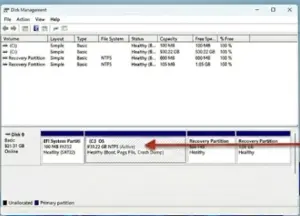
Selain masalah konversi angka biner, ada satu kesalahan umum pengguna yang sering melewatkan faktor alokasi ruang partisi tersembunyi (hidden partitions). Saat Anda melakukan instalasi sistem operasi Windows 11 baru pada SSD gres, installer secara otomatis akan memotong beberapa ratus Megabyte ruang penyimpanan untuk membuat partisi sistem khusus.
Partisi tersembunyi tersebut meliputi EFI System Partition (berisi file bootloader sirkuit booting awal) dan Recovery Partition (berisi perkakas pemulihan data darurat jika Windows mengalami crash). Partisi ini sengaja disembunyikan oleh Windows agar tidak sengaja terhapus oleh pengguna, namun kapasitasnya tetap memotong total kuota memori utama dari Drive C Anda.
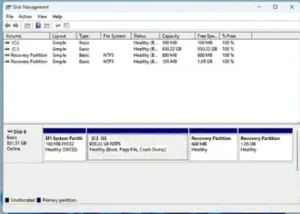
Tips optimalisasi setelah mengetahui fakta ini adalah Anda tidak perlu bingung atau mencoba menggunakan software partisi pihak ketiga untuk menghapus partisi EFI atau Recovery tersebut demi mendapatkan ruang tambahan. Menghapus partisi sistem secara paksa justru akan merusak stabilitas boot sasis komputer Anda. Dari aspek keamanan hardware, selalu sisakan ruang kosong (free space) minimal 10% hingga 15% dari total kapasitas SSD Anda agar kontroler memori dapat melakukan fungsi pembersihan sampah internal (Garbage Collection dan TRIM) dengan optimal demi menjaga keawetan usia pakai komponen.
Anda juga bisa membaca panduan manajemen penyimpanan komputer lainnya di Cara Mengetahui Apakah Motherboard PC Anda Mendukung Upgrade SSD M.2 NVMe Gen 4. Untuk laporan teknis mendalam mengenai standarisasi formal metrologi unit penyimpanan data, Anda bisa mengunjungi situs resmi https://learn.microsoft.com.
Perbedaan Kebijakan Pembacaan Kapasitas pada macOS dan Linux
Menariknya, masalah selisih angka kapasitas ini sebagian besar hanya dijumpai oleh para pengguna sistem operasi Windows saja. Sistem operasi buatan Apple, yaitu macOS (mulai dari versi Mac OS X Leopard ke atas), serta beberapa distro sistem Linux modern telah mengubah kebijakan kode pemrograman mereka dalam membaca kapasitas hardware.
Sistem operasi macOS menghitung kapasitas penyimpanan menggunakan standar desimal murni (berbasis 10), sama persis seperti metode perhitungan yang digunakan oleh pabrikan SSD. Oleh karena itu, jika Anda menancapkan SSD berlabel 500 GB ke perangkat Macbook, sistem Apple akan mendeteksi ukurannya tepat sebesar 500 GB secara utuh di layar. Solusi pembacaan yang seragam ini sangat membantu meminimalkan kesalahpahaman bagi para pengguna komputer awam di seluruh dunia.
FAQ Frequently Asked Questions
Apakah kapasitas memori yang hilang tersebut dipakai untuk menyimpan bonus software bawaan? Tidak. Selisih kapasitas tersebut murni disebabkan oleh perbedaan rumus perhitungan matematika antara desimal (pabrik) dan biner (Windows), bukan karena adanya file tersembunyi atau bonus aplikasi yang memakan ruang.
Mengapa produsen SSD tidak ikut menggunakan hitungan biner saja agar angkanya sama? Produsen wajib mengikuti standarisasi internasional (SI) metrik resmi di mana prefiks “Giga” secara ilmiah berarti 1 miliar (berbasis desimal). Selain itu, hitungan desimal juga memudahkan proses produksi kapasitas chip memori semikonduktor di pabrik.
Berapa biaya untuk memulihkan sisa kapasitas SSD yang hilang di Windows? Proses ini 100% gratis karena tidak ada data yang hilang secara fisik. Nilai kapasitas penyimpanan Anda tetap utuh dalam satuan Byte, hanya interpretasi konversi teksnya saja yang berbeda di dalam sistem Windows.
Kenapa setelah dipakai beberapa bulan kapasitas kosong SSD saya semakin menyusut? Penyusutan kapasitas kosong harian umumnya disebabkan oleh menumpuknya file sampah sisa aplikasi (temporary files) dan cache browser. Anda bisa membersihkannya secara otomatis dengan mengaktifkan utilitas bawaan Windows Storage Sense.
Apakah kapasitas harddisk eksternal (HDD) juga mengalami penyusutan yang sama di Windows? Ya, semua jenis media penyimpanan digital terintegrasi (seperti flashdisk, kartu SD, HDD eksternal, hingga memori internal ponsel) akan mengalami pemotongan angka kapasitas yang serupa saat dibaca oleh sistem biner.
Apakah ada cara untuk memaksa Windows menampilkan kapasitas desimal seperti macOS? Secara bawaan sistem tidak bisa. Struktur inti kernel Windows sudah dirancang sejak lama menggunakan perhitungan biner untuk menjaga kompatibilitas aplikasi lama. Namun, Anda bisa melihat nilai Byte total yang utuh melalui menu Properties pada drive tersebut.
Kesimpulan
Fenomena perbedaan kapasitas memori pada perangkat komputer merupakan hal yang sepenuhnya normal dan tidak perlu dicemaskan secara berlebih. Masalah kapasitas SSD yang terbaca lebih kecil di Windows bukanlah akibat cacat produksi atau barang palsu, melainkan hasil dari konversi bahasa desimal pabrikan sebesar 1.000 Byte ke bahasa biner mesin sebesar 1.024 Byte. Melalui pemahaman rumus konversi yang tepat serta toleransi ruang untuk partisi pemulihan sistem, Anda kini dapat mengelola ekspektasi penataan memori komputer secara lebih bijak. Rawat selalu kesehatan sirkuit drive penyimpanan digital Anda agar performa produktivitas komputasi harian tetap berjalan dengan gesit, aman, dan tanpa hambatan.
Menurut kamu bagaimana?
Sekarang sudah tidak penasaran lagi kan dengan kapasitas SSD Anda?
Bagikan artikel ini jika bermanfaat.

