
Cara Mengatasi File System Corrupt di Windows 11 Menggunakan Perintah DISM
File System Corrupt Windows 11 merupakan masalah yang dapat menyebabkan berbagai gangguan pada sistem operasi, mulai dari aplikasi yang sering crash, munculnya pesan error, hingga kegagalan proses update Windows. Kerusakan file sistem biasanya terjadi akibat mati listrik mendadak, hard disk atau SSD bermasalah, malware, maupun pembaruan sistem yang tidak berjalan sempurna. Untungnya, File System Corrupt Windows 11 sering kali dapat diperbaiki tanpa instal ulang menggunakan utilitas bawaan Windows seperti DISM (Deployment Image Servicing and Management).
Ketika file sistem di Windows 11 mengalami kerusakan (corrupt), laptop atau PC Anda biasanya akan mulai menunjukkan gejala tidak stabil. Gejalanya bisa berupa performa yang mendadak lambat, aplikasi bawaan yang sering keluar sendiri (crash), hingga munculnya layar biru (Blue Screen of Death atau BSOD).
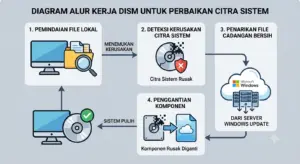
Untuk mengatasi masalah ini, Windows menyediakan alat perbaikan tingkat lanjut yang sangat ampuh di dalam Command Prompt (CMD), yaitu DISM (Deployment Image Servicing and Management). Berbeda dengan perintah sfc /scannow yang hanya memperbaiki file di permukaan, DISM bekerja lebih dalam dengan memeriksa dan mengunduh salinan file sistem yang rusak langsung dari server resmi Microsoft Cloud.
Berikut adalah panduan lengkap dan terstruktur cara menggunakan perintah DISM untuk menyembuhkan file sistem Windows 11 Anda.
Ilustrasi Proses Perbaikan Sistem Windows
Mari kita lihat visualisasi berikut untuk memahami bagaimana alat DISM bekerja dalam memperbaiki sistem operasi Anda:
Tiga Tahapan Perintah DISM yang Wajib Diketahui
Perintah DISM dijalankan dalam tiga tahapan berbeda, mulai dari pengecekan ringan hingga perbaikan total. Anda disarankan menjalankan ketiganya secara berurutan.
CheckHealth: Digunakan untuk memeriksa apakah ada kerusakan sistem secara instan dalam hitungan detik tanpa melakukan perbaikan.
ScanHealth: Melakukan pemindaian tingkat lanjut yang lebih menyeluruh untuk memeriksa apakah citra Windows (Windows Image) mengalami kerusakan atau tidak. Proses ini memakan waktu beberapa menit.
RestoreHealth: Tahap inti untuk memulihkan dan memperbaiki seluruh file sistem yang rusak secara otomatis dengan mengunduh file baru dari internet.
Langkah-Langkah Menjalankan DISM di Windows 11
Silakan ikuti panduan langkah demi langkah di bawah ini dengan cermat:
1. Buka Command Prompt sebagai Administrator (Run as Administrator)
Alat DISM membutuhkan hak akses sistem tertinggi agar bisa memodifikasi dan memperbaiki file inti Windows.
Klik ikon Pencarian (Search) di Taskbar Windows 11 Anda.
Ketik cmd pada kolom pencarian.
Pada bagian kanan menu yang muncul, klik opsi Run as administrator.
Jika muncul jendela User Account Control (UAC) yang menanyakan izin, klik Yes.
2. Jalankan Perintah DISM CheckHealth
Langkah pertama adalah memastikan status kesehatan sistem Anda saat ini.
Ketik perintah berikut di dalam jendela hitam CMD, lalu tekan Enter:
DISM /Online /Cleanup-Image /CheckHealthTunggu beberapa detik. Jika sistem Anda aman, akan muncul keterangan “No component store corruption detected”. Namun jika ada masalah, sistem akan memberitahu bahwa ada file yang rusak.
3. Jalankan Perintah DISM ScanHealth
Selanjutnya, lakukan pemindaian yang lebih mendalam untuk mendeteksi lokasi kerusakan tersembunyi.
Ketik perintah berikut dan tekan Enter:
DISM /Online /Cleanup-Image /ScanHealthProses ini akan memakan waktu sekitar 2 hingga 5 menit tergantung pada kecepatan spesifikasi komputer Anda. Biarkan indikator persentase berjalan hingga menyentuh angka 100%.
4. Jalankan Perintah Utama: DISM RestoreHealth
Ini adalah langkah paling krusial untuk mengunduh file baru dan menimpa file sistem yang corrupt. Pastikan laptop atau PC Anda terhubung ke koneksi internet yang stabil.
Ketik perintah pamungkas berikut dan tekan Enter:
DISM /Online /Cleanup-Image /RestoreHealthProses perbaikan akan berjalan. Terkadang, indikator persentase akan terlihat berhenti atau “macet” di angka 20% atau 40% selama beberapa saat. Jangan menutup jendela CMD, hal itu normal karena sistem sedang mengunduh file dari server Microsoft.
Jika proses selesai, Anda akan melihat pesan sukses berbunyi: “The restore operation completed successfully”.
5. Sempurnakan dengan Perintah SFC Scan
Setelah citra sistem Windows berhasil diperbaiki oleh DISM, Anda wajib menutupnya dengan perintah SFC (System File Checker) untuk meluruskan sisa-sisa file kecil yang masih eror di komputer.
Tanpa menutup jendela CMD, ketik perintah berikut dan tekan Enter:
sfc /scannowTunggu hingga proses verifikasi mencapai 100%.
6. Restart Komputer Anda
Setelah seluruh rangkaian perintah di atas selesai dijalankan, ketik exit atau klik tombol silang pada CMD, lalu segera lakukan Restart pada laptop atau PC Windows 11 Anda agar seluruh perubahan sistem baru dapat diterapkan secara sempurna.
Tips Jika DISM Mengalami Error di Tengah Jalan
Jika saat menjalankan perintah RestoreHealth Anda menemui error seperti “Source files could not be found”, itu tandanya fitur Windows Update di komputer Anda sedang bermasalah atau internet terputus.
Pastikan jaringan Wi-Fi Anda tidak dalam mode batasan kuota (Metered Connection).
Anda juga bisa menggunakan file mentahan ISO Windows 11 eksternal (menggunakan Flashdisk) sebagai sumber alternatif file perbaikan dengan menambahkan perintah ekor
/Sourcedi belakang kode DISM.
Referensi dan Panduan Lanjutan
Untuk mempelajari lebih lanjut mengenai optimasi kinerja Windows serta cara menangani kendala sistem operasi pada perangkat komputer Anda, silakan pelajari tautan berikut:
Cara Mengatasi Laptop Lemot Saat Baru Dinyalakan (Windows 11 Update 2026)
Link Eksternal (Panduan Resmi): Jika masalah kestabilan sistem atau layar biru (BSOD) tetap terjadi setelah perbaikan DISM, silakan cari solusi penanganan tingkat lanjut langsung di Pusat Bantuan Dukungan Teknis Windows dari Microsoft.

