Cara Mengaktifkan Hardware-Accelerated GPU Scheduling di Windows 11 untuk Meningkatkan FPS Game
Hardware-Accelerated GPU Scheduling merupakan fitur modern di Windows 11 yang memungkinkan kartu grafis menangani sebagian proses penjadwalan memori video yang sebelumnya dikelola oleh prosesor. Dengan mengaktifkan Hardware-Accelerated GPU Scheduling, beban kerja CPU dapat berkurang sehingga sistem memiliki potensi memberikan latensi lebih rendah, respons grafis yang lebih baik, dan peningkatan FPS pada beberapa game yang kompatibel. Fitur ini sangat menarik bagi gamer yang ingin mengoptimalkan performa tanpa harus melakukan upgrade perangkat keras.
Bagi para gamer, mendapatkan performa Frame Rate (FPS) yang tinggi dan stabil adalah kunci utama untuk memenangkan pertandingan dan menikmati visual game yang mulus. Salah satu fitur optimalisasi grafis tingkat lanjut di Windows 11 yang sering kali terlewatkan adalah Hardware-Accelerated GPU Scheduling (HAGS).
Fitur ini dirancang khusus untuk mengubah cara kerja manajemen memori video pada komputer Anda. Dengan mengaktifkannya, beban kerja berat yang biasanya dipikul oleh prosesor utama (CPU) akan dialihkan secara langsung ke kartu grafis (VGA), sehingga potensi hambatan performa (bottleneck) dapat dikurangi secara signifikan.
Berikut adalah panduan lengkap dan terstruktur mengenai cara kerja, syarat perangkat, hingga langkah-langkah mengaktifkan fitur HAGS di Windows 11.
Memahami Cara Kerja HAGS
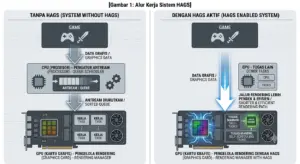
Untuk memahami mengapa fitur ini sangat krusial bagi peningkatan FPS game Anda, mari kita lihat bagaimana Windows mengelola data grafis secara tradisional dibandingkan dengan saat HAGS aktif.
Sistem Tradisional (Tanpa HAGS): Secara bawaan, Windows menggunakan sistem alokasi di mana CPU bertindak sebagai pengatur lalu lintas untuk semua data grafis. Setiap kali game meminta render visual, data tersebut harus mengantre di dalam CPU terlebih dahulu. CPU kemudian memproses antrean tersebut sebelum mengirimkannya ke kartu grafis (GPU). Jalur komunikasi yang panjang ini berpotensi menciptakan jeda waktu (latensi) dan membebani kerja CPU.
Sistem Modern (Dengan HAGS): Ketika fitur ini diaktifkan, Windows akan menyerahkan kendali penuh manajemen antrean memori tersebut langsung kepada prosesor penjadwalan khusus yang tertanam di dalam kartu grafis Anda. CPU tidak perlu lagi mengatur lalu lintas data grafis harian game Anda. Jalur data menjadi jauh lebih pendek, komunikasi antar-komponen menjadi instan, dan CPU Anda memiliki ruang kosong lebih besar untuk memproses logika game lainnya.
Spesifikasi dan Syarat Perangkat Keras
Karena HAGS melibatkan instruksi perangkat keras tingkat rendah, komponen komputer atau laptop Anda harus memenuhi standar arsitektur minimum berikut:
Kartu Grafis (GPU):
NVIDIA: Minimal menggunakan arsitektur Pascal atau yang lebih baru (Seri GeForce GTX 1000, GTX 1600, RTX 2000, RTX 3000, RTX 4000, dan seterusnya).
AMD: Minimal menggunakan arsitektur RDNA atau yang lebih baru (Seri Radeon RX 5000, RX 6000, RX 7000, dan seterusnya).
Intel: Didukung pada kartu grafis diskrit Intel Arc Series.
Sistem Operasi: Windows 11 versi resmi yang selalu diperbarui.
Driver Kartu Grafis: Pastikan Anda sudah memperbarui driver VGA ke versi paling anyar melalui aplikasi NVIDIA App / GeForce Experience atau AMD Software: Adrenalin Edition.
Langkah-Langkah Mengaktifkan HAGS di Windows 11
Proses aktivasi fitur ini dapat dilakukan dengan mudah melalui menu pengaturan bawaan Windows 11 tanpa memerlukan aplikasi pihak ketiga. Ikuti panduan langkah demi langkah di bawah ini:
1. Masuk ke Menu Settings Windows 11
Tekan tombol kombinasi Windows + I pada keyboard Anda secara bersamaan untuk membuka jendela Settings (Pengaturan) secara instan.
2. Buka Pengaturan Display (Tampilan)
Pada panel navigasi di sebelah kiri layar, pastikan Anda mengklik tab System. Setelah itu, perhatikan panel sebelah kanan dan klik menu Display yang berada di baris paling atas.
3. Akses Halaman Pengaturan Grafis
Di dalam halaman Display, gulir layar Anda ke arah bawah hingga menemukan kategori bernama Related settings (Pengaturan terkait). Di bawah kategori tersebut, klik opsi yang bertuliskan Graphics.
4. Buka Opsi Grafis Default
Halaman Graphics akan menampilkan daftar seluruh aplikasi dan game yang terinstal di komputer Anda. Lihatlah ke bagian paling atas halaman, lalu klik tautan teks berwarna biru yang bertuliskan Change default graphics settings (Ubah pengaturan grafis default).
5. Aktifkan Sakelar Geser HAGS
Di halaman ini, Anda akan melihat opsi utama bernama Hardware-accelerated GPU scheduling. Klik sakelar pembuka (toggle switch) di bawah tulisan tersebut hingga statusnya berubah dari Off menjadi On (Menyala/Berwarna biru).
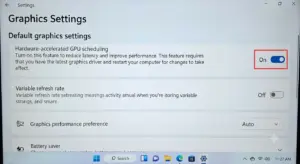
Tips Optimalisasi Tambahan: Jika di bawah opsi HAGS Anda juga melihat fitur Variable refresh rate (VRR) atau Optimizations for windowed games, Anda disarankan untuk mengaktifkannya sekaligus demi pemrosesan visual game yang lebih stabil.
6. Lakukan Restart Sistem
Perubahan arsitektur ini tidak akan langsung diterapkan sebelum sistem memuat ulang driver grafis. Tutup semua jendela game atau aplikasi yang sedang berjalan, klik menu Start > klik ikon Power > lalu pilih Restart.
Efek Nyata Setelah Fitur HAGS Aktif
Setelah komputer Anda menyala kembali, fitur HAGS sudah aktif sepenuhnya di latar belakang. Efek peningkatan performa yang akan Anda rasakan di dalam game meliputi:
Memangkas Gejala Stuttering (Patah-Patah): Keuntungan terbesar dari HAGS adalah stabilitas Frame Time (waktu yang dibutuhkan kartu grafis untuk merender gambar). Gejala patah-patah halus (stuttering) saat Anda memutar kamera secara mendadak di game dunia terbuka (open-world) akan berkurang karena latensi transfer data telah dipangkas.
Peningkatan FPS pada Skenario CPU-Bound: Peningkatan Frame Rate (FPS) akan terasa (berkisar antara 2% hingga 10%) jika Anda memainkan game yang sangat membebani kinerja prosesor (CPU-bound) seperti game kompetitif online atau game simulasi kota. Karena beban manajemen grafis sudah dipindahkan ke GPU, CPU kini memiliki kapasitas lebih longgar untuk mendorong angka FPS ke batas tertinggi.
Referensi dan Panduan Lanjutan
Untuk mempelajari lebih lanjut mengenai optimasi kartu grafis serta cara memaksimalkan sistem operasi Windows 11 Anda untuk kebutuhan performa tinggi, silakan akses tautan panduan berikut:
Cara Mengatasi Laptop Lemot Saat Baru Dinyalakan (Windows 11 Update 2026)
Link Eksternal (Panduan Resmi): Jika Anda ingin mengetahui penjelasan teknis lebih dalam mengenai fitur akselerasi perangkat keras langsung dari pengembangnya, silakan kunjungi Pusat Bantuan Dukungan Grafis Windows dari Microsoft.